การตั้งค่าสำหรับคำแนะนำผู้ใช้
คุณสามารถกำหนดคำแนะนำสำหรับผู้รับมอบหมายในแต่ละสถานะได้ เมื่อคุณใช้การตั้งค่านี้ ผู้รับมอบหมายสามารถตรวจสอบคำแนะนำ ซึ่งจะช่วยให้การทำงานดำเนินไปอย่างราบรื่น
คุณสามารถทำอะไรได้บ้างจากคำแนะนำสำหรับผู้ใช้
คุณสามารถใช้การตั้งค่าคำอธิบายสำหรับผู้รับมอบหมายเพื่อให้คำแนะนำ ข้อควรระวัง และข้อมูลอื่นๆ ที่เกี่ยวข้องกับงานแก่ผู้รับมอบหมายได้ ตัวอย่างเช่น คุณสามารถเขียนประเด็นสำคัญที่ต้องตรวจสอบและขั้นตอนที่ต้องดำเนินการในสถานะ "การยืนยันจากผู้อนุมัติ" เพื่อช่วยให้ผู้อนุมัติสามารถดำเนินการตามงานได้อย่างราบรื่น
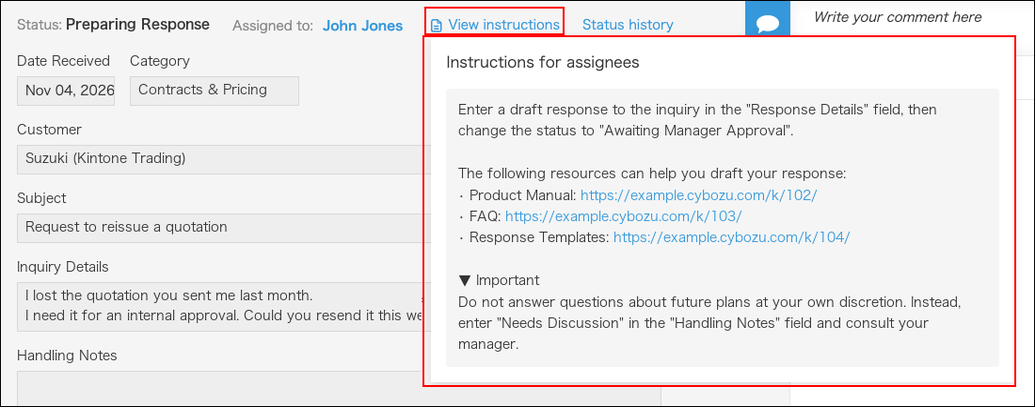
สามารถตรวจสอบรายละเอียดที่ตั้งไว้ได้ในหน้าจอ "รายละเอียดบันทึก" โดยผู้ใช้ที่ระบุไว้ซึ่งเป็นผู้ได้รับมอบหมาย
สำหรับรายละเอียดเพิ่มเติม โปรดดูในส่วนต่อไปนี้:
แสดงคำแนะนำสำหรับผู้ได้รับมอบหมาย
ขั้นตอน
ส่วนนี้อธิบายขั้นตอนการกำหนดคำอธิบายสำหรับผู้รับมอบหมายในสถานะการจัดการกระบวนการ
-
เปิดหน้าจอ "การจัดการกระบวนการ" ในแอปพลิเคชันที่ต้องการ
-
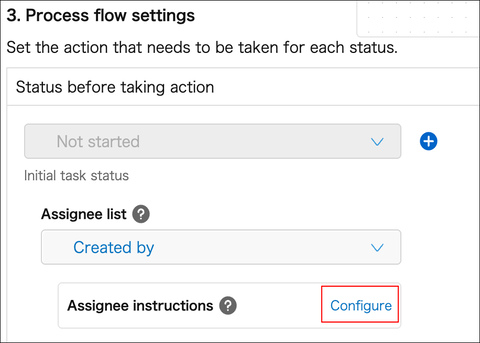
คลิก "การตั้งค่า" ใน "คำแนะนำสำหรับผู้รับมอบหมาย" สำหรับสถานะที่คุณต้องการตั้งค่าคำแนะนำใน" 3. การตั้งค่าขั้นตอนของเวิร์คโฟลว "
-
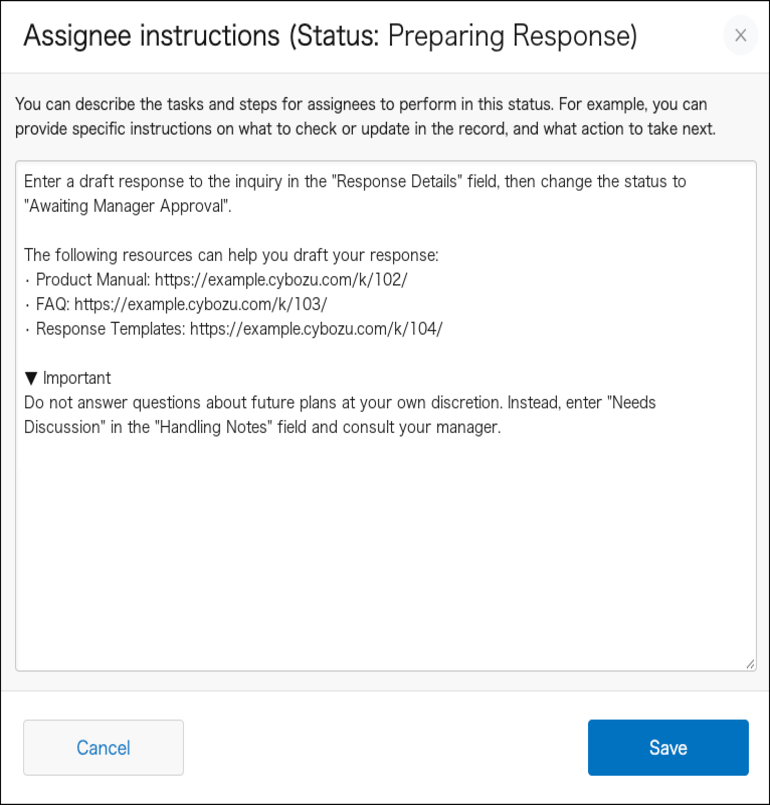
คำแนะนำสำหรับผู้รับมอบหมาย ป้อนคำแนะนำในกล่องโต้ตอบ
สำหรับตัวอย่างข้อมูลที่จะป้อน โปรดดูในส่วนถัดไป
ตัวอย่างการตั้งค่า
-
คลิก" บันทึก "
ส่วนต้นของคำอธิบายของคุณจะปรากฏในส่วน "คำแนะนำสำหรับผู้รับมอบหมาย" ในสถานะที่คุณตั้งค่าไว้
ตัวอย่างการตั้งค่า
เขียนรายละเอียดเฉพาะเจาะจงเพื่อให้ผู้รับมอบหมายสามารถอ่านคำแนะนำและเริ่มลงมือทำภารกิจได้ทันที ตัวอย่างเช่น อธิบายว่าต้องดำเนินการอย่างไรในแต่ละช่องข้อมูล ต้องดำเนินการอะไรต่อหลังจากนั้น และต้องระมัดระวังอะไรบ้างในระหว่างการทำงาน
คุณสามารถช่วยให้ผู้รับมอบหมายค้นหาข้อมูลที่ต้องการได้อย่างรวดเร็วโดยการใส่ URL ของแอปพลิ kintone บันทึก หรือเอกสารอื่น ๆ ที่เกี่ยวข้อง
ส่วนนี้จะอธิบายวิธีการเขียนคำอธิบายสำหรับแต่ละสถานะ โดยใช้แอป "สอบถาม" และแอป "ขอข้อมูล" เป็นตัวอย่าง
ตัวอย่างสถานะ "กำลังดำเนินการเพื่อตอบคำถาม" ในแอปสอบถามข้อมูล:
ป้อนคำตอบที่เสนอสำหรับคำถามในช่อง "คำตอบ" จากนั้นเปลี่ยนสถานะเป็น "รอการอนุมัติจากผู้จัดการ"
ข้อมูลต่อไปนี้จะเป็นประโยชน์ในการสร้างคำตอบที่แนะนำ:
・คู่มือการใช้งานผลิตภัณฑ์: cybozu.cn
・คำถามที่พบบ่อย: cybozu.cn
・รวมตัวอย่างคำตอบ: cybozu.cn
▼หมายเหตุ
สำหรับคำถามเกี่ยวกับแผนงานในอนาคต อย่าตอบด้วยตนเอง ให้พิมพ์ "รอการหารือ" ในช่อง "บันทึกการดำเนินการ" แล้วปรึกษาหัวหน้างานของคุณ
ตัวอย่างสถานะ "รอการอนุมัติจากผู้มีอำนาจ" ในแอปขออนุมัติ:
ขั้นตอนนี้ใช้สำหรับตรวจสอบรายละเอียดคำขอ จากนั้นจึงอนุมัติ ส่งคืน หรือปฏิเสธคำขอ
■1. ตรวจสอบรายละเอียดของคำขอ
ตรวจสอบรายละเอียดของคำขอจากมุมมองต่อไปนี้:
- วัตถุประสงค์การซื้อชัดเจนหรือไม่ และการซื้อนั้นจำเป็นต่อการทำงานหรือไม่
- “จำนวนเงิน” อยู่ในกรอบงบประมาณของกรมหรือไม่
อ้างอิง: แอปงบประมาณกรม: https://example. cybozu.cn /k/201/
- หากจำนวนเงิน 100,000 เยนขึ้นไป มีใบเสนอราคาแนบมาหรือไม่
■2. การพัฒนาสถานะให้ก้าวหน้า
โปรดดำเนินการอย่างใดอย่างหนึ่งต่อไปนี้ตามผลการยืนยันของคุณ:
- ถ้าไม่มีปัญหาอะไร:
คลิกปุ่ม "ยืนยันบัญชี"
- หากมีปัญหาเกิดขึ้น:
ระบุ "เหตุผลในการปฏิเสธ" แล้วคลิกปุ่ม "ปฏิเสธ"
- หากคุณไม่อนุมัติการซื้อ:
ระบุ "เหตุผลที่ไม่เห็นด้วย" แล้วคลิกปุ่ม "ไม่เห็นด้วย"
* โปรดทราบว่าไม่สามารถส่งคำขอซ้ำได้หลังจากถูกปฏิเสธ หากสามารถจัดการคำขอได้โดยการเปลี่ยนแปลง ให้ปฏิเสธคำขอแทน
แสดงคำแนะนำสำหรับผู้ได้รับมอบหมาย
ผู้ใช้ที่ได้รับมอบหมายสถานะดังกล่าว สามารถตรวจสอบรายละเอียดสำหรับผู้รับมอบหมายที่คุณตั้งไว้ได้ในหน้าจอ "รายละเอียดบันทึก"
ในหน้าจอ "รายละเอียดบันทึก" การคลิก" ดูคำแนะนำ "ที่อยู่ถัดจากสถานะจะเปิดหน้าต่างป๊อปอัพที่แสดง" คำแนะนำสำหรับผู้รับมอบหมาย "
การคลิกนอกหน้าต่างป๊อปอั
พ "คำแนะนำสำหรับผู้รับมอบหมาย "จะปิดหน้าต่างป๊อปอัพนั้น