ファイルにデータを書き出す
บทความนี้อธิบายขั้นตอนการส่งออกข้อมูลบันทึกไปยังไฟล์
ต่อไปนี้คือภาพรวมของขั้นตอนต่างๆ
ก่อนที่จะส่งออกข้อมูลไปยังไฟล์ โปรดอ่านบทความต่อไปนี้ให้ละเอียด
หมายเหตุเกี่ยวกับการส่งออกข้อมูลไปยังไฟล์
สำหรับรายละเอียดเกี่ยวกับประเภทของข้อมูลที่สามารถส่งออกไปยังไฟล์ได้ โปรดดูที่หน้าถัดไป
นำเข้า/ส่งออกข้อมูลแอปพลิเคชัน
คัดกรองข้อมูลให้เหลือเฉพาะข้อมูลที่จะส่งออกไปยังไฟล์เท่านั้น
คุณสามารถส่งออกข้อมูลที่แสดงบนหน้าจอ "ดู" ได้
หากคุณต้องการจำกัดจำนวนระเบียนให้เหลือเฉพาะระเบียนที่จะส่งออกไปยังไฟล์ ให้ดำเนินการอย่างใดอย่างหนึ่งต่อไปนี้ก่อนที่จะดำเนินการ "ส่งออกไปยังไฟล์"
- คลิกไอคอน ตัวกรอง และระบุเงื่อนไขการกรอง
กรองข้อมูลที่จะแสดงในมุมมอง - เลือกมุมมองที่มีการตั้งค่าเงื่อนไขตัวกรองไว้ล่วงหน้า
การกำหนดค่ามุมมอง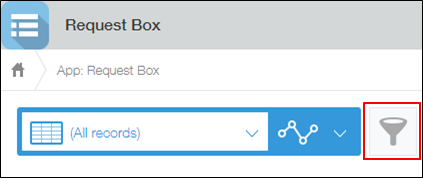
สามารถเปลี่ยนแปลงรายการที่จะส่งออกได้ในขั้นตอนการส่งออกข้อมูลไปยังไฟล์
ส่งออกข้อมูลไปยังไฟล์
เลือกรายการที่ต้องการส่งออกและระบุรูปแบบไฟล์ที่จะส่งออก จากนั้นส่งออกข้อมูลไปยังไฟล์
สำหรับวิธีการจัดเรียงลำดับรายการที่จะส่งออกและรายละเอียดของตัวเลือกการส่งออก โปรดดูที่หน้าถัดไป
หมายเหตุเกี่ยวกับการส่งออกข้อมูลไปยังไฟล์
-
ตรวจสอบให้แน่ใจว่ารายการที่คุณต้องการส่งออกปรากฏอยู่ในหน้าจอ "ดู"
-
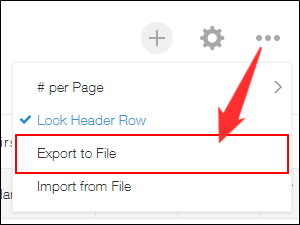
คลิกไอคอน ตัวเลือก ที่มุมบนขวาของหน้าจอ View จากนั้นคลิก ส่งออกในรูปแบบไฟล์
-
ในหน้าจอ ส่งออกในรูปแบบไฟล์ ให้ระบุสิ่งที่ต้องการส่งออกไปยังไฟล์
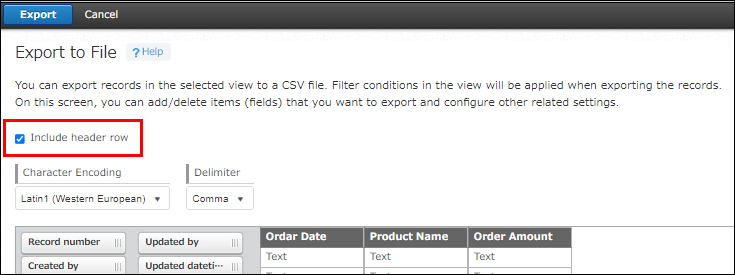
หากต้องการส่งออกชื่อรายการในแถวส่วนหัว ให้เลือก รวมแถวเฮดเดอร์ ไว้
การส่งออกชื่อรายการช่วยให้สามารถจับคู่รายการไฟล์และฟิลด์โดยอัตโนมัติเมื่อนำเข้าไฟล์ที่ส่งออกไปยังแอป
-
เลือกการเข้ารหัสอักขระและตัวคั่นตามความจำเป็น
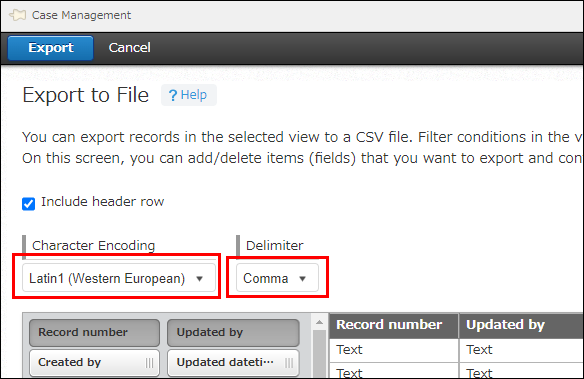
- การเข้ารหัสอักขระ
คุณสามารถเลือกการเข้ารหัสอักขระสำหรับไฟล์ที่ส่งออกได้
สำหรับรายละเอียดเพิ่มเติม โปรดดูที่หน้าถัดไป
ฉันจะระบุการเข้ารหัสอักขระเมื่อส่งออกข้อมูลไปยังไฟล์ได้อย่างไร? - ตัวคั่น
คุณสามารถเลือกตัวคั่นที่จะใช้ในไฟล์ที่ส่งออกได้
ถ้าคุณวางแผนที่จะเปิดไฟล์ที่ส่งออกใน Excel ขอแนะนําให้คุณเลือก คอมม่า
- การเข้ารหัสอักขระ
-
ลากและวางรายการที่จะส่งออก และจัดเรียงตามที่คุณต้องการให้แสดงในไฟล์ที่ส่งออก
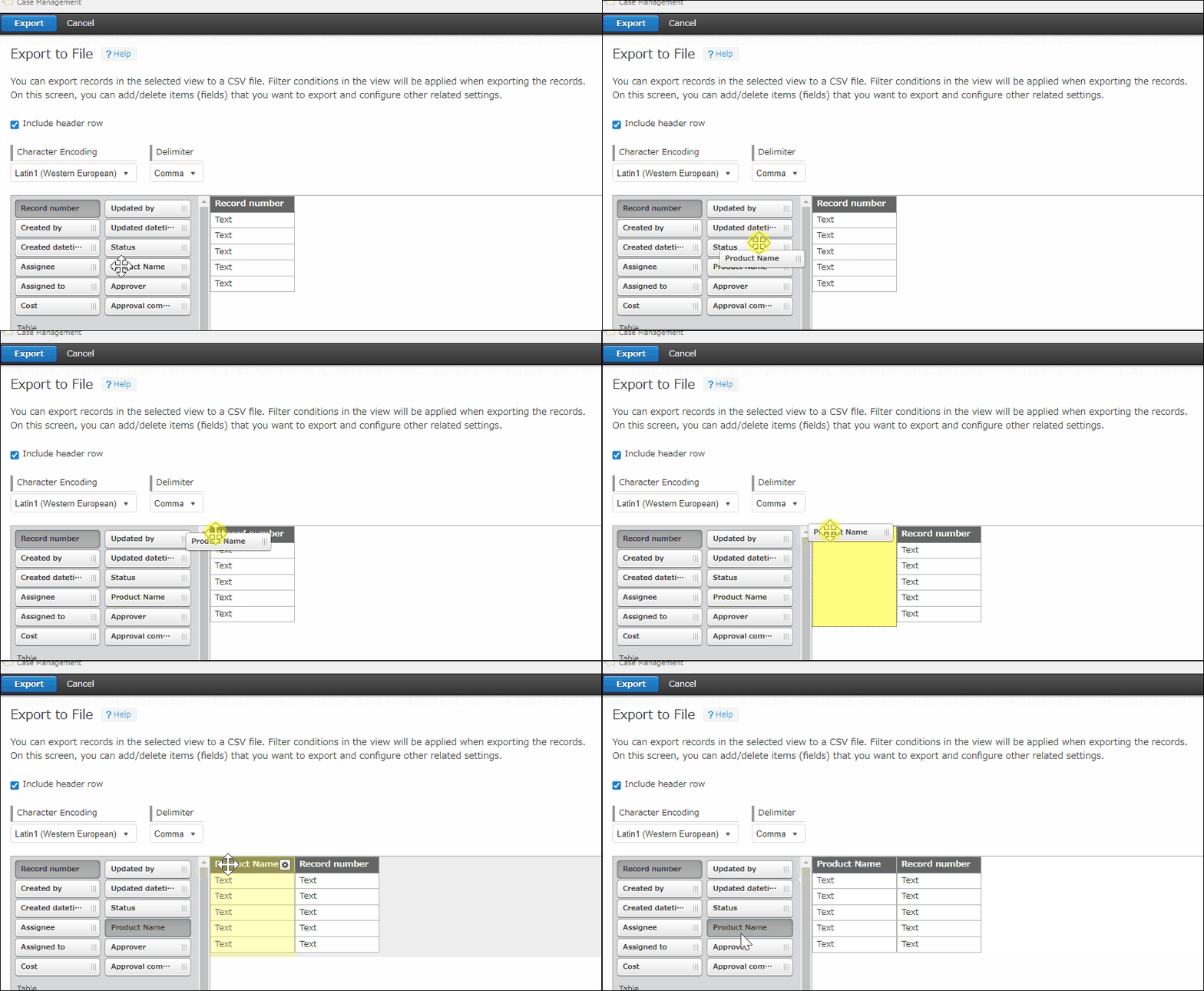 คุณสามารถเพิ่มหรือลบรายการทั้งหมดพร้อมกันได้ นอกจากนี้ยังสามารถจัดเรียงลำดับรายการที่เพิ่มเข้ามาใหม่ได้ สำหรับรายละเอียดเพิ่มเติม โปรดดูในส่วนต่อไปนี้:
เลือกรายการทั้งหมดที่จะส่งออกและจัดลำดับรายการใหม่ -
หากคุณต้องการแสดงชื่อผู้ใช้ กลุ่ม และแผนกในรูปแบบชื่อที่แสดง ให้เลือก เอาต์พุตชื่อที่แสดงของผู้ใช้งาน, กลุ่ม และแผนก ในส่วน "ตัวเลือกการเอาต์พุต
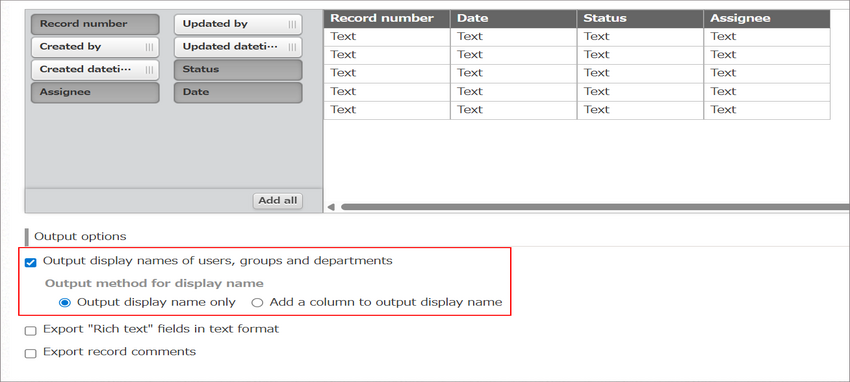 หากคุณส่งออกข้อมูลโดยไม่เลือก เอาต์พุตชื่อที่แสดงของผู้ใช้งาน, กลุ่ม และแผนก ชื่อผู้ใช้ รหัสกลุ่ม และรหัสแผนกจะถูกแสดงผลเป็นผู้ใช้ กลุ่ม และแผนก ตามลำดับ
หากคุณเลือก เอาต์พุตชื่อที่แสดงของผู้ใช้งาน, กลุ่ม และแผนก" คุณต้องเลือกวิธีการแสดงชื่อจากตัวเลือก เอาต์พุตเฉพาะชื่อที่แสดงเท่านั้น และ เพิ่มคอลัมน์เพื่อเอาต์พุตชื่อที่แสดง"
สำหรับรายละเอียดเกี่ยวกับตัวเลือกการส่งออก โปรดดูที่หน้าต่อไปนี้:
การส่งออกค่าสำหรับผู้ใช้ กลุ่ม และแผนก -
หากคุณต้องการส่งออกเนื้อหาของช่อง Rich Text ในรูปแบบข้อความ ให้เลือก "ส่งออกช่อง Rich Text ในรูปแบบข้อความ" ในส่วน "ตัวเลือกการเอาต์พุต
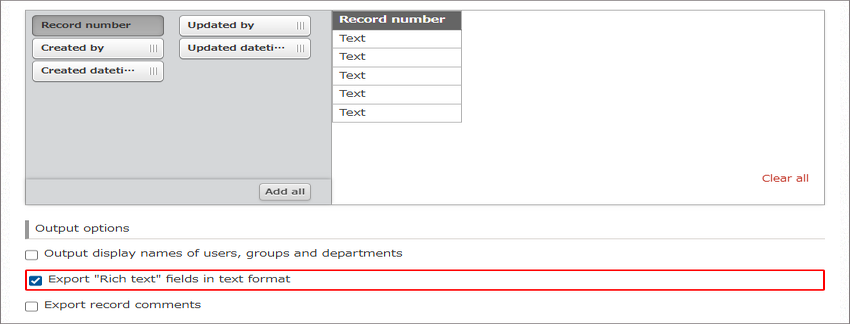 หากคุณส่งออกข้อมูลโดยไม่เลือก ส่งออกฟิลด์ของ Rich Text ในรูปแบบข้อความ, ข้อมูลใน Rich Text ฟิลด์จะถูกส่งออกพร้อมแท็ก HTML
สำหรับรายละเอียดเกี่ยวกับตัวเลือกการส่งออก โปรดดูที่หน้าต่อไปนี้:
การส่งออกเนื้อหาของช่อง "ข้อความแบบ Rich Text" -
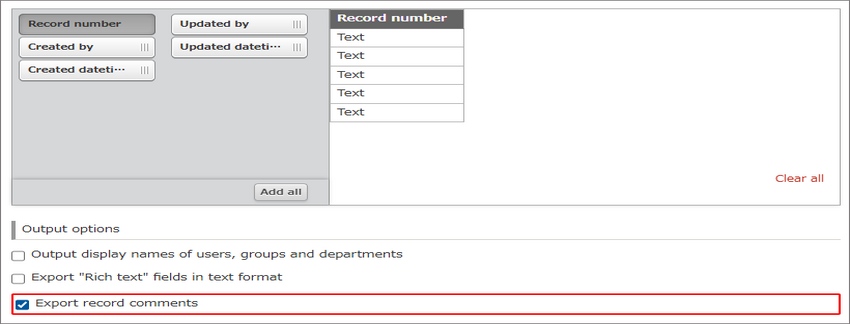
หากต้องการส่งออกความคิดเห็นในบันทึก ให้เลือกช่องทำ ส่งออกความคิดเห็นของเร็คคอร์ด ในส่วน "ตัวเลือกการเอาต์พุต
-
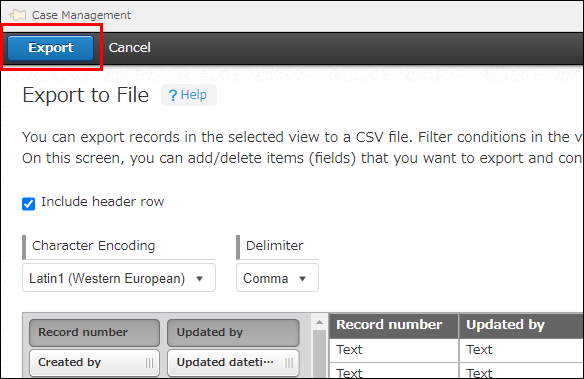
คลิกที่ ปุ่มส่งออก (Export) ที่มุมบนซ้ายของหน้าจอ
ดาวน์โหลดไฟล์ที่ส่งออก
เมื่อคุณเริ่มการส่งออก ระบบจะนำคุณไปยังหน้าจอ ไฟล์ที่ส่งออก โดยอัตโนมัติ
แถวของไฟล์ที่คุณกำลังส่งออกจะถูกไฮไลต์ และหน้าจอจะรีเฟรชโดยอัตโนมัติ
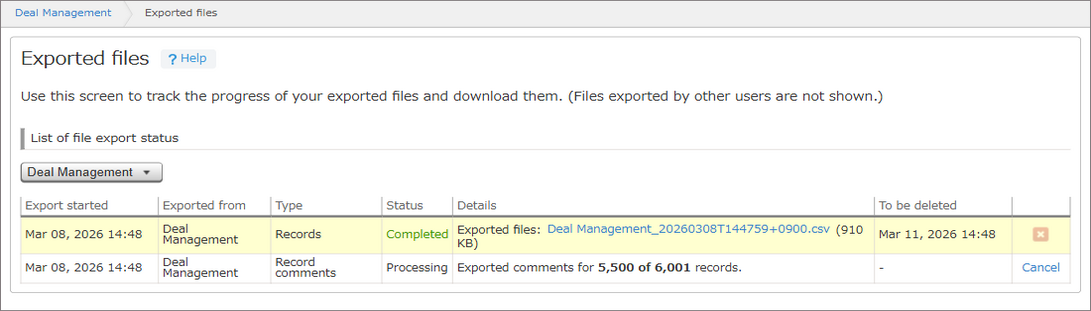
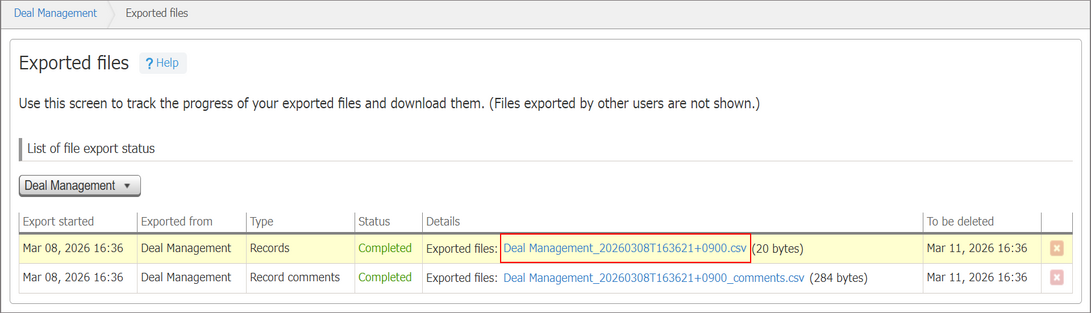
การส่งออกไฟล์อาจใช้เวลาไม่กี่วินาทีถึงไม่กี่นาที เมื่อกระบวนการเสร็จสิ้น ให้คลิกที่ชื่อไฟล์เพื่อดาวน์โหลดไฟล์
- ชื่อไฟล์ของข้อมูลที่ส่งออก: ชื่อแอปพลิเคชัน ตามด้วยเวลา (ตัวอย่าง: Deal Management_20260308T163621+0900.csv)
- ชื่อไฟล์ของความคิดเห็นที่ส่งออก: ชื่อแอปพลิเคชัน ตามด้วยการประทับเวลา และ "_comments" (ตัวอย่าง: Deal Management_20260308T163621+0900_comments.csv)
สำหรับรายละเอียดเกี่ยวกับไฟล์ที่ดาวน์โหลด โปรดดูที่หน้าต่อไปนี้:
หมายเหตุเพิ่มเติมเกี่ยวกับไฟล์ที่ส่งออก
หมายเหตุเกี่ยวกับการส่งออกข้อมูลไปยังไฟล์
เลือกรายการทั้งหมดที่จะส่งออกและจัดลำดับรายการใหม่
- เมื่อคลิก เพิ่มทั้งหมด คุณสามารถเพิ่มรายการที่เหลือทั้งหมดไปทางด้านขวาของรายการที่เพิ่มไว้แล้วได้
ไม่จำเป็นต้องลากและวางทีละรายการ คุณสามารถเพิ่มรายการทั้งหมดพร้อมกันได้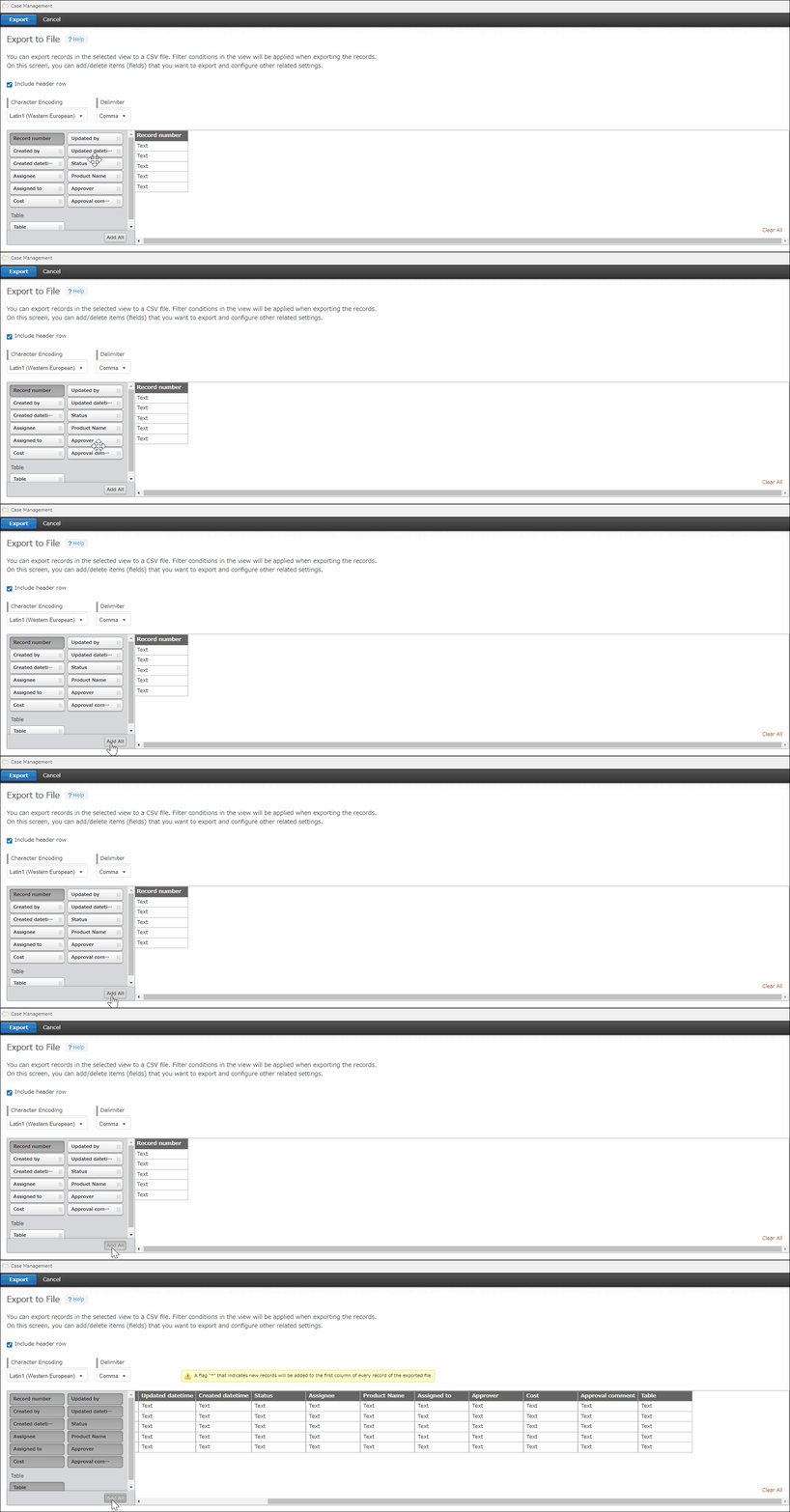
- การคลิก ล้างทั้งหมด จะลบรายการทั้งหมดที่เพิ่มไว้แล้ว
หากคุณต้องการส่งออกเฉพาะบางรายการ หรือต้องการรีเซ็ตลำดับของรายการและเริ่มต้นใหม่ตั้งแต่ต้น คุณสามารถล้างรายการที่เพิ่มเข้ามาทั้งหมดและเริ่มต้นใหม่ได้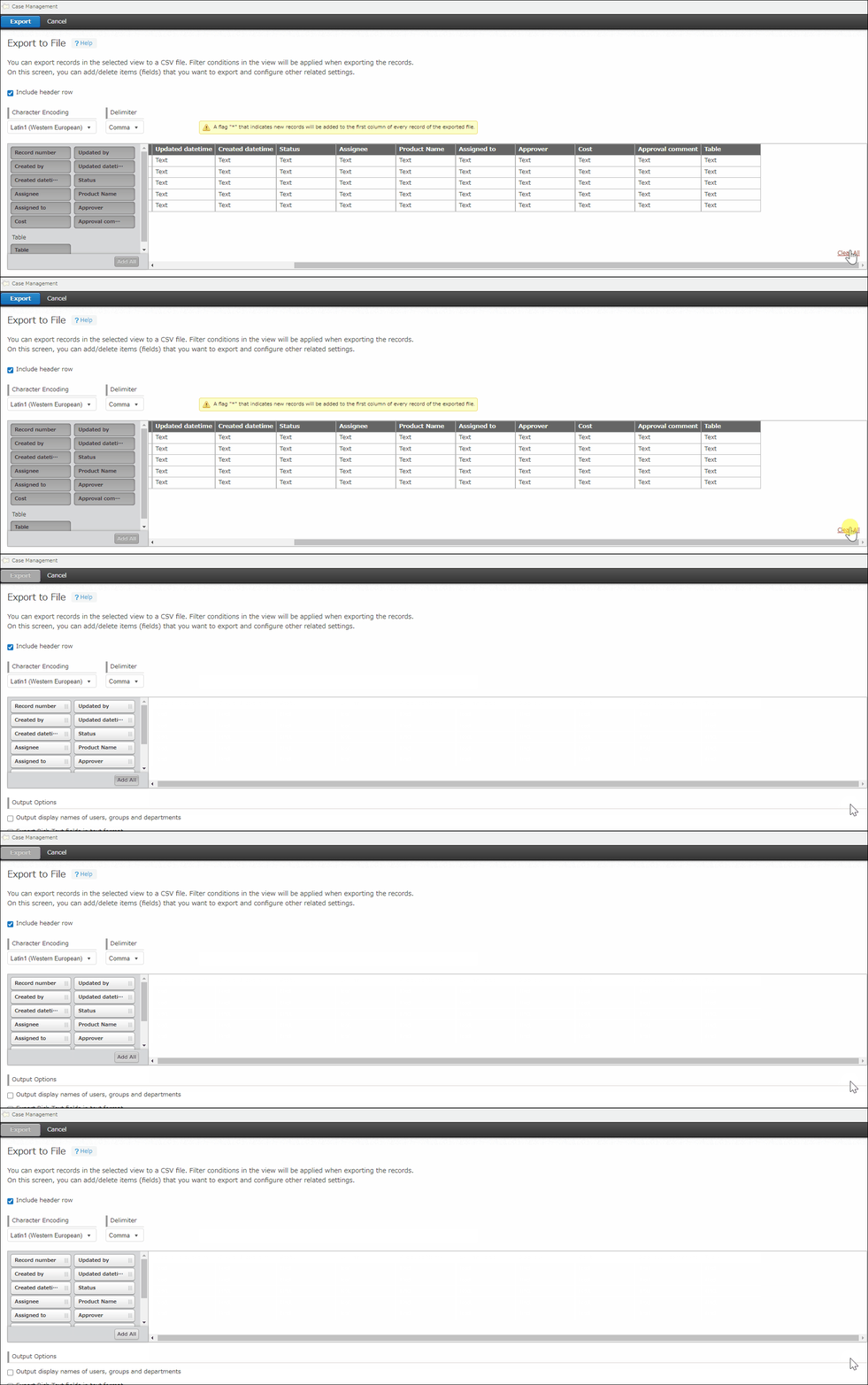
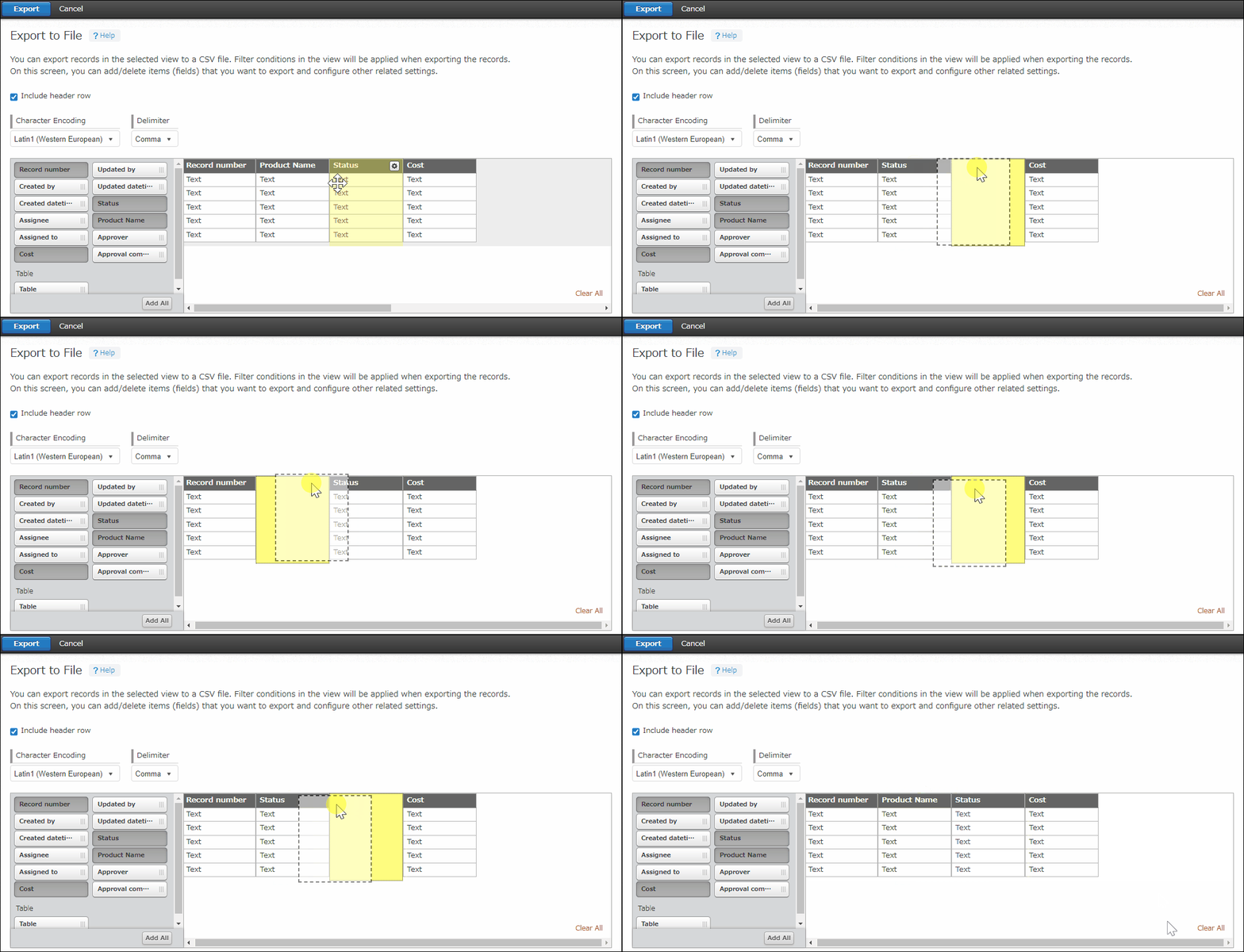
- คุณสามารถจัดเรียงลำดับรายการที่เพิ่มไว้แล้วใหม่ได้โดยการลากและวาง
การเลือกตัวเลือกเอาต์พุต
ส่วนต่อไปนี้จะอธิบายว่าค่าผลลัพธ์เปลี่ยนแปลงอย่างไร ขึ้นอยู่กับตัวเลือกผลลัพธ์ที่คุณเลือก
การส่งออกค่าสำหรับผู้ใช้ กลุ่ม และแผนก
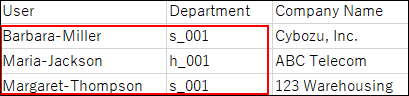
ส่วนนี้จะอธิบายตัวเลือกการแสดงผลนี้ พร้อมตัวอย่างโดยใช้ผู้ใช้ชื่อ "Maria Jackson" (ชื่อล็อกอิน: Maria-Jackson, ชื่อที่แสดง: Maria Jackson) และแผนกชื่อ "HR Department" (รหัสแผนก: h_001, ชื่อที่แสดง: HR Department)
เมื่อยกเลิกการเลือกช่อง เอาต์พุตชื่อที่แสดงของผู้ใช้งาน, กลุ่ม และแผนก"
ชื่อผู้ใช้ รหัสกลุ่ม และรหัสแผนก จะถูกแสดงผลเป็นผู้ใช้ กลุ่ม และแผนก ตามลำดับ
หากคุณส่งออกข้อมูลโดยเลือกตัวเลือกนี้ คุณจะสามารถใช้ไฟล์ที่ส่งออกเพื่อนำเข้าข้อมูลลงในฟิลด์ต่างๆ เช่น ตัวเลือกผู้ใช้งาน การเลือกกลุ่ม และการ เลือกแผนกได้
ตัวอย่างข้อมูลที่ส่งออก:
ข้อมูลผู้ใช้จะถูกส่งออกไปโดยใช้ชื่อผู้ใช้ "Maria-Jackson" และข้อมูลแผนกจะถูกส่งออกไปโดยใช้รหัสแผนก "h_001"
เมื่อเลือกช่อง เอาต์พุตชื่อที่แสดงของผู้ใช้งาน, กลุ่ม และแผนก"
ชื่อที่แสดงบนหน้าจอ kintone คือค่าที่ได้จากฟิลด์ต่อไปนี้:
ตัวเลือกผู้ใช้งาน การเลือกแผนก การเลือกกลุ่ม ผู้สร้าง ผู้อัปเดต และ ผู้รับมอบหมาย
ตัวเลือกนี้มีประโยชน์เมื่อคุณทำการวิเคราะห์หรือรวบรวมข้อมูลโดยใช้เครื่องมือที่คุณคุ้นเคยอื่นๆ นอกเหนือจาก kintone
มีสองวิธีในการแสดงชื่อที่แสดงผล
- เอาต์พุตเฉพาะชื่อที่แสดงเท่านั้น
เมื่อส่งออกไฟล์ ระบบจะใช้ชื่อที่แสดงแทนชื่อผู้ใช้ รหัสกลุ่ม และรหัสแผนก
ตัวอย่างข้อมูลที่ส่งออก:
ข้อมูลผู้ใช้จะถูกส่งออกโดยใช้ชื่อที่แสดง "Maria Jackson" และข้อมูลแผนกจะถูกส่งออกโดยใช้ชื่อที่แสดง "HR Department"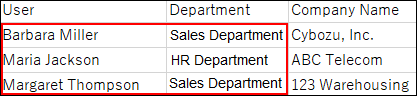
- เพิ่มคอลัมน์เพื่อเอาต์พุตชื่อที่แสดง
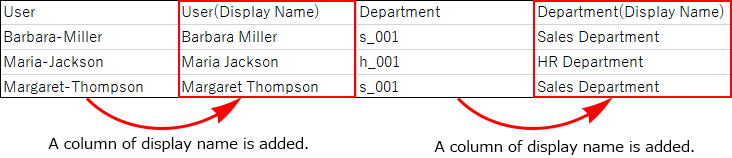
ในไฟล์ที่ส่งออก จะมีการเพิ่มคอลัมน์ใหม่สำหรับชื่อที่แสดงไว้ทางด้านขวาของแต่ละคอลัมน์สำหรับชื่อผู้ใช้ รหัสแผนก และรหัสกลุ่ม เลือกตัวเลือกนี้หากคุณต้องการส่งออกชื่อผู้ใช้ รหัสแผนก และรหัสกลุ่ม พร้อมกับชื่อที่แสดงที่เกี่ยวข้อง
ตัวอย่างข้อมูลที่ส่งออก:
ข้อมูลผู้ใช้จะถูกส่งออกโดยใช้ชื่อผู้ใช้ในการเข้าสู่ระบบ "Maria-Jackson" และชื่อที่แสดง "Maria Jackson" นอกจากนี้ ข้อมูลแผนกจะถูกส่งออกโดยใช้รหัสแผนก "h_001" และชื่อที่แสดง "HR Department"
การส่งออกเนื้อหาของฟิลด์" Rich Text "
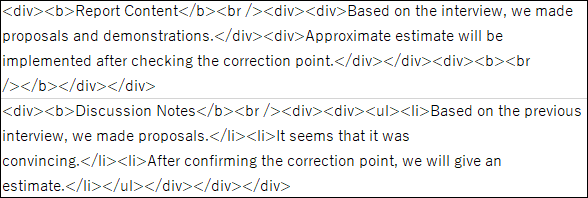
เมื่อยกเลิกการเลือกช่องทำเครื่องหมาย "ส่งออกฟิลด์ข้อความแบบ Rich Text ในรูปแบบข้อความ"
เนื้อหาในช่อง Rich Text จะถูกส่งออกโดยใช้แท็ก HTML
หากคุณส่งออกข้อมูลโดยเลือกตัวเลือกนี้ คุณจะสามารถอัปเดตข้อมูลในช่อง Rich Text ได้โดยไม่สูญเสียการจัดรูปแบบข้อความและการขึ้นบรรทัดใหม่เมื่อคุณนำเข้าไฟล์
ตัวอย่างข้อมูลที่ส่งออก:
ตัวอักษรบางตัวจะถูกส่งออกเป็นข้อมูลอ้างอิงตัวอักษร
ต่อไปนี้เป็นตัวอย่างของตัวอักษรที่ส่งออกเป็นข้อมูลอ้างอิงตัวอักษร:
- สัญลักษณ์แบบเต็มความกว้างบางตัว เช่น &¥()*+-/:;<=>?@~|
- สัญลักษณ์ครึ่งความกว้างบางส่วน
- อักขระตัวอักษรและตัวเลขแบบเต็มความกว้าง
- อักษรคาตาคานะแบบครึ่งความกว้าง และอื่นๆ
นอกเหนือจากตัวอักษรและสัญลักษณ์ที่ระบุไว้ข้างต้นแล้ว ตัวอักษรหรือสัญลักษณ์อื่นๆ บางส่วนอาจถูกแปลงเป็นรหัสอ้างอิงตัวอักษรได้
เมื่อเลือกช่องทำเครื่องหมาย "ส่งออกฟิลด์ข้อความแบบ Rich Text ในรูปแบบข้อความ"
เนื้อหาในช่อง" Rich Text "จะถูกส่งออกโดยไม่มีแท็ก HTML (ในรูปแบบข้อความธรรมดา)
รูปแบบนี้มีประโยชน์เมื่อคุณต้องการดูหรือแก้ไขเนื้อหาของช่อง Rich Text ที่ส่งออกไปยังไฟล์
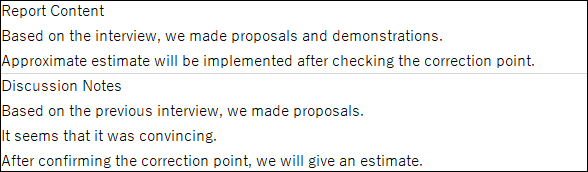
ตัวอย่างข้อมูลที่ส่งออก: