
การกู้คืนแอปที่ถูกลบ
ใน kintone มีฟังก์ชันหนึ่งที่ช่วยให้สามารถกู้คืนแอปให้กลับสู่สถานะเดิมก่อนการลบได้
เมื่อคุณกู้คืนแอปที่ถูกลบ ข้อมูล การตั้งค่า และข้อมูลอื่นๆ จะกลับคืนสู่สถานะเดิม ณ เวลาที่ลบ ทำให้คุณสามารถใช้งานแอปได้เหมือนเดิมก่อนที่จะลบ
เฉพาะผู้ดูแลระบบ cybozu.cn เท่านั้นที่สามารถกู้คืนแอปได้ นอกจากนี้ แอปที่ถูกลบจะไม่สามารถกู้คืนได้หากผ่านไปแล้ว 14 วันนับจากเวลาที่ลบ
ยังมีข้อจำกัดอื่นๆ เกี่ยวกับการกู้คืนแอป โปรดอ่านหน้าต่อไปนี้ก่อนกู้คืนแอป
ข้อควรระวัง
ภาพรวมขั้นตอนในการคืนค่าแอป
โปรดดูขั้นตอนการกู้คืนแอปด้านล่างนี้
-
เท่าที่เป็นไปได้ ให้ตรวจสอบชื่อแอปที่ถูกลบ วันและเวลาที่คาดว่าแอปจะถูกลบ และชื่อของผู้ใช้ที่คาดว่าได้ลบแอปดังกล่าว
-
ตรวจสอบบันทึกการตรวจสอบในส่วนผู้ใช้และการจัดการระบบ และระบุรหัสแอปตามข้อมูลที่คุณตรวจสอบในขั้นตอนที่ 1
-
ป้อนรหัสแอปในหน้าจอการกู้คืน แล้วทำการกู้คืนแอป
สำหรับขั้นตอนโดยละเอียดโปรดดูที่หน้าถัดไป
ขั้นตอน
注意事項
ก่อนกู้คืนแอป โปรดพิจารณาสิ่งต่อไปนี้
สิ่งของที่ได้รับการบูรณะ
เมื่อคุณกู้คืนแอป รายการต่อไปนี้จะถูกกู้คืน
- レコード
- หมายเลขบันทึก
- ข้อมูลที่ป้อนลงในบันทึก
- 添付ファイル
- ความคิดเห็น
- ประวัติศาสตร์
- สถานะ
- การตั้งค่าแอป
การตั้งค่าทั้งหมด (รวมถึงไฟล์การปรับแต่งและปลั๊กอิน) จะถูกกู้คืน ยกเว้นรายการที่ระบุไว้ในส่วน "สิ่งที่ไม่ได้กู้คืน" - URL ของแอป
URL ของแอปจะถูกคืนค่ารวมทั้ง ID แอปด้วย
หากคุณใช้บุ๊กมาร์กในเว็บเบราว์เซอร์เพื่อเข้าถึงแอปโดยตรง คุณยังคงสามารถใช้งานได้เหมือนเดิม
สิ่งของที่ไม่ได้รับการบูรณะ
เมื่อคุณกู้คืนแอป รายการต่อไปนี้จะไม่ถูกกู้คืน
- การตั้งค่าแอปดังต่อไปนี้:
- รหัสแอป
- การรวมระบบ Slack
- การดำเนินการแอป
เมื่อแอปที่ระบุไว้ภายใต้ เป้าหมาย ในการตั้งค่าการดำเนินการแอปถูกลบ การตั้งค่าการดำเนินการแอปจะถูกลบด้วยและไม่สามารถคืนค่าได้
- ส่งการแจ้งเตือนไปแล้ว
- เนื้อหาใด ๆ ที่เปลี่ยนแปลงหรือลบออกก่อนที่แอปจะถูกลบ
กรณีที่ไม่สามารถคืนค่าแอปได้
- คุณไม่สามารถกู้คืนแอปที่ถูกลบได้หากผ่านไปแล้ว 14 วันหรือมากกว่านับจากวันที่ลบ ตัวอย่างเช่น หากคุณลบแอปเวลา 10.00 น. ของวันที่ 1 มิถุนายน แอปนั้นจะสามารถกู้คืนได้จนถึงเวลา 10.00 น. ของวันที่ 15 มิถุนายน
- คุณไม่สามารถกู้คืนแอปที่ถูกลบได้ หากจำนวนแอปทั้งหมดเกินขีดจำกัดสิทธิ์การใช้งานเนื่องจากการกู้คืนแอปนั้น
คุณสามารถตรวจสอบจำนวนแอปสูงสุดที่อนุญาตในสภาพแวดล้อมของคุณได้ในหน้าจอ การจัดการแอป หรือในส่วนผู้ใช้และการจัดการระบบ จำนวนแอปที่แสดงในหน้าจอ การจัดการแอป หรือในส่วน ผู้ใช้และการจัดการระบบ จะได้รับการอัปเดตทุกครั้งที่มีการลบหรือกู้คืนแอป
ตรวจสอบการใช้งานใบอนุญาตแอปของคุณ - คุณไม่สามารถกู้คืนแอปที่ถูกลบก่อนที่จะเปิดใช้งานได้
การกู้คืนแอปที่ถูกลบจำนวนมาก
หากคุณลบแอปหลายแอปที่เชื่อมโยงกัน แล้วกู้คืนแอปใดแอปหนึ่ง แอปที่แอปที่กู้คืนอ้างอิงถึงก็จะถูกกู้คืนด้วย นอกจากนี้ หากมีแอปอื่นที่แอปที่กู้คืนอ้างอิงถึง แอปเหล่านั้นก็จะถูกกู้คืนด้วย
อย่างไรก็ตาม แอปที่อ้างถึงแอปที่คืนค่าจะไม่ได้รับการคืนค่า
ตัวอย่าง: หากคุณลบแอป A, B, C และ D เป็นกลุ่ม จากนั้นจึงกู้คืนแอป A
หากกู้คืนแอป A แล้ว แอป B ซึ่งแอป A อ้างอิงถึง และแอป C ซึ่งแอป B อ้างอิงถึง จะได้รับการกู้คืนพร้อมกับแอป A อย่างไรก็ตาม แอป D ซึ่งอ้างอิงถึงแอป A จะไม่ถูกกู้คืน หากจำเป็น ให้กู้คืนแยกต่างหาก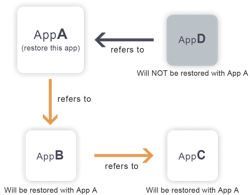
ขั้นตอน
ต่อไปนี้เป็นคำอธิบายขั้นตอนในการกู้คืนแอป
รับข้อมูลของแอปที่ถูกลบ
เท่าที่เป็นไปได้ ให้ตรวจสอบชื่อแอปที่ถูกลบ วันและเวลาที่คาดว่าแอปจะถูกลบ และชื่อของผู้ใช้ที่คาดว่าได้ลบแอปดังกล่าว
ระบุรหัสแอป
คุณสามารถค้นหารหัสแอปได้ในบันทึกการตรวจสอบในส่วนผู้ใช้และการจัดการระบบ
-
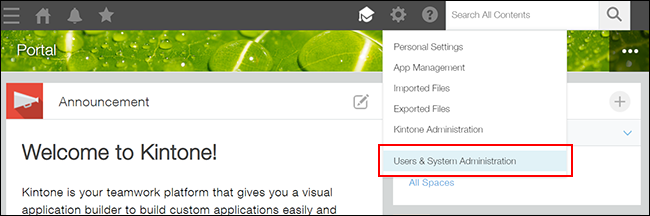
คลิกไอคอน การตั้งค่า (ไอคอนรูปเฟือง) ที่ด้านบนของ kintone จากนั้นคลิก ตั้งค่าผู้ใช้และผู้ดูแลระบบ
-
คลิก ดูและดาวน์โหลด ภายใต้ บันทึกการตรวจสอบ
-
ป้อน "App delete" ในช่องป้อนข้อมูล การดำเนินการ ในส่วน เงื่อนไขตัวกรอง จากนั้นคลิก ดู
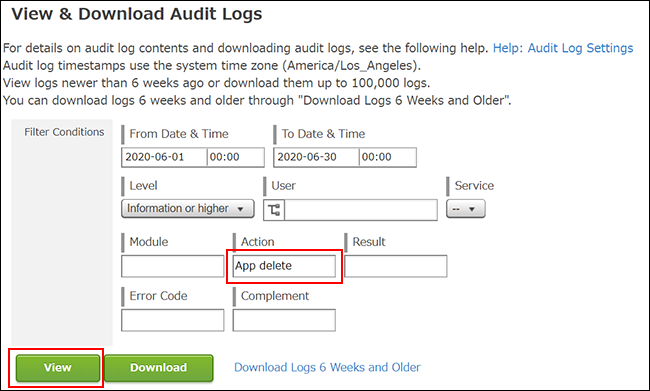 บันทึกการตรวจสอบที่ตรงตามเงื่อนไขที่กำหนดจะแสดงอยู่ด้านล่างของหน้าจอ
 -
หากมีไฟล์บันทึกที่กรองแล้วมากเกินไปจนทำให้หาไฟล์บันทึกเป้าหมายได้ยาก ให้เพิ่มเงื่อนไขต่อไปนี้ให้มากที่สุดเท่าที่จะเป็นไปได้ แล้วคลิกปุ่ม ดู อีกครั้ง
- หากคุณทราบวันที่และเวลาที่แอปถูกลบ: ระบุช่วงเวลาโดยใช้ช่องป้อนข้อมูล ตั้งแต่วันที่และเวลา และ จนถึงวันที่และเวลา
- หากคุณทราบชื่อผู้ใช้ที่อาจลบแอปไปแล้ว: โปรดระบุชื่อผู้ใช้ในช่องป้อนข้อมูล ผู้ใช้
- หากคุณทราบชื่อแอปที่ถูกลบ: ป้อนชื่อแอปที่ถูกลบลงในช่องป้อนข้อมูล เสริม
-
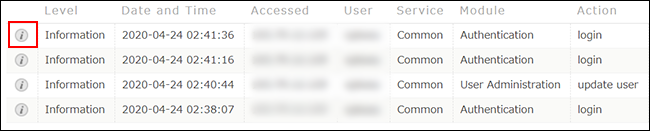
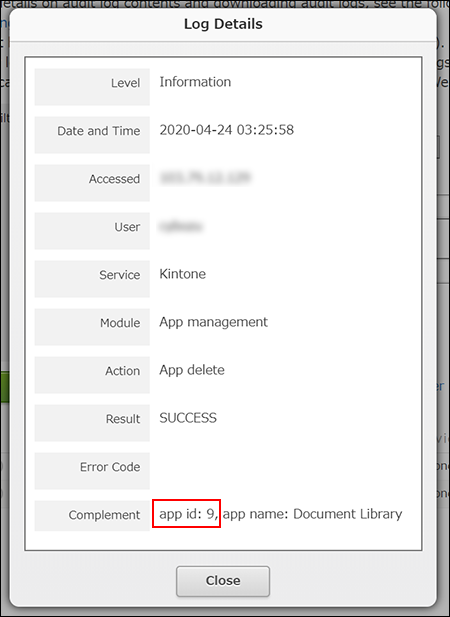
ตรวจสอบวันที่ เวลา และชื่อผู้ใช้ในรายการบันทึกเพื่อค้นหาบันทึกเป้าหมาย คลิกไอคอน แสดงรายละเอียดบันทึก (ไอคอนวงกลมที่มีตัว i กำกับอยู่) สำหรับบันทึกนั้น และตรวจสอบชื่อแอปหรือข้อมูลอื่นๆ ในส่วน "ส่วน เสริม" เพื่อระบุบันทึกนั้น
-
ตรวจสอบ ID แอปที่แสดงในส่วน เสริม
กู้คืนแอป
คำสั่งนี้จะกู้คืนแอปโดยอิงจากรหัสแอปที่ระบุไว้ สำหรับรายละเอียดเกี่ยวกับวิธีการระบุรหัสแอป โปรดดูส่วนต่อไปนี้:
การระบุ App ID
-
คลิกไอคอน การตั้งค่า (ไอคอนรูปเฟือง) ที่ด้านบนของ kintone จากนั้นคลิก การจัดการ kintone
-
ในหน้าจอ การจัดการ kintone ให้คลิก "กำลังเรียกคืนแอปพลิเคชัน/สเปซ"
-
ป้อนรหัสแอปที่ระบุในช่อง" ID แอปพลิเคชัน "แล้วคลิกปุ่ม" เรียกคืนค่า "
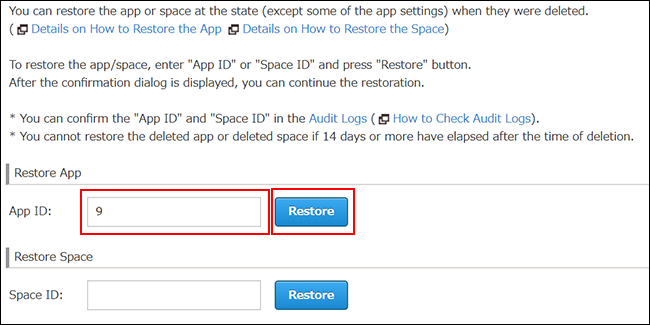 ระบบจะแสดงกล่องโต้ตอบการยืนยัน
หากมีแอปใดที่แอปอ้างอิงถึงและต้องการเรียกคืน ชื่อของแอปเหล่านั้นก็จะปรากฏขึ้นด้วย แอปเหล่านี้ก็จะได้รับการเรียกคืนเช่นกัน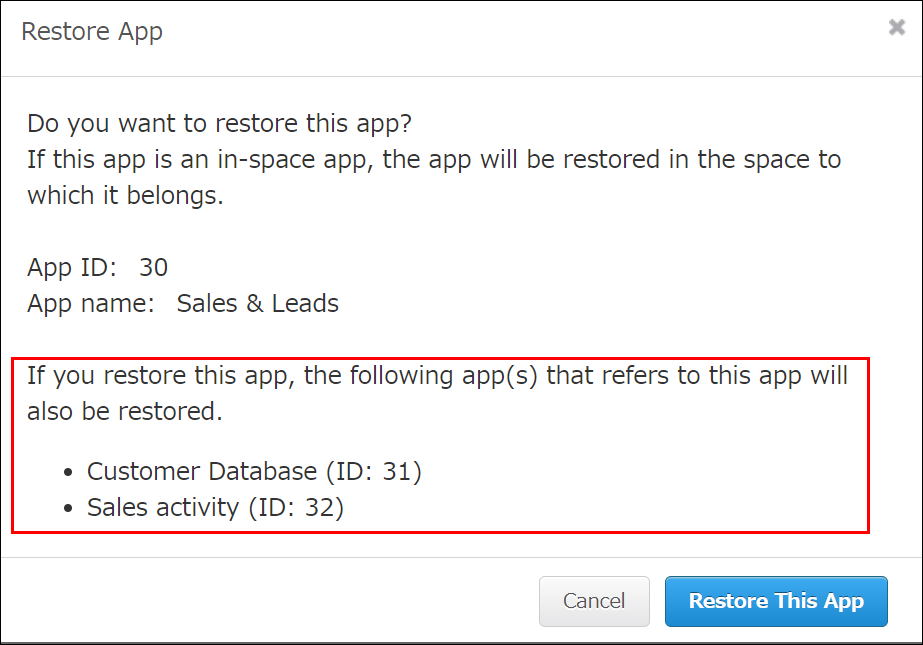
-
คลิก "เรียกคืนแอปพลิเคชันนี้"
เมื่อกู้คืนแอปสำเร็จแล้ว ข้อความ "กู้คืนสำเร็จ" จะปรากฏที่ด้านบนของหน้าจอ -
การตั้งค่าต่อไปนี้ไม่ได้รับการคืนค่า โปรดกำหนดค่าใหม่ตามความจำเป็น
- รหัสแอป
- การรวมระบบ Slack
- การดำเนินการแอป (เฉพาะในกรณีที่แอปที่ระบุเป็น เป้าหมาย ในการตั้งค่าการดำเนินการแอปไม่มีอยู่)
คำถามที่พบบ่อย
โปรดดูคำถามที่พบบ่อยเกี่ยวกับการกู้คืนแอปด้านล่าง
ฉันตรวจสอบบันทึกการตรวจสอบแล้ว แต่หาแอปที่ถูกลบไม่เจอ
มีความเป็นไปได้ว่าแอปไม่ได้ถูกลบโดยตัวแอปเอง แต่ถูกลบเนื่องจากการลบพื้นที่จัดเก็บข้อมูล
ป้อน "Space delete" ในช่องป้อนข้อมูล การดำเนินการ บนหน้าจอบันทึกการตรวจสอบ และกรองบันทึกอีกครั้ง หากคุณคลิกไอคอน แสดงรายละเอียดบันทึก (ไอคอนวงกลมที่มีตัว i กำกับอยู่) สำหรับบันทึก คุณจะพบแอปที่อยู่ในพื้นที่นั้นในส่วน "ส่วน เสริม"
หากได้รับการยืนยันแล้วว่าแอปถูกลบเนื่องจากการลบพื้นที่ คุณสามารถกู้คืนแอปได้โดยการกู้คืนพื้นที่ที่ถูกลบไป
กู้คืนพื้นที่ที่ถูกลบ
ฉันจะกู้คืนแอปที่อยู่ในพื้นที่ที่ถูกลบไปแล้วได้อย่างไร?
-
หากพื้นที่จัดเก็บยังไม่ถูกลบ คุณสามารถกู้คืนแอปได้โดยทำตามขั้นตอนที่อธิบายไว้ในส่วนด้านล่าง
ขั้นตอน -
หากคุณต้องการกู้คืนแอปที่เคยติดตั้งไว้ในพื้นที่ที่ถูกลบไปแล้ว ขั้นตอนจะแตกต่างกันไปขึ้นอยู่กับสถานการณ์:
- หากพื้นที่และแอปถูกลบในเวลาเดียวกัน (หากแอปถูกลบเนื่องจากการลบพื้นที่):
หากคุณกู้คืนพื้นที่ที่ถูกลบ แอปก็จะถูกกู้คืนด้วยเช่นกัน - หากลบแอปและพื้นที่แยกกัน:
คืนค่าพื้นที่ก่อน จากนั้นจึงคืนค่าแอปโดยทำตามขั้นตอนด้านล่าง
- หากพื้นที่และแอปถูกลบในเวลาเดียวกัน (หากแอปถูกลบเนื่องจากการลบพื้นที่):
ถ้าฉันกู้คืนแอป การตั้งค่าการทำงานของแอปจะถูกกู้คืนด้วยหรือไม่?
ใช่แล้ว พวกมันจะได้รับการบูรณะ
อย่างไรก็ตาม หากแอปที่ระบุว่าเป็น เป้าหมาย ในการตั้งค่าการดำเนินการของแอปเคยถูกลบ การตั้งค่าจะไม่ถูกกู้คืน ในกรณีเช่นนี้ คุณจะต้องกำหนดค่าใหม่หลังจากกู้คืนแอปของคุณ
ฉันไม่สามารถดำเนินการใดๆ ในแอปที่ถูกอ้างอิงในช่อง "ลุคอัพ" หรือ "เร็คคอร์ดที่เกี่ยวข้อง" โดยแอปที่ถูกลบไปแล้วได้
เพื่อรักษาข้อมูลในช่อง ลุคอัพ หรือ เร็คคอร์ดที่เกี่ยวข้อง ในกรณีที่ผู้ใช้ต้องการกู้คืนแอปที่ถูกลบ ระบบจึงกำหนดข้อจำกัดต่อไปนี้สำหรับการกระทำของผู้ใช้
- หากมีการระบุฟิลด์ในแอปที่แตกต่างจากแอปที่ถูกลบไว้ในการตั้งค่าฟิลด์ ลุคอัพ หรือ เร็คคอร์ดที่เกี่ยวข้อง ของแอปที่ถูกลบ ผู้ใช้จะไม่สามารถลบฟิลด์นั้นได้
- หากสถานะการจัดการกระบวนการหรือผู้รับมอบหมายของแอปที่แตกต่างจากแอปที่ถูกลบถูกระบุไว้ในการตั้งค่าฟิลด์ ลุคอัพ หรือ เร็คคอร์ดที่เกี่ยวข้อง ของแอปที่ถูกลบ ผู้ใช้จะไม่สามารถปิดใช้งานคุณสมบัติการจัดการกระบวนการในแอปนั้นได้
- หากมีการระบุหมวดหมู่ของแอปที่แตกต่างจากแอปที่ถูกลบใน ลุคอัพ หรือช่อง เร็คคอร์ดที่เกี่ยวข้อง ของแอปที่ถูกลบ ผู้ใช้จะไม่สามารถปิดใช้งานคุณสมบัติหมวดหมู่ในแอปนั้นได้
ในการดำเนินการเหล่านี้ ให้กู้คืนแอปที่ถูกลบก่อน จากนั้นลบฟิลด์ ลุคอัพ หรือ เร็คคอร์ดที่เกี่ยวข้อง หรือเปลี่ยนการตั้งค่าฟิลด์ หรืออีกทางเลือกหนึ่ง คุณจะสามารถดำเนินการเหล่านี้ได้หลังจาก 14 วันนับจากวันที่ลบแอป เนื่องจากแอปจะไม่สามารถกู้คืนได้อีกต่อไปในเวลานั้น
ฉันไม่สามารถลบกลุ่มแอปที่แอปที่ถูกลบไปแล้วเคยเป็นสมาชิกอยู่ได้
ไม่สามารถลบกลุ่มแอปที่มีแอปที่ถูกลบไปแล้วได้ ทั้งนี้เพื่อให้สามารถกู้คืนสิทธิ์การเข้าถึงได้อย่างถูกต้องในกรณีที่กู้คืนแอปที่ถูกลบไปแล้ว
หากต้องการลบกลุ่มแอป ให้กู้คืนแอปที่ลบไปก่อน แล้วจึงเปลี่ยนการตั้งค่ากลุ่มแอป
อีกทางเลือกหนึ่ง คุณสามารถลบกลุ่มแอปได้หลังจาก 14 วันนับจากวันที่ลบแอป เนื่องจากแอปจะไม่สามารถกู้คืนได้อีกต่อไปหลังจากนั้น
การเปลี่ยนกลุ่มแอปที่แอปนั้นสังกัดอยู่