
การรวม Microsoft Power Automate เข้ากับ kintone
Microsoft Power Automate ช่วยให้ kintone สามารถแลกเปลี่ยนข้อมูลกับบริการเว็บอื่นๆ ได้ ตัวอย่างเช่น คุณสามารถตั้งค่าการผสานรวมเพื่อให้ข้อความถูกโพสต์โดยอัตโนมัติในแอปแชท เช่น Slack ทุกครั้งที่มีการเพิ่มบันทึกบน kintone หรือในทางกลับกัน ระบบจะเพิ่มบันทึกบน kintone โดยอัตโนมัติทุกครั้งที่มีการสร้างโพสต์ที่มีคำหลักเฉพาะบนแอปแชท
บทความนี้จะอธิบายการบูรณาการระหว่าง Microsoft Power Automate และ kintone โดยใช้ Outlook และ Gmail เป็นตัวอย่าง
ตัวอย่างการตั้งค่า: การส่งอีเมลจาก Outlook ทุกครั้งที่มีการเพิ่มระเบียนบน kintone
-
สร้างแอป kintone
เตรียมข้อมูลที่จะใช้ในการกรอกข้อมูลที่จะส่งเข้าอีเมล์ ดังนี้フィールド名 ประเภทฟิลด์ วันที่ [日付]フィールド เก็บ เก็บ ฝ่ายขาย ช่อง "ตัวเลข" 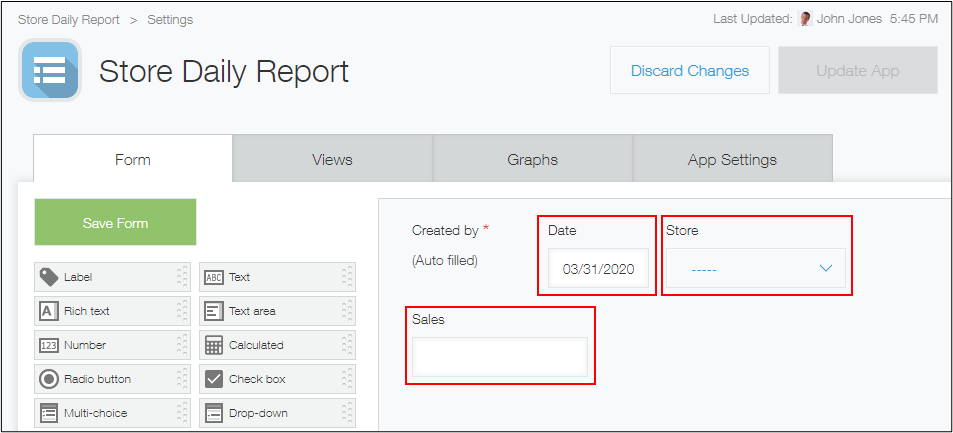
-
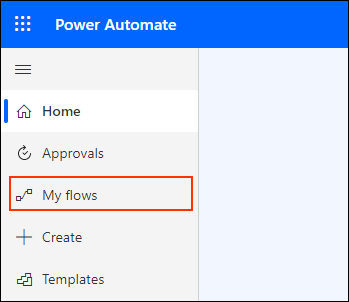
ลงชื่อเข้าใช้ Microsoft Power Automate และคลิก โฟลว์ของฉัน บนเมนูที่แสดงทางด้านซ้าย
Microsoft Power Automate (เว็บไซต์ Microsoft Power Automate)
ใน Microsoft Power Automate เวิร์กโฟลว์การรวมระบบเรียกว่าโฟลว์
-
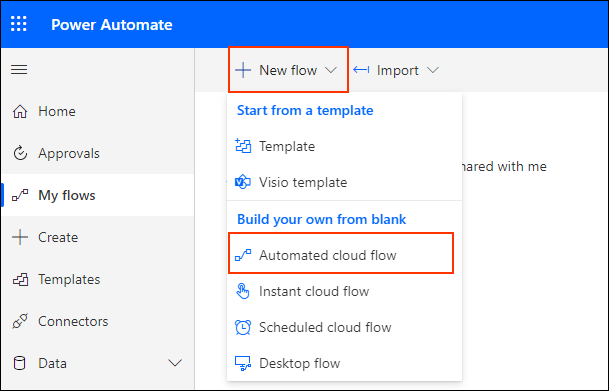
คลิก โฟลว์ใหม่ แล้วคลิก โฟลว์คลาวด์อัตโนมัติ
-
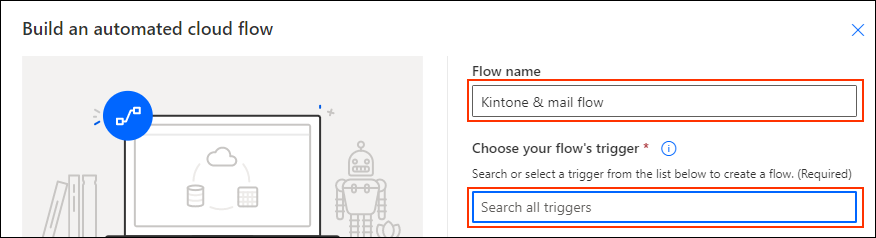
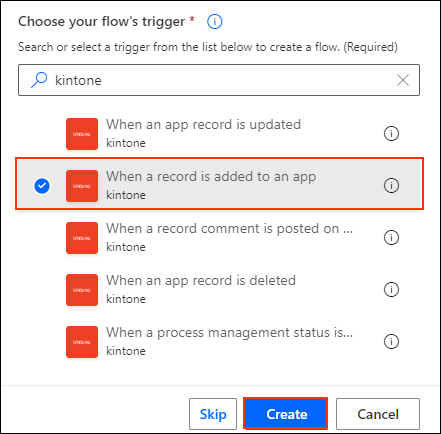
ป้อนชื่อใดก็ได้สำหรับโฟลว์ จากนั้นป้อน "kintone" ในช่อง ค้นหา "ค้นหาทริกเกอร์ทั้งหมด" เพื่อค้นหาทริกเกอร์
-
คลิก เมื่อมีการเพิ่มระเบียนลงในแอป แล้วคลิก สร้าง
-
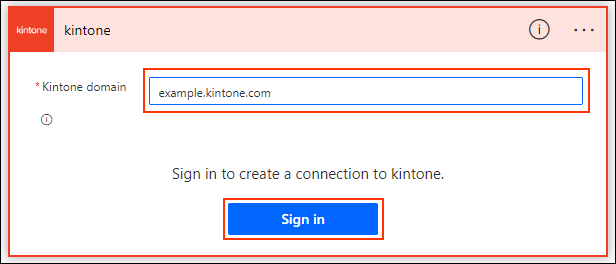
ป้อนโดเมน kintone ที่คุณต้องการรวมเข้ากับ Microsoft Power Automate จากนั้นคลิก ลงชื่อเข้าใช้
- โดเมน kintone หมายถึงส่วนต่อไปนี้ของ URL kintone: ชื่อโดเมนย่อย เช่น cybozu.cn
ตัวอย่างเช่น หาก URL คือ "cybozu.cn" โดเมนก็คือ "cybozu.cn"
- โดเมน kintone หมายถึงส่วนต่อไปนี้ของ URL kintone: ชื่อโดเมนย่อย เช่น cybozu.cn
-
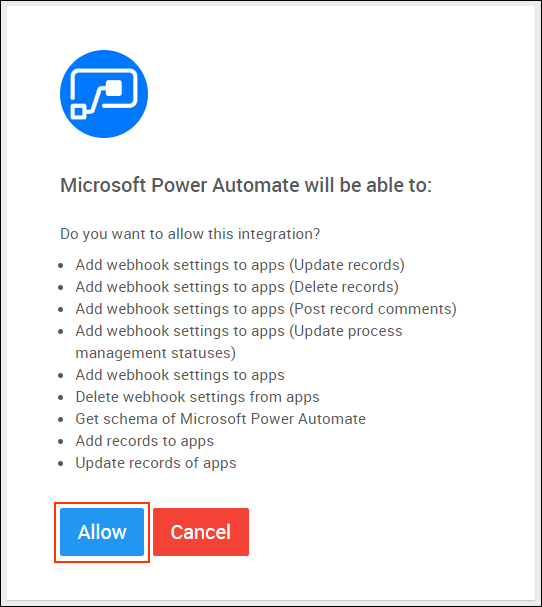
เมื่อคุณได้รับพร้อมท์ด้วยหน้าจอที่ถามว่าจะอนุญาตการผสานรวมหรือไม่ ให้คลิก อนุญาต
-
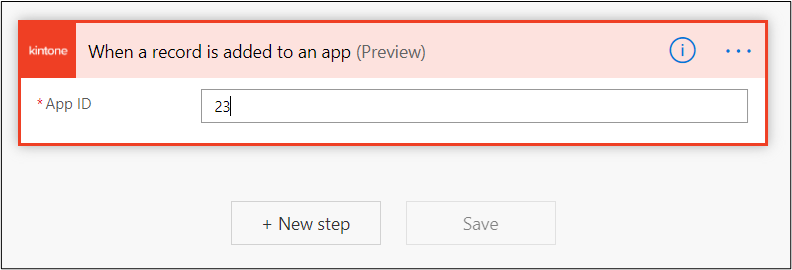
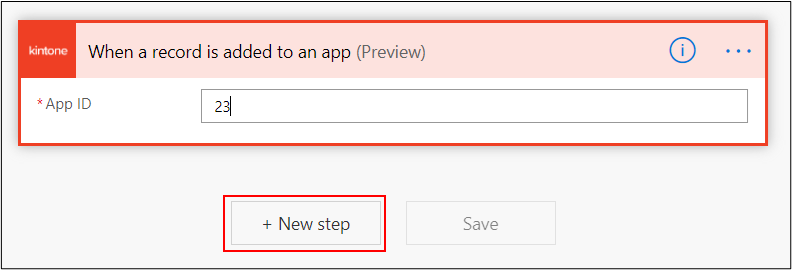
กรอก ID ของแอปที่คุณต้องการใช้สำหรับการบูรณาการ
- คุณสามารถค้นหา App ID ได้จาก URL ของแอป
ตัวอย่างเช่น หาก URL ของแอปคือ "cybozu.cn" รหัสแอปจะเป็น "23"
- คุณสามารถค้นหา App ID ได้จาก URL ของแอป
-
คลิก ขั้นตอนใหม่
-
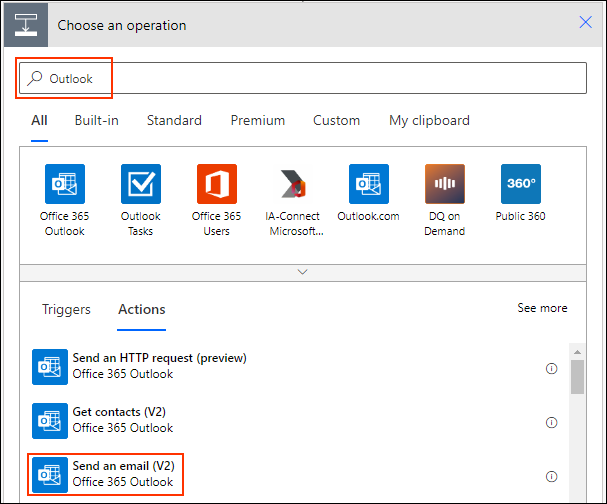
บนหน้าจอเพื่อเลือกการดำเนินการ ค้นหา "Outlook" แล้วคลิก ส่งอีเมล
-
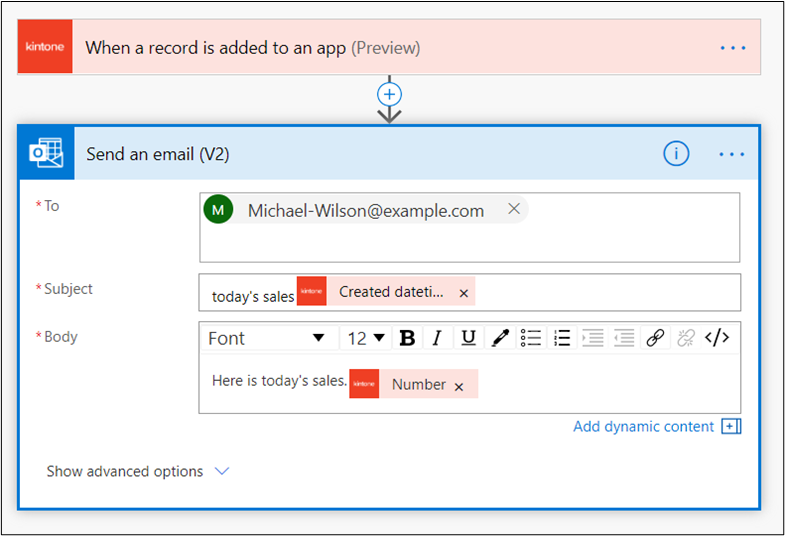
ตั้งค่าข้อมูลที่จะรวมไว้ในอีเมล์
คุณสามารถตั้งค่าข้อมูลในอีเมลได้อย่างยืดหยุ่น โดยผสานข้อมูลของแอป kintone เข้ากับสตริงเฉพาะ ตัวอย่างเช่น คุณสามารถตั้งค่าข้อมูลได้ดังนี้:- ถึง: ที่อยู่อีเมลของผู้รับ
- หัวเรื่อง: ยอดขายวันนี้ [ค่าช่อง "วันที่"]
- เนื้อหา: ยอดขายวันนี้เป็นดังนี้:
- [ค่าในช่อง "ร้านค้า"] [ค่าในช่อง "ยอดขาย"]
-
คลิก บันทึก
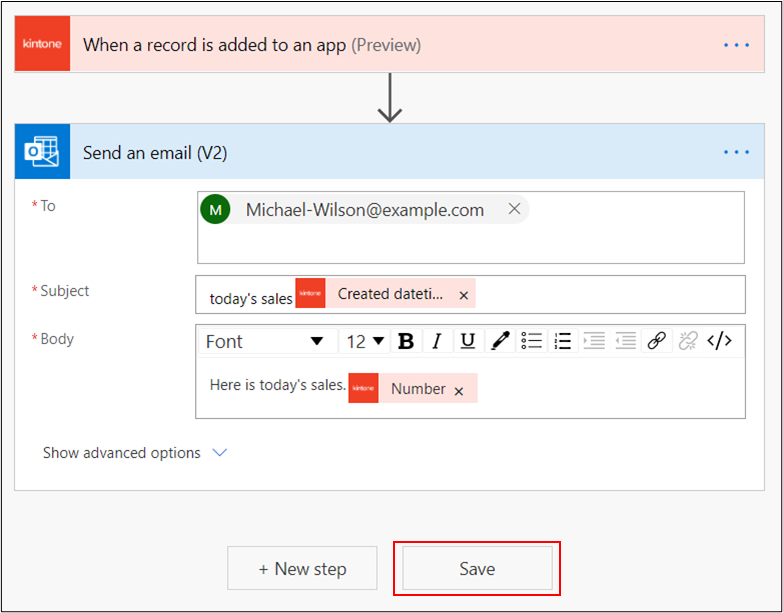
คุณได้ตั้งค่าการไหลสำเร็จแล้ว
อีเมลจะถูกส่งโดยอัตโนมัติจาก Outlook ทุกครั้งที่มีการเพิ่มบันทึกลงในแอป kintone
หัวข้อถัดไปจะแสดงวิธีการสร้างโฟลว์ที่ทำงานในทิศทางตรงกันข้าม นั่นคือ โฟลว์ที่เพิ่มระเบียนลงในแอป kintone โดยอัตโนมัติทุกครั้งที่ได้รับอีเมล
ตัวอย่างการตั้งค่า: การเพิ่มบันทึกบน kintone ทุกครั้งที่ได้รับอีเมลบน Gmail
-
สร้างแอป kintone
การรวมระบบไม่พร้อมใช้งานสำหรับแอปในพื้นที่แขก
เตรียมช่องที่ใช้ในการกรอกหัวข้อและเนื้อหาของอีเมล์ที่ได้รับフィールド名 ประเภทฟิลด์ เรื่อง ช่องข้อความ ร่างกาย ช่อง "กล่องข้อความ" 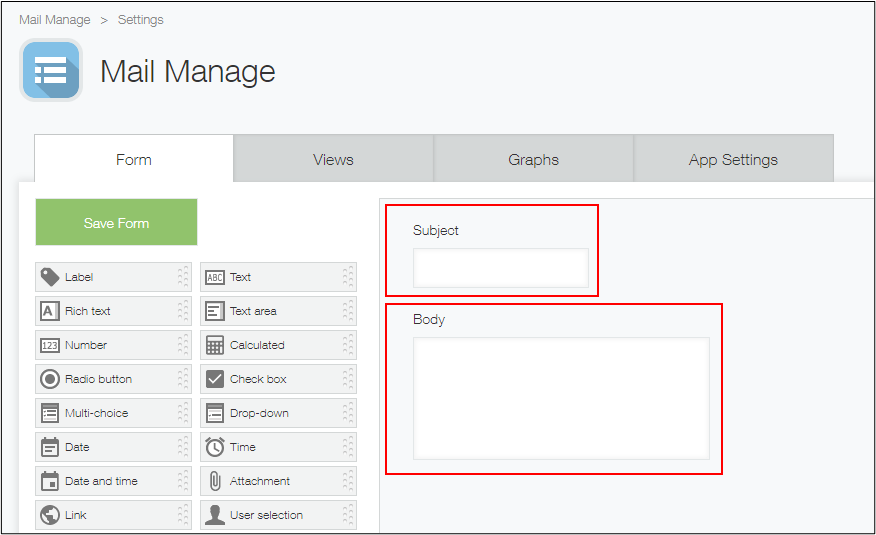
-
ลงชื่อเข้าใช้ Microsoft Power Automate และคลิก โฟลว์ของฉัน บนเมนูที่แสดงทางด้านซ้าย
Microsoft Power Automate (เว็บไซต์ Microsoft Power Automate)
ใน Microsoft Power Automate เวิร์กโฟลว์การรวมระบบเรียกว่าโฟลว์
-
คลิก โฟลว์ใหม่ แล้วคลิก โฟลว์คลาวด์อัตโนมัติ
-
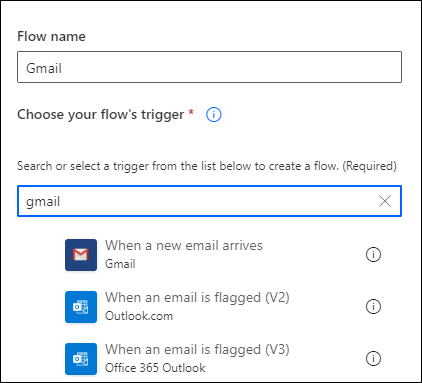
ป้อนชื่อใดก็ได้สำหรับโฟลว์ จากนั้นป้อน "Gmail" ในช่อง ค้นหา "ค้นหาทริกเกอร์ทั้งหมด" เพื่อค้นหาทริกเกอร์
-
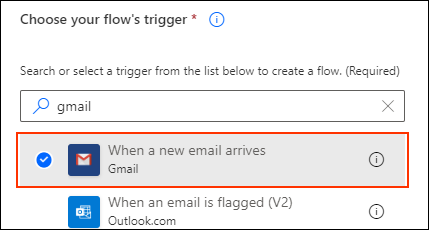
คลิก เมื่อมีอีเมลใหม่มาถึง จากนั้นคลิก สร้าง
-
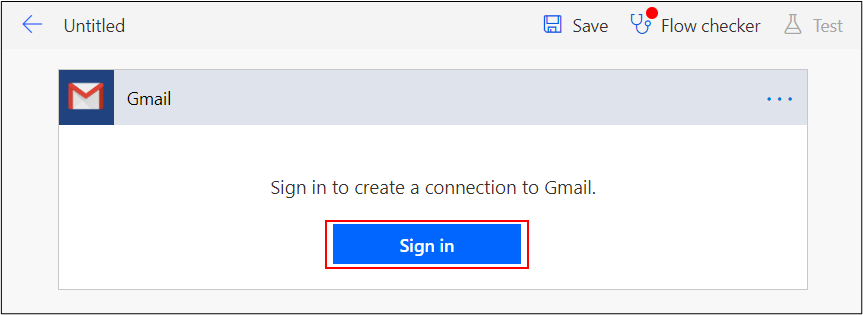
เมื่อคุณได้รับแจ้งให้เชื่อมต่อกับ Gmail ให้คลิก ลงชื่อเข้าใช้
-
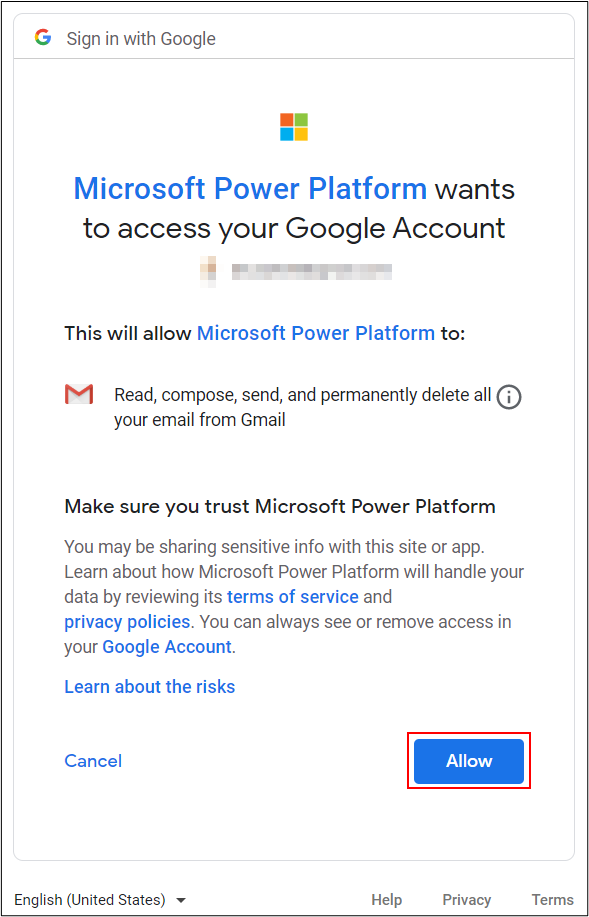
เมื่อคําขออนุญาตให้เข้าถึงบัญชี Google ปรากฏขึ้น ให้คลิก อนุญาต
-
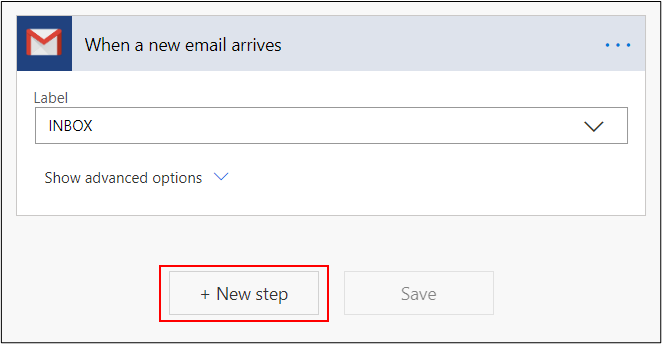
คลิก ขั้นตอนใหม่
-
บนหน้าจอเพื่อเลือกการดำเนินการ ค้นหา "kintone" และเลือกการดำเนินการ
ในตัวอย่างนี้ เราจะเลือก เพิ่มระเบียนลงในแอป

-
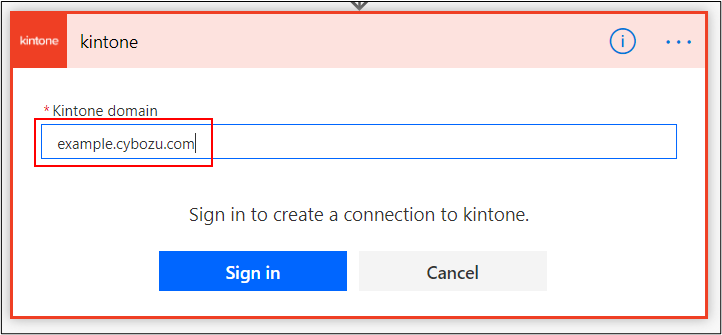
หากหน้าจอลงชื่อเข้าใช้ kintone ปรากฏขึ้น ให้ป้อนโดเมนของคุณและคลิก ลงชื่อเข้าใช้
- โดเมน kintone หมายถึงส่วนต่อไปนี้ของ URL kintone: ชื่อโดเมนย่อย เช่น cybozu.cn
ตัวอย่างเช่น หาก URL คือ "cybozu.cn" โดเมนก็คือ "cybozu.cn"
- โดเมน kintone หมายถึงส่วนต่อไปนี้ของ URL kintone: ชื่อโดเมนย่อย เช่น cybozu.cn
-
เมื่อคุณได้รับพร้อมท์ด้วยหน้าจอที่ถามว่าจะอนุญาตการผสานรวมหรือไม่ ให้คลิก อนุญาต
-
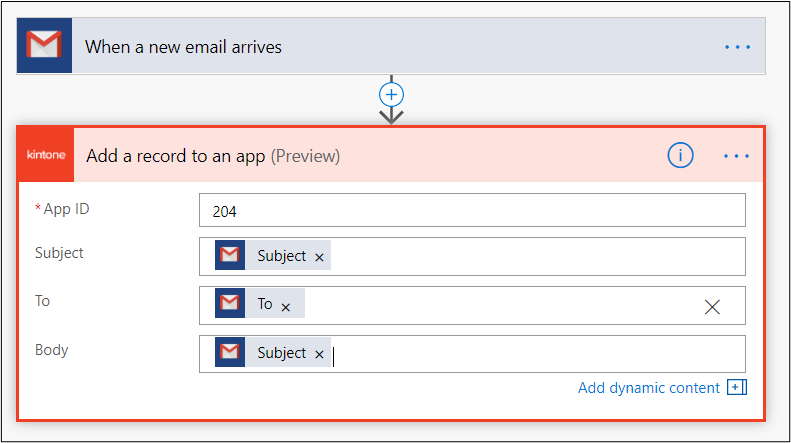
ตั้งค่าข้อมูลที่จะรวมไว้ในบันทึกที่จะเพิ่มใหม่ลงในแอป kintone
คุณสามารถตั้งค่าข้อมูลที่จะรวมอยู่ในบันทึกได้อย่างยืดหยุ่น โดยรวมรายการในอีเมลกับสตริงที่เฉพาะเจาะจง
-
คลิก บันทึก
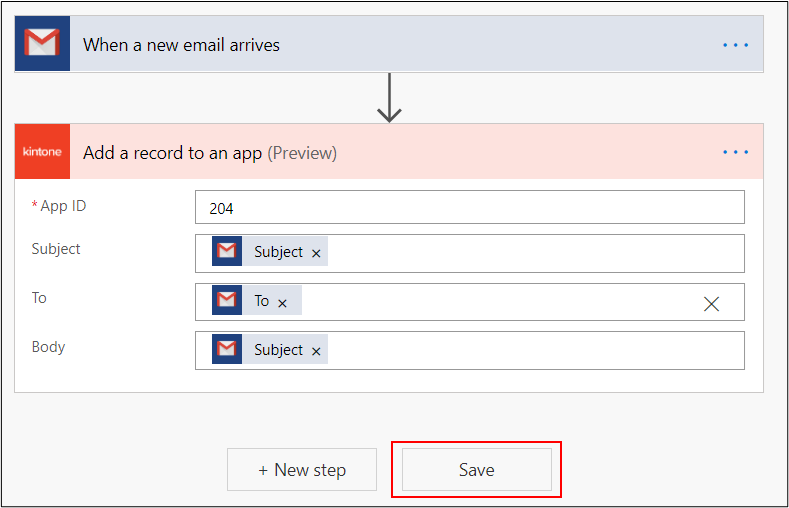
คุณตั้งค่าโฟลว์เรียบร้อยแล้ว ระบบจะเพิ่มบันทึกลงใน kintone โดยอัตโนมัติทุกครั้งที่ได้รับอีเมลใน Gmail
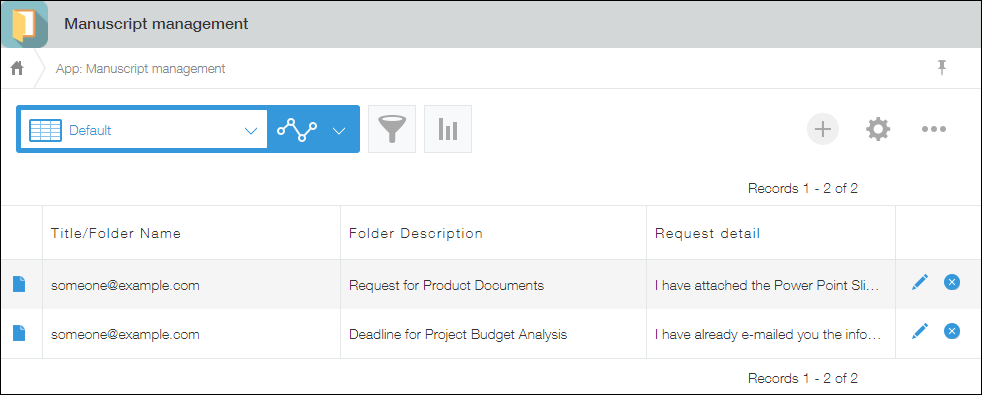 นอกเหนือจากที่อธิบายไว้ข้างต้นแล้ว ยังมีเวิร์กโฟลว์การรวมระบบที่เป็นประโยชน์อีกมากมายที่คุณสามารถตั้งค่าได้ ลองใช้งานดูได้เลย