การกำหนดค่าการอนุญาตสำหรับฟิลด์
การกำหนด ค่าการอนุญาตสำหรับการตั้งค่าฟิลด์ จะช่วยให้คุณควบคุมได้ว่าผู้ใช้รายใดสามารถดูหรือแก้ไขฟิลด์เฉพาะได้
ขั้นตอน
-
คลิกไอคอน การตั้งค่าแอปพลิเคชัน (ไอคอนรูปเฟือง) ที่มุมบนขวาของหน้าจอ View

-
บนหน้าจอ การตั้งค่าแอป ให้เลือกแท็บ การตั้งค่าแอป จากนั้นคลิก ฟิลด์ ภายใต้ สิทธิ์อนุญาต
-
ในหน้าจอ สิทธิ์ในการเข้าถึงฟิลด์ ให้คลิก "เพิ่มชุดสิทธิ์การเข้าถึง"
-
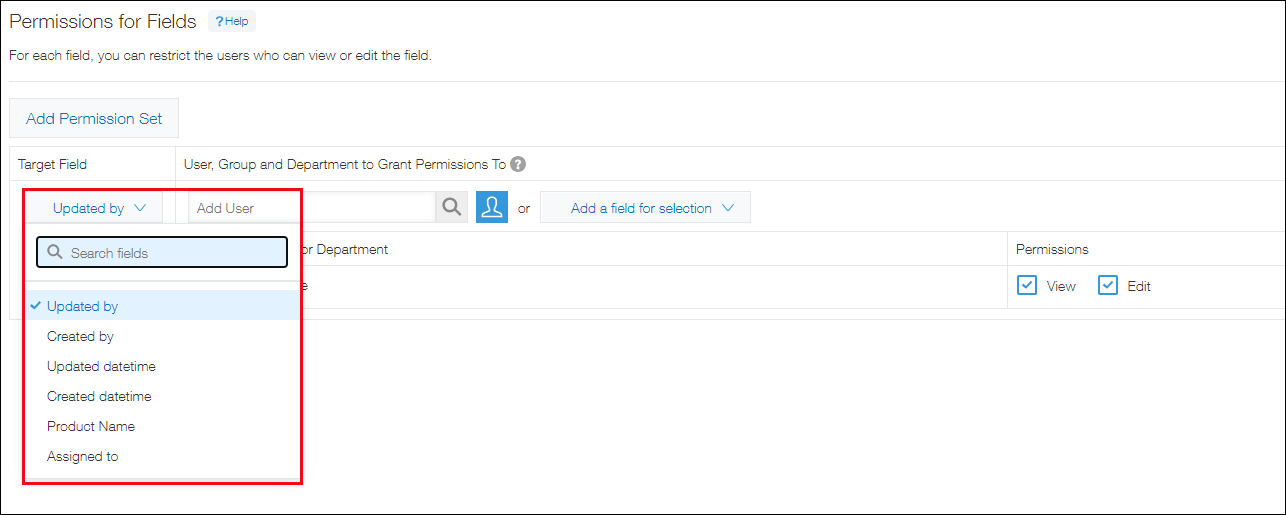
ภายใต้ ฟิลด์เป้าหมาย ให้ระบุฟิลด์ที่คุณต้องการกำหนดค่าการอนุญาต
-
ในส่วน "ผู้ใช้ กลุ่ม และแผนกที่ต้องการให้สิทธิ์" ให้เพิ่มผู้ใช้ กลุ่ม หรือแผนกที่คุณต้องการกำหนดสิทธิ์เข้าไป
คุณสามารถเพิ่มผู้ใช้ กลุ่ม หรือแผนกได้โดยใช้ช่องค้นหา หรือโดยการคลิกไอคอน "เลือกผู้ใช้งานจากแผนกหรือกลุ่ม ทางด้านขวาของช่องค้นหา แล้วเลือกจากกล่องโต้ตอบ "เลือกผู้ใช้งาน" -
หากคุณต้องการให้สิทธิ์แก่ผู้ใช้ แผนก หรือกลุ่มที่ป้อนในฟิลด์บางฟิลด์ ให้คลิก เพิ่มฟิลด์เพื่อเลือก และเลือกฟิลด์
สามารถเลือกฟิลด์ได้ดังต่อไปนี้- [ユーザー]
- [組織]
- [グループ]
- [作成者]
- ผู้อัปเดต
หากเปิดใช้งานคุณลักษณะการจัดการกระบวนการ ก็สามารถเลือก ผู้รับมอบหมาย ได้เช่นกัน
-
คลิกปุ่ม บันทึก ที่มุมล่างขวาของหน้าจอ
-
ในหน้าจอ การตั้งค่าแอป ให้ คลิก อัพเดทแอป
-
ในหน้าต่าง อัพเดทแอป คลิก อัพเดทแอป
ฟิลด์ที่ไม่สามารถตั้งค่าการอนุญาตได้
ไม่สามารถตั้งค่าการอนุญาตสำหรับฟิลด์ต่อไปนี้ได้
- [ラベル]
- [スペース]
- [罫線]
- [レコード番号]
- เขตข้อมูลในตาราง
หากคุณให้สิทธิ์แก่ผู้ใช้ที่ระบุในฟิลด์ "สร้างโดย" ของบันทึก
ตั้งแต่เวลาที่เปิดหน้าจอ ระเบียนใหม่ จนกระทั่งมีการบันทึก ค่าของฟิลด์ ผู้สร้าง จะไม่ถูกสรุป
ถ้าคุณตั้งค่าสิทธิ์โดยใช้ฟิลด์
ผู้สร้าง ในบางกรณี ผู้ใช้อาจไม่สามารถแก้ไขฟิลด์บนหน้าจอ เรกคอร์ดใหม่
ตัวอย่างเช่น ถ้าสิทธิ์ "แก้ไข" สําหรับเขตข้อมูลได้รับเฉพาะผู้ใช้ ผู้สร้าง เท่านั้น และไม่ใช่ "ทุกคน" จะไม่มีใครสามารถแก้ไขเขตข้อมูลบนหน้าจอ ระเบียนใหม่
แม้ว่าผู้สร้างเรกคอร์ดจะให้สิทธิ์ในการแก้ไขสําหรับฟิลด์ แต่เขา/เขาไม่สามารถป้อนข้อมูลลงในฟิลด์ได้
หากคุณรวมผู้ใช้รายเดียวไว้ในชุดสิทธิ์หลายชุด
หากผู้ใช้รายเดียวถูกรวมอยู่ในชุดสิทธิ์หลายชุดในการตั้ง สิทธิ์ในการเข้าถึงฟิลด์ ชุดสิทธิ์ที่อยู่สูงสุดในรายการจะมีผลบังคับใช้เหนือกว่า
ตัวอย่างเช่น สมมติว่าแผนก "ฝ่ายขาย" อยู่เหนือ "ทุกคน" หากแผนก "ฝ่ายขาย" มีสิทธิ์ "ดู" แต่ "ทุกคน" ไม่มี เฉพาะผู้ใช้ที่อยู่ในแผนก "ฝ่ายขาย" เท่านั้นที่จะสามารถดูข้อมูลที่เกี่ยวข้องได้

การตั้งค่าการอนุญาตสำหรับหลายฟิลด์พร้อมกัน
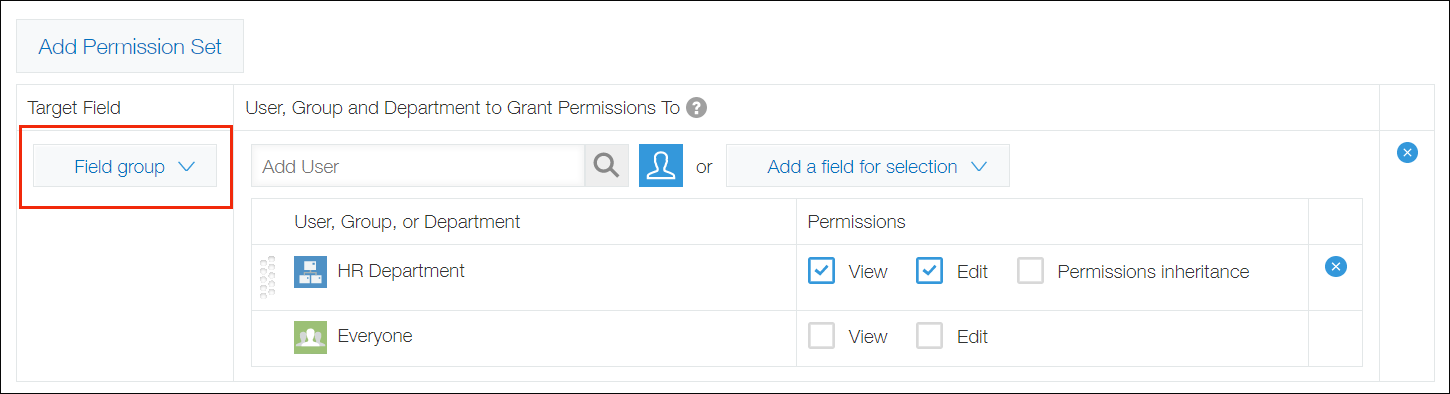
โดยการจัดกลุ่มฟิลด์ไว้ในกลุ่ม ฟิลด์ เดียวกันก่อนที่จะกำหนด สิทธิ์ในการเข้าถึงฟิลด์ คุณสามารถตั้งค่าสิทธิ์เดียวกันสำหรับหลายฟิลด์พร้อมกันได้
สำหรับขั้นตอนการดำเนินการ โปรดดูด้านล่าง
ขั้นตอน
-
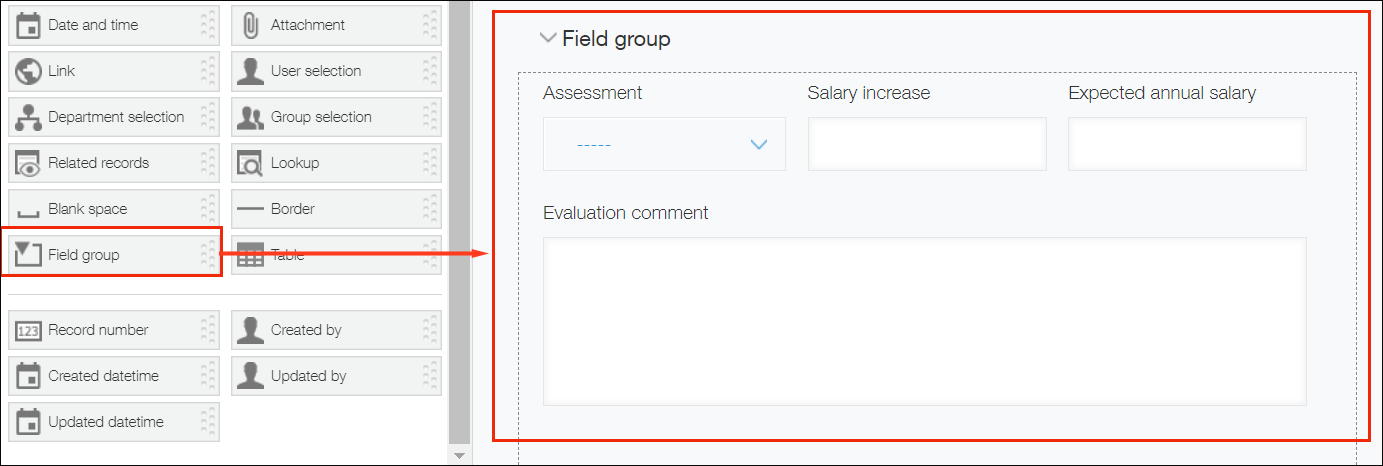
วาง ฟิลด์กลุ่ม ฟิลด์บนแบบฟอร์มแอป จากนั้นเพิ่มฟิลด์ลงไป
-
ขั้นตอนต่อไป ให้กำหนด ค่าการอนุญาตสำหรับการตั้งค่าฟิลด์ สำหรับฟิลด์ กลุ่มฟิลด์