
การตั้งค่าการดำเนินการที่สามารถใช้งานได้โดยผู้ไม่ได้รับมอบหมาย
การกำหนดสถานะให้กับผู้ใช้หนึ่งรายหรือมากกว่านั้นทำให้คุณสามารถกำหนดได้ว่าใครเป็นผู้รับผิดชอบงานที่เกี่ยวข้อง
สิ่งนี้ช่วยป้องกันไม่ให้ผู้ใช้มองข้ามงานของตนและทำให้เวิร์กโฟลว์ของคุณดำเนินไปอย่างราบรื่น
อย่างไรก็ตาม อาจมีบางกรณีที่บุคคลอื่นนอกเหนือจากผู้รับมอบหมายจำเป็นต้องดำเนินการบางอย่าง เช่น หากผู้รับมอบหมายไม่อยู่เป็นเวลานาน หรือหากบุคคลที่ส่งคำขอต้องการนำคำขอกลับมาเพื่อแก้ไขข้อผิดพลาด
หากต้องการให้เวิร์กโฟลว์ของคุณรองรับกรณีดังกล่าว คุณสามารถกำหนดค่าการตั้งค่า การดำเนินการที่สามารถใช้ได้โดยผู้ที่ไม่ได้รับมอบหมาย
ตัวอย่างเมื่อต้องตั้งค่าการดำเนินการที่ผู้ไม่ได้รับมอบหมายสามารถใช้ได้
คุณอาจต้องการตั้งค่าการดำเนินการที่สามารถใช้ได้โดยผู้ที่ไม่ได้รับมอบหมายในสถานการณ์เช่นด้านล่างนี้
- เมื่อคุณต้องการอนุญาตการอนุมัติพร็อกซี
ตัวอย่าง: คุณต้องการให้ผู้ช่วยผู้อำนวยการสามารถอนุมัติคำร้องแทนผู้อำนวยการได้เมื่อผู้อำนวยการลาออกเป็นเวลานาน
เวิร์กโฟลว์พร้อมการอนุมัติพร็อกซี - เมื่อคุณต้องการให้แก้ไขคำร้องก่อนที่จะส่งกลับ
ตัวอย่าง: คุณต้องการให้ผู้ใช้สามารถรับคำขอที่ไม่สมบูรณ์กลับคืนและแก้ไขได้ก่อนที่ผู้จัดการจะส่งคำขอเหล่านั้นกลับ
เวิร์กโฟลว์ที่อนุญาตให้รับคำขอกลับมาเพื่อแก้ไข - เมื่อคุณต้องการให้ข้ามขั้นตอนการอนุมัติในเวิร์กโฟลว์ได้
ตัวอย่าง: คุณต้องการให้ผู้อำนวยการสามารถข้ามขั้นตอนการอนุมัติของผู้ช่วยผู้อำนวยการและดำเนินการตามคำขอในสถานการณ์เร่งด่วนได้
เวิร์กโฟลว์ที่อนุญาตให้ข้ามการอนุมัติได้
ขั้นตอน
ขั้นตอนต่อไปนี้จะแสดงวิธีการตั้งค่าการดำเนินการที่ผู้ไม่ได้รับมอบหมายสามารถใช้งานได้ ตัวอย่างเช่น เราจะตั้งค่าให้ผู้ช่วยผู้อำนวยการสามารถดำเนินการตามขั้นตอนแทนผู้อำนวยการเมื่อผู้อำนวยการไม่อยู่
-
เปิดหน้าจอ การจัดการกระบวนการ ในแอปที่คุณต้องการกำหนดค่ากระบวนการ
-
คลิก "สร้างการดำเนินการที่ผู้ที่ไม่ได้รับมอบหมายใช้ได้ ในกระบวนการที่มีสถานะซึ่งมีการกำหนดผู้ได้รับมอบหมายไว้แล้ว"
ในตัวอย่างนี้ เราจะกำหนดการกระทำที่ผู้ที่ไม่ได้รับมอบหมายสามารถใช้งานได้สำหรับสถานะ "รอการอนุมัติจากผู้อำนวยการ"

-
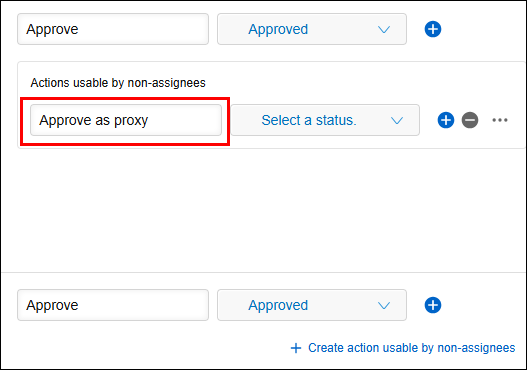
ป้อนชื่อปุ่มสำหรับคำสั่งนั้น
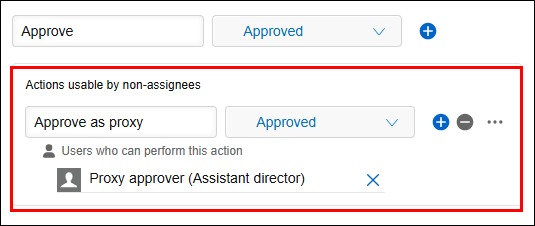
ในตัวอย่างนี้ เราจะป้อน "อนุมัติในฐานะตัวแทน"
-
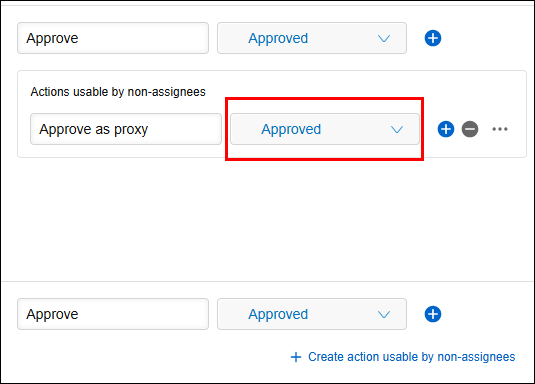
จากรายการดรอปดาวน์ ให้เลือกสถานะที่ต้องการเปลี่ยนแปลงหลังจากดำเนินการเสร็จสิ้น
ในตัวอย่างนี้เราจะเลือก "อนุมัติ"
-
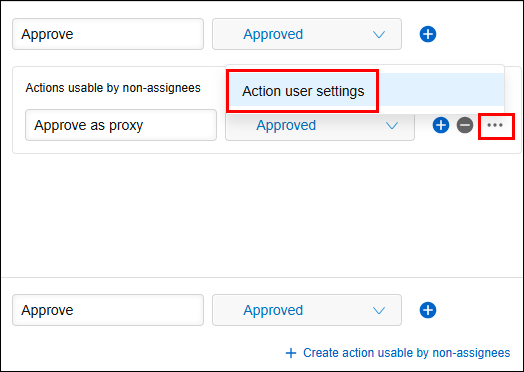
คลิกไอคอน ตัวเลือก แล้วเลือก การตั้งค่าผู้ใช้การดำเนินการ
-
ในกล่องโต้ตอบ การตั้งค่าผู้ใช้การดำเนินการ ให้ระบุว่าใครสามารถใช้การดำเนินการนี้ได้บ้าง แล้วคลิก บันทึก
คุณสามารถเลือกตัวเลือกใดตัวเลือกหนึ่งต่อไปนี้เพื่อระบุว่าใครบ้างที่สามารถใช้การกระทำนี้ได้- ผู้ใช้ทั้งหมด
หากคุณเลือกตัวเลือกนี้ ผู้ใช้ทุกคนที่มีสิทธิ์ในการดูบันทึกจะสามารถดำเนินการดังกล่าวได้ - ผู้ใช้ กลุ่ม หรือแผนกที่เฉพาะเจาะจง
ในตัวอย่างนี้ เราจะเลือก ผู้ใช้ กลุ่ม หรือแผนกที่เฉพาะเจาะจง คลิก เพิ่มฟิลด์ของแบบฟอร์ม และระบุฟิลด์ "ผู้มีอำนาจอนุมัติแทน (ผู้ช่วยผู้อำนวยการ)"
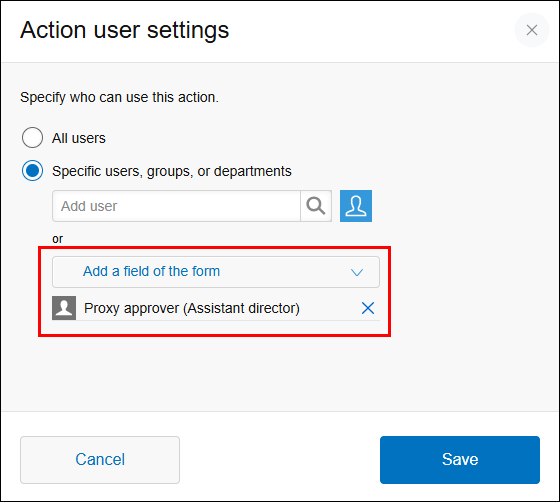
การดำเนินการนี้เสร็จสิ้นการตั้งค่าการดำเนินการที่ผู้ไม่ได้รับมอบหมายสามารถใช้ได้สำหรับสถานะ "รอการอนุมัติจากผู้อำนวยการ"
- ผู้ใช้ทั้งหมด