
การสร้างการดำเนินการเพื่อทำซ้ำระเบียนในแอปเดียวกัน
การระบุฟิลด์เดียวกันในแอปเดียวกันกับเป้าหมายการคัดลอกในการตั้งค่าการดำเนินการแอป ช่วยให้คุณสามารถสร้างปุ่มการดำเนินการที่ทำซ้ำระเบียนได้
คุณสมบัติการดำเนินการนั้นแตกต่างจากคุณสมบัติการทำซ้ำระเบียน ตรงที่คุณสามารถเลือกฟิลด์ที่จะคัดลอกได้
-
คลิกไอคอน การตั้งค่าแอปพลิเคชัน (ไอคอนรูปเฟือง) ที่มุมบนขวาของหน้าจอ View

-
บนหน้าจอ การตั้งค่าแอป ให้เลือกแท็บ การตั้งค่าแอป จากนั้นคลิก การดำเนินการ ภายใต้ การตั้งค่าขั้นสูง
-
บนหน้าจอ การดำเนินการ คลิก สร้างการดำเนินการ
-
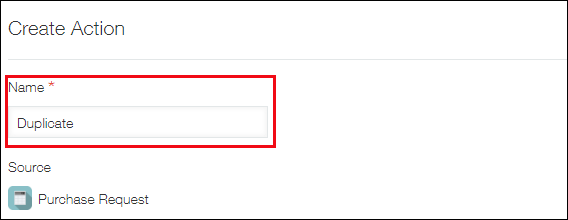
ในส่วน ชื่อ ของหน้าจอ สร้างการดำเนินการ ให้ป้อนชื่อที่คุณต้องการให้แสดงสำหรับปุ่มการดำเนินการในหน้าจอ รายละเอียดการบันทึก
ในตัวอย่างนี้ เราจะใส่คำว่า "Duplicate" เป็นชื่อ
-
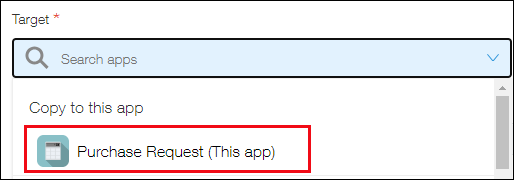
ในส่วน เป้าหมาย ให้เลือกแอปที่คุณต้องการคัดลอกข้อมูลไป
ในตัวอย่างนี้ เราจะเลือกแอปเดียวกัน (“แอปนี้”) เป็นแอปต้นทาง
-
สำหรับ การแมปฟิลด์ ให้ระบุฟิลด์ต้นทางและฟิลด์ปลายทางสำหรับการคัดลอกข้อมูล
เมื่อคุณเลือกฟิลด์ต้นทาง ระบบจะเลือกฟิลด์เดียวกันสำหรับฟิลด์ปลายทางโดยอัตโนมัติ
คุณสามารถเปลี่ยนฟิลด์ปลายทางได้หากจำเป็น หากฟิลด์ต้นทางที่ระบุไม่สามารถระบุเป็นฟิลด์ปลายทางได้ คุณต้องระบุฟิลด์ปลายทางด้วยตนเอง เนื่องจากระบบจะไม่เลือกโดยอัตโนมัติ
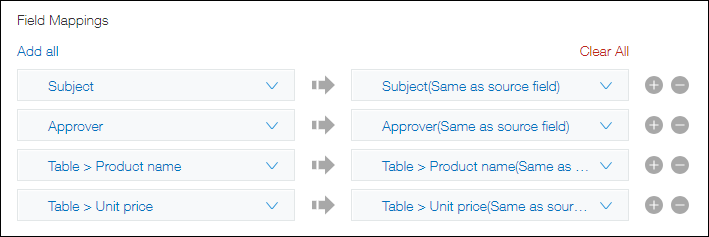
- หากคุณคลิก เพิ่มทั้งหมด" ฟิลด์ที่เหลือและฟิลด์ที่สามารถกำหนดค่าได้ทั้งหมดจะถูกเพิ่มเข้าไปพร้อมกันภายใต้ฟิลด์ที่ได้ทำการแมปไว้แล้ว
หากคุณมีฟิลด์ที่ต้องการแมปจำนวนมาก วิธีที่มีประสิทธิภาพคือการเพิ่มฟิลด์ทั้งหมดพร้อมกันโดยใช้ เพิ่มทั้งหมด ก่อน จากนั้นจึงลบฟิลด์ที่คุณไม่ต้องการใช้เพื่อทำซ้ำข้อมูล - นอกจากนี้ คุณยังสามารถคลิก ล้างทั้งหมด เพื่อลบการแมปทั้งหมดที่คุณได้กำหนดค่าไว้แล้ว
- หากคุณคลิก เพิ่มทั้งหมด" ฟิลด์ที่เหลือและฟิลด์ที่สามารถกำหนดค่าได้ทั้งหมดจะถูกเพิ่มเข้าไปพร้อมกันภายใต้ฟิลด์ที่ได้ทำการแมปไว้แล้ว
-
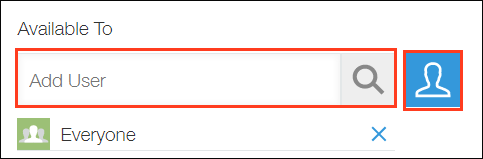
การกำหนดค่า "ผู้ที่สามารถใช้งาน" ช่วยให้คุณจำกัดผู้ใช้ที่จะเห็นปุ่มการกระทำที่สร้างขึ้น
- หากต้องการแสดงปุ่มการดำเนินการให้ผู้ใช้ทุกคนเห็น ให้เลือก "ทุกคน" ไว้
- หากต้องการแสดงปุ่มการดำเนินการให้กับผู้ใช้เฉพาะ ให้ลบตัวเลือก ทุกคน ที่เลือกไว้ล่วงหน้า และเพิ่มผู้ใช้ แผนก หรือกลุ่มที่ควรมีสิทธิ์เข้าถึงการดำเนินการนั้น
-
ในส่วน "พร้อมใช้งานเมื่อ ให้ระบุเงื่อนไขสำหรับการแสดงปุ่มการทำงาน
สามารถระบุค่าฟิลด์ สถานะการจัดการกระบวนการ หรือผู้ได้รับมอบหมายสำหรับเงื่อนไขได้
หากต้องการแสดงปุ่มดำเนินการสำหรับบันทึกทั้งหมด ให้เลือก เร็คคอร์ดทั้งหมด ไว้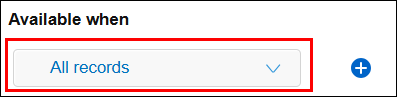 หากต้องการระบุเงื่อนไขหลายรายการ ให้คลิกไอคอน เพิ่มเงื่อนไข (ไอคอนรูปเครื่องหมายบวก) เพิ่มเงื่อนไขตามความจําเป็น แล้วเลือก ตรงตามเงื่อนไขทั้งหมด หรือ ตรงตามเงื่อนไขต่าง ๆ
 -
คลิกปุ่ม บันทึก ที่มุมล่างขวาของหน้าจอ
-
คลิก การตั้งค่าแอป ในข้อความที่แสดงที่ด้านบนของหน้าจอ หรือคลิก กลับไปที่การตั้งค่าแอป ที่ด้านล่างซ้ายของหน้าจอ
-
คลิก อัพเดทแอป ที่มุมบนขวาของหน้าจอ
-
ในหน้าต่าง อัพเดทแอป คลิก อัพเดทแอป
ปุ่มการดำเนินการ "ทำซ้ำ" ที่คุณสร้างขึ้นจะปรากฏบนหน้าจอ รายละเอียดบันทึก
หากมีการกำหนดค่าการตั้งค่าการจัดการกระบวนการ ปุ่มการดำเนินการจะปรากฏถัดจากปุ่มการดำเนินการจัดการกระบวนการ
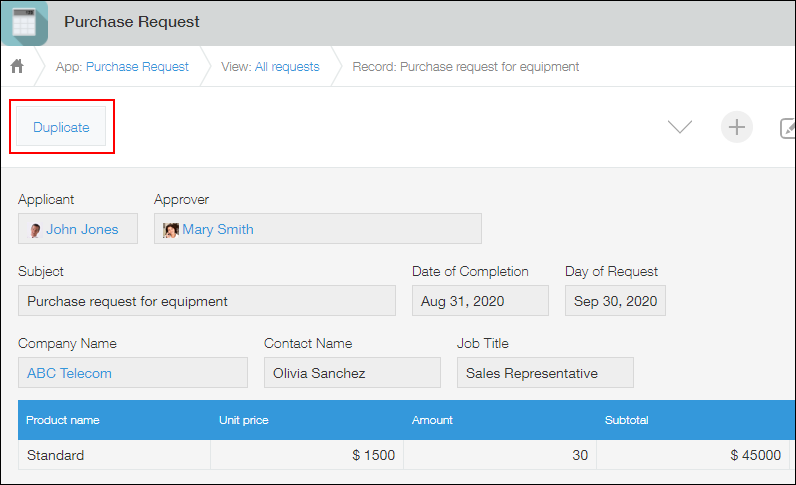
การคลิกปุ่มดำเนินการ "ทำซ้ำ" จะเปิดบันทึกที่มีข้อมูลที่คัดลอกมาจากฟิลด์ที่ระบุ
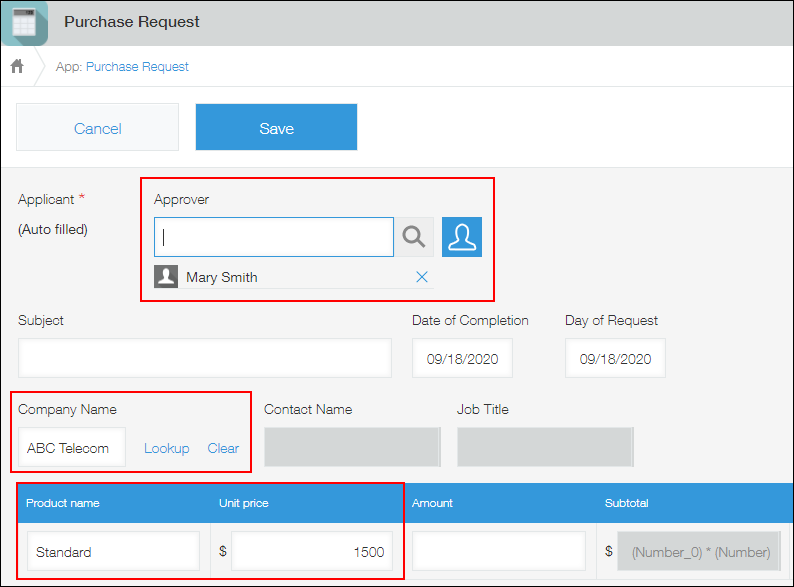
หากข้อมูลในฟิลด์ค้นหาถูกคัดลอก คุณจะต้องคลิกที่ Lookup เพื่อเรียกข้อมูลนั้นอีกครั้ง