
การสร้างพื้นที่
บทความนี้จะอธิบายวิธีการสร้างพื้นที่
คุณสามารถเปิดพื้นที่ที่คุณสร้างขึ้นจากส่วน พื้นที่ ของพอร์ทัลได้
พอร์ทัลคืออะไร?
มีสองวิธีในการสร้างพื้นที่: สร้างจากศูนย์หรือใช้เทมเพลตพื้นที่
ไม่ว่าคุณจะเลือกใช้วิธีใด คุณสามารถเปลี่ยนการตั้งค่าของพื้นที่ที่คุณสร้างขึ้นในภายหลังได้
ผู้ใช้ที่สามารถสร้างพื้นที่ได้
- ผู้ใช้ที่ได้รับอนุญาต "สร้างพื้นที่" ในการดูแลระบบ kintone
- ผู้ดูแลระบบ cybozu.cn
การสร้างพื้นที่จากศูนย์
-
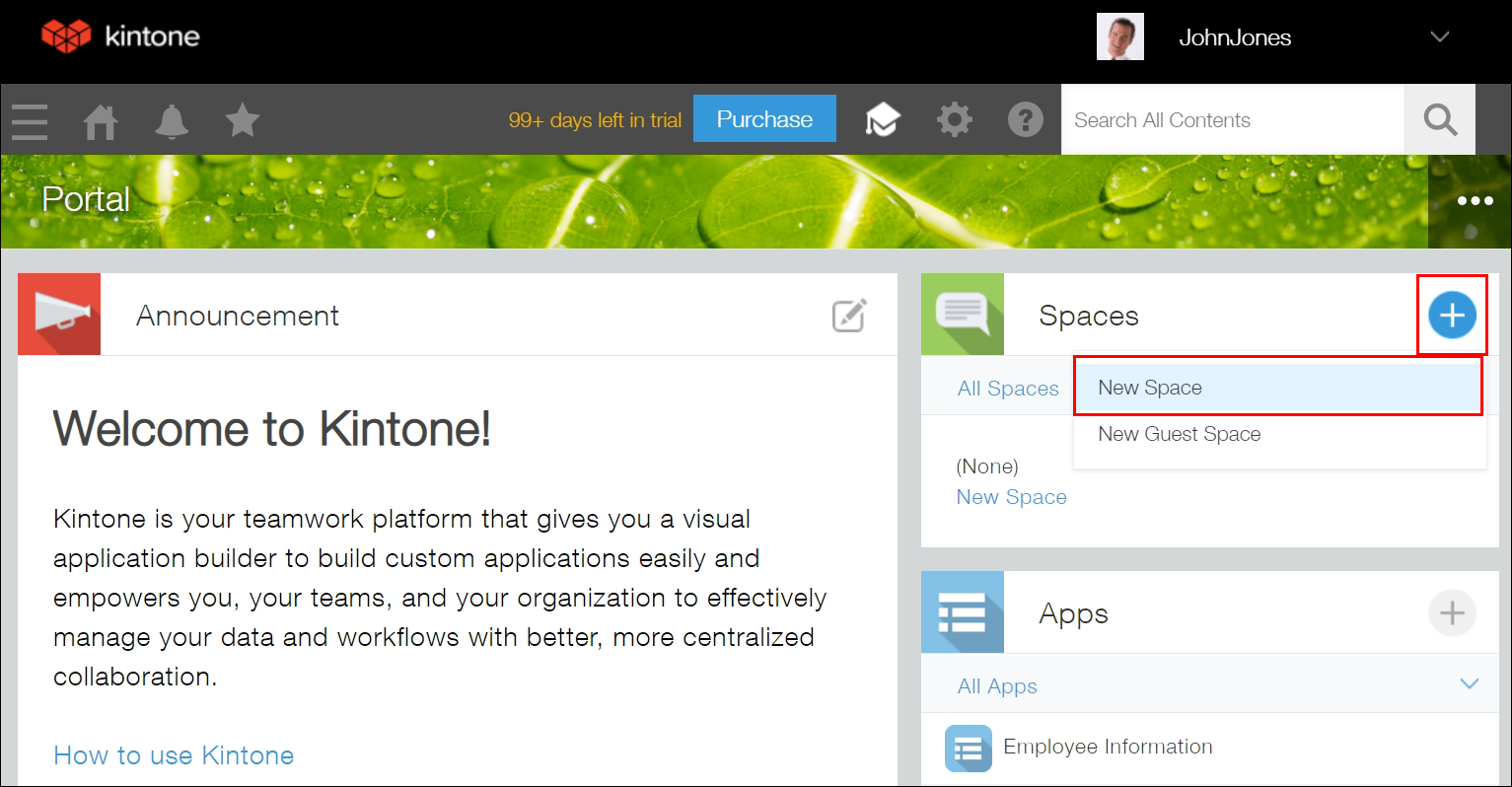
บนพอร์ทัล kintone ให้คลิกไอคอน เพิ่มสเปซใหม่ (ไอคอนรูปเครื่องหมายบวกในส่วน Spaces) จากนั้นคลิก พื้นที่ใหม่
-
ในหน้าต่าง สร้างพื้นที่ ให้คลิก สร้างสเปซตั้งแต่ต้น
-
บนแท็บ รูปลักษณ์ ให้กำหนดค่าการตั้งค่าที่จำเป็น
สำหรับรายละเอียดเกี่ยวกับการตั้งค่า โปรดดูส่วนต่อไปนี้: การตั้งค่าพื้นที่ -
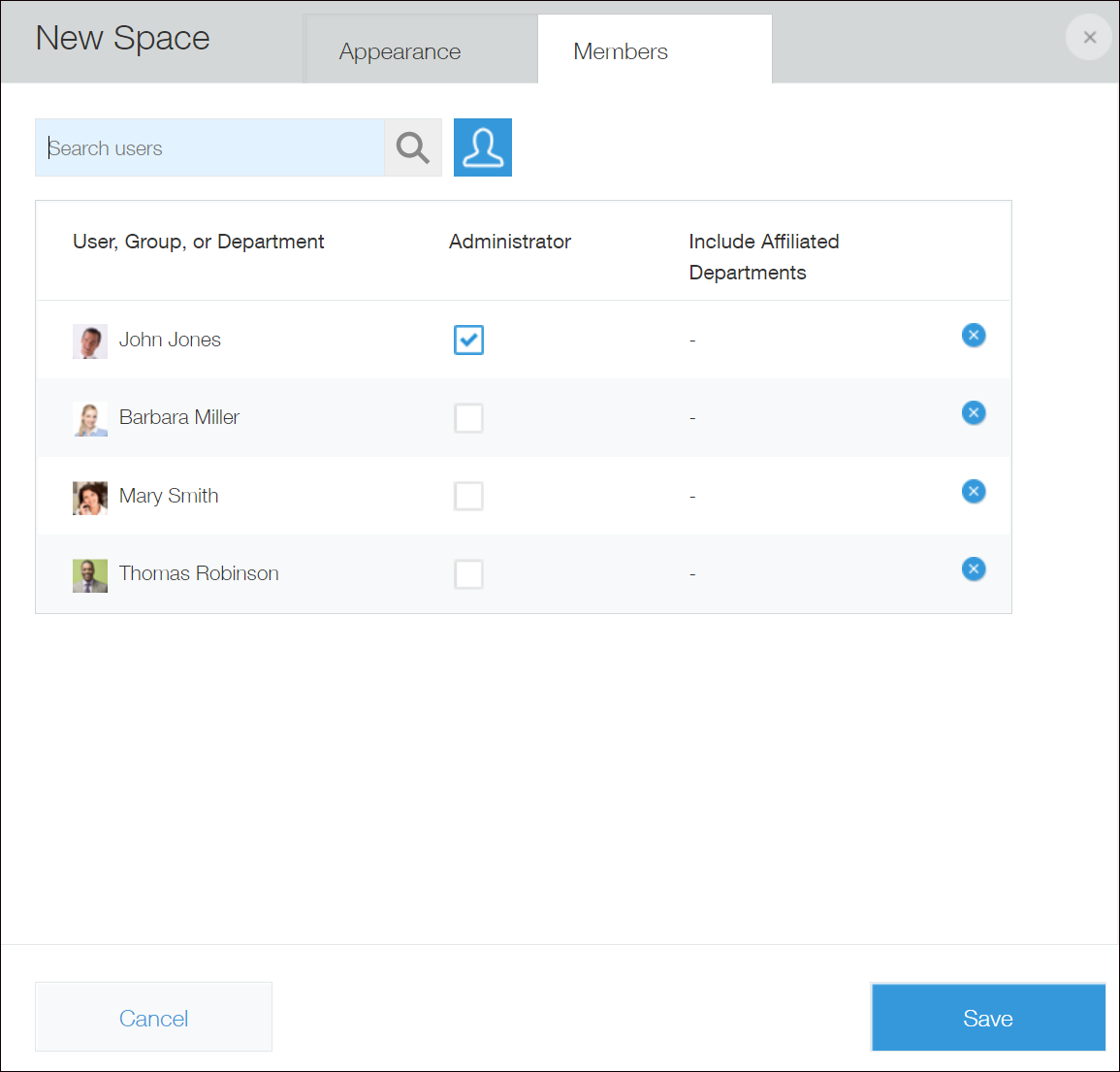
บนแท็บ สมาชิก ให้เพิ่มสมาชิกในพื้นที่ทํางาน
หากต้องการเพิ่มสมาชิก ให้ค้นหาผู้ใช้หรือใช้ไอคอน เลือกผู้ใช้งานจากแผนกหรือกลุ่ม ทางด้านขวาของช่องค้นหาของผู้ใช้- เมื่อคุณเลือกช่องทำเครื่องหมาย ผู้ดูแลระบบ สำหรับผู้ใช้ ผู้ใช้นั้นจะได้รับสิทธิ์การดูแลระบบสำหรับพื้นที่นั้น อย่างน้อยต้องมีสมาชิกหนึ่งคนถูกระบุว่าเป็นผู้ดูแลระบบ
- เมื่อคุณเลือกช่องทำเครื่องหมาย "เพิ่มแผนกต้นสังกัด ผู้ใช้ที่สังกัดแผนกในเครือจะถูกเพิ่มเป็นสมาชิกของพื้นที่นั้น
-
คลิก บันทึก
การสร้างพื้นที่โดยใช้เทมเพลตพื้นที่
คุณสามารถสร้างพื้นที่ใหม่จากแม่แบบพื้นที่ที่ลงทะเบียนไว้ในสภาพแวดล้อม kintone ของคุณได้
หากคุณยังไม่ได้ลงทะเบียนเทมเพลตพื้นที่ใดๆ ไว้ ตัวเลือก สร้างสเปซตั้งแต่ต้น เท่านั้นที่จะปรากฏใน กล่องโต้ตอบ "สร้างพื้นที่"
-
บนพอร์ทัล kintone ให้คลิกไอคอน เพิ่มสเปซใหม่ (ไอคอนรูปเครื่องหมายบวกในส่วน Spaces) จากนั้นคลิก พื้นที่ใหม่
-
ในกล่องโต้ตอบ สร้างพื้นที่ ให้คลิกเทมเพลตที่คุณต้องการใช้
การตั้งค่าพื้นที่
ชื่ออวกาศ
กรอกชื่อช่องว่าง
ส่วนตัว (ดูได้เฉพาะสมาชิกเท่านั้น)
ตั้งค่าว่าจะเปิดพื้นที่สาธารณะหรือไม่
หากเลือกช่องกาเครื่องหมายนี้ พื้นที่จะปรากฏให้เฉพาะผู้ใช้ที่เข้าร่วมเท่านั้น
เปิดใช้งานหลายเธรด
การเลือกช่องทำเครื่องหมายนี้จะทำให้สามารถสร้างเธรดได้หลายเธรดในสเปซ เมื่อเปิดสเปซ พอร์ทัลของสเปซจะปรากฏขึ้น
 หากไม่ได้เลือกช่องทำเครื่องหมายนี้ จะสามารถใช้เธรดได้เพียงหนึ่งเธรดในพื้นที่นั้น เมื่อเปิดพื้นที่นั้น เธรดเดียวของพื้นที่นั้นจะปรากฏขึ้น
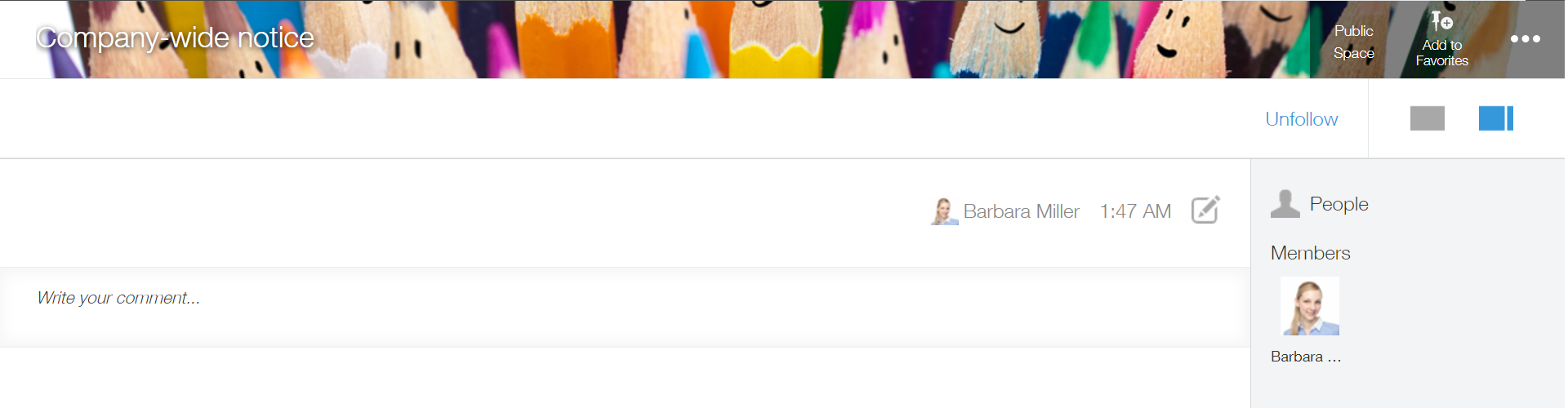
หลังจากสร้างพื้นที่เธรดเดียวแล้ว คุณสามารถเปลี่ยนเป็นพื้นที่เธรดหลายตัวได้ในภายหลัง
อย่างไรก็ตาม ไม่สามารถเปลี่ยนพื้นที่มัลติเธรดให้มีช่องว่างเพียงช่องเดียวได้
การเปลี่ยนแปลงการตั้งค่าพื้นที่
ป้องกันผู้ใช้จากการเข้าร่วมหรือออกจากพื้นที่สนทนา รวมถึงการป้องกันการติดตามหรือเลิกติดตามกระทู้ต่างๆ
ตั้งค่าว่าจะให้ผู้ใช้เข้าร่วมหรือออกจากพื้นที่และติดตามหรือเลิกติดตามเธรดในพื้นที่หรือไม่
หากเลือกช่องกาเครื่องหมายนี้ สมาชิกในพื้นที่จะไม่สามารถออกจากพื้นที่หรือเลิกติดตามเธรดในพื้นที่ได้
นอกจากนี้ ผู้ใดก็ตามที่ยังไม่ได้เป็นสมาชิกในพื้นที่นั้น จะไม่ได้รับอนุญาตให้เข้าร่วมพื้นที่หรือติดตามเธรดต่างๆ ในพื้นที่นั้น
อนุญาตให้ผู้ดูแลสเปซเท่านั้นที่สามารถสร้างแอปพลิเคชันได้
ตั้งค่าว่าจะจำกัดความสามารถในการสร้างแอปในพื้นที่เฉพาะผู้ดูแลระบบพื้นที่หรือไม่ สามารถเพิ่มหรือลบผู้ดูแลระบบพื้นที่ได้ในแท็บ สมาชิก ในกล่องโต้ตอบ การตั้งค่าพื้นที่
ภาพปก
ตั้งรูปภาพหน้าปกสำหรับพื้นที่นี้
เลือกภาพที่ลงทะเบียนไว้ใน kintone หรือคลิก "เรียกดู แล้วเลือกภาพที่คุณต้องการ
ขนาดไฟล์สูงสุดคือ 5 เมกะไบต์
ขนาดที่แนะนำสำหรับภาพปก
รูปภาพหน้าปกที่คุณระบุจะถูกขยายหรือย่อขนาดให้ตรงกับขนาดหน้าต่างของเว็บเบราว์เซอร์ที่กำลังใช้งานอยู่
อย่างไรก็ตาม ความสูงถูกกำหนดไว้ที่ 64 พิกเซลสำหรับมุมมองเดสก์ท็อป ดังนั้นขอแนะนำให้คุณเตรียมรูปภาพที่มีขนาดดังต่อไปนี้
- ความกว้าง: ความกว้างสูงสุดของเว็บเบราว์เซอร์หรือมากกว่า
- ความสูง: 64 พิกเซล
นอกจากนี้ คุณยังสามารถป้องกันข้อความหรือโลโก้ในภาพไม่ให้ถูกตัดออกหรือหลุดออกจากหน้าจอได้โดยการวางไว้ตรงกลางภาพ
เนื้อหาในหน้าพอร์ทัลอวกาศ
คุณสามารถซ่อนเนื้อหาบนพอร์ทัลพื้นที่ (เช่น ส่วน ประกาศ หรือ กระทู้) ได้ตามต้องการ
ตัวอย่างเช่น คุณสามารถซ่อนเนื้อหาที่มีอยู่แล้วเมื่อปรับแต่งพอร์ทัลพื้นที่โดยใช้ API
สำหรับข้อมูลเกี่ยวกับการปรับแต่งพอร์ทัลอวกาศ โปรดดูที่หน้าต่อไปนี้:
การปรับแต่งประตูมิติอวกาศ
การตั้งค่านี้จะแสดงเฉพาะเมื่อมีการเปลี่ยนแปลงการตั้งค่าพื้นที่เท่านั้น