
การโพสต์ความคิดเห็นบนบันทึกในแอป
ฟีเจอร์แสดงความคิดเห็นในแอปช่วยให้คุณสามารถแสดงความคิดเห็นหรือบันทึกข้อความในบันทึกเฉพาะเจาะจงได้ คุณสามารถสื่อสารกับสมาชิกผ่านข้อมูลต่างๆ ได้ เพื่อให้สามารถจัดเก็บข้อมูลที่เกี่ยวข้องทั้งหมดไว้ในแอปได้ นอกจากนี้ คุณยังสามารถระบุผู้ใช้และแผนกเป็นผู้รับเมื่อโพสต์ความคิดเห็นได้อีกด้วย
ตัวอย่างต่อไปนี้จะแนะนำคุณเกี่ยวกับขั้นตอนในการโพสต์ความคิดเห็นถึงผู้ใช้ ในตัวอย่างนี้ คุณจะโพสต์ความคิดเห็นในบันทึก (ข้อมูลพนักงาน) ที่คุณเพิ่มเข้าไป
การลงทะเบียนข้อมูลในแอป
-
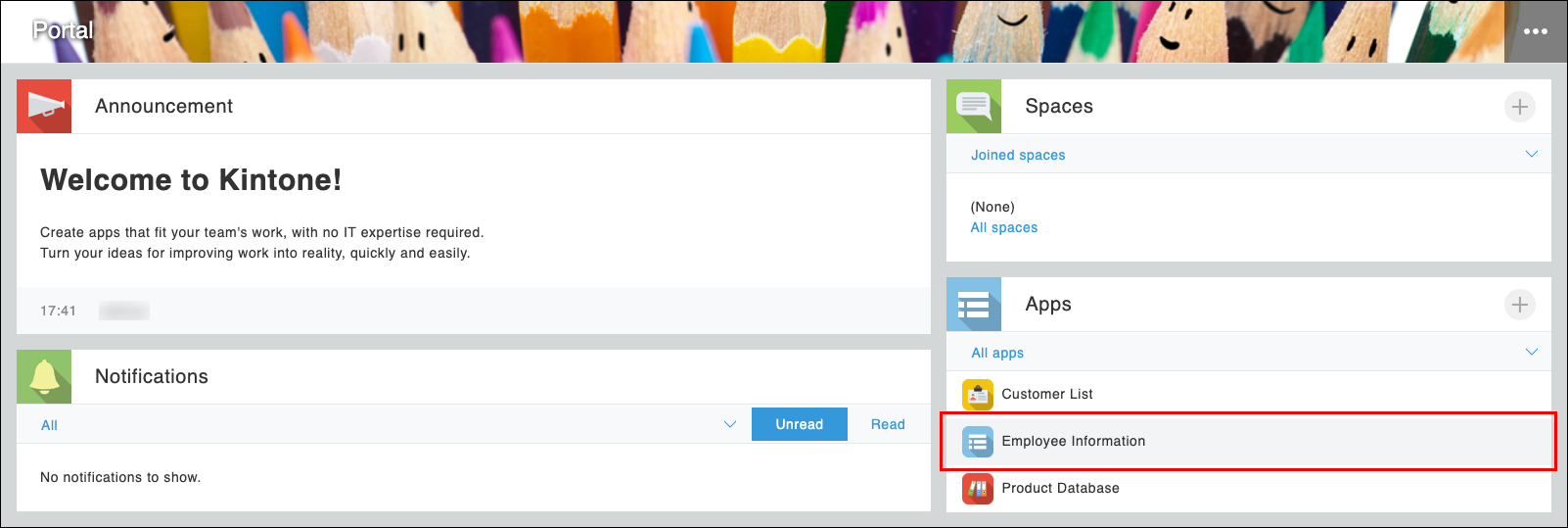
บนหน้าจอหลักของ kintone คลิก ข้อมูลพนักงาน ในส่วน แอป
-
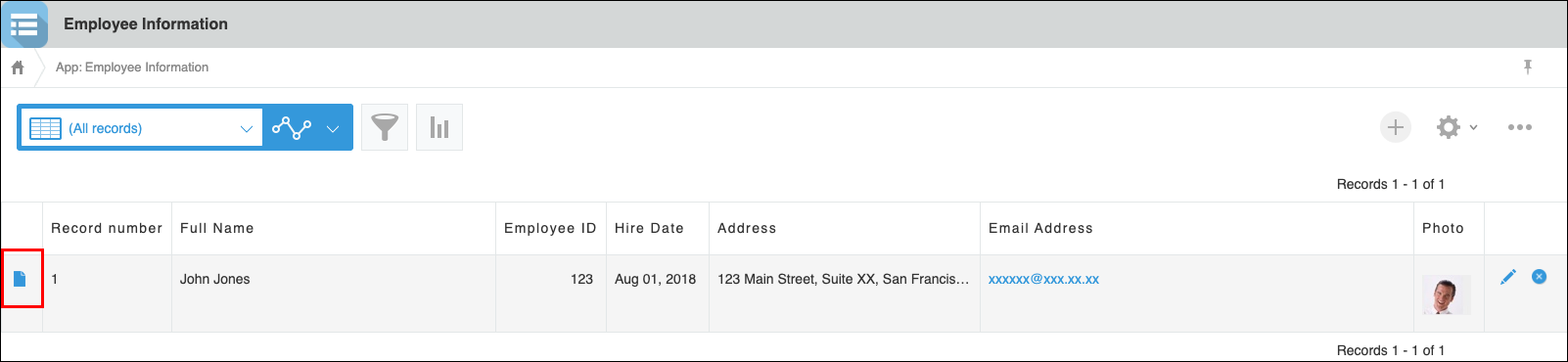
คลิกไอคอน แสดงรายละเอียดระเบียน ที่ด้านซ้ายสุดของระเบียนที่คุณต้องการเพิ่มข้อคิดเห็น
-
คลิกช่องแสดงความคิดเห็น (ตรงที่ระบุว่า "เขียนความคิดเห็นของคุณที่นี่") ทางด้านขวาของหน้าจอ "บันทึกรายละเอียด"
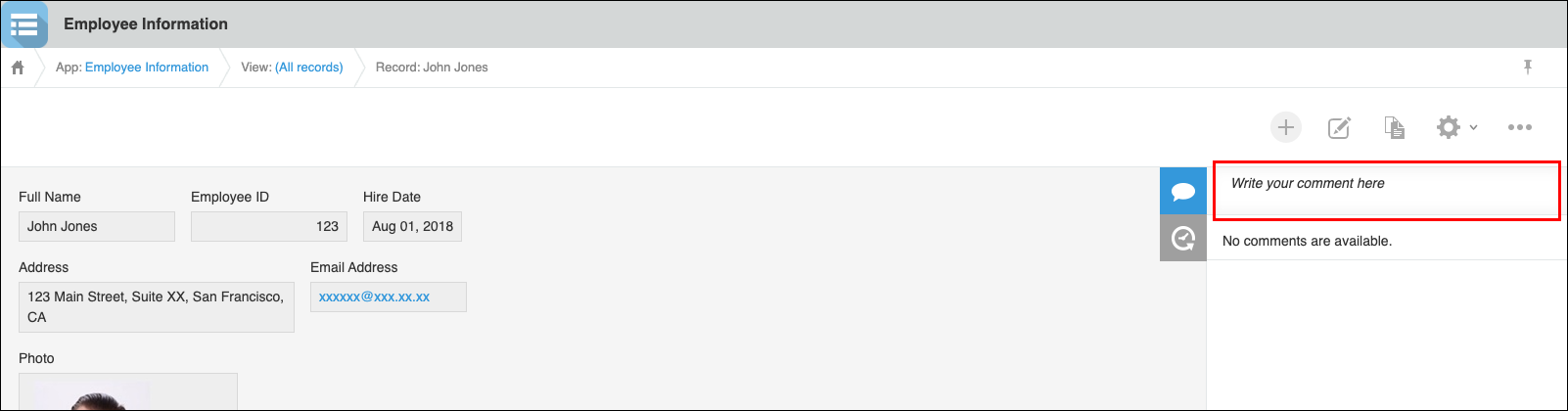 คุณจะเห็นคำว่า "กล่าวถึง" อยู่ด้านบนสุดของช่องแสดงความคิดเห็น
 -
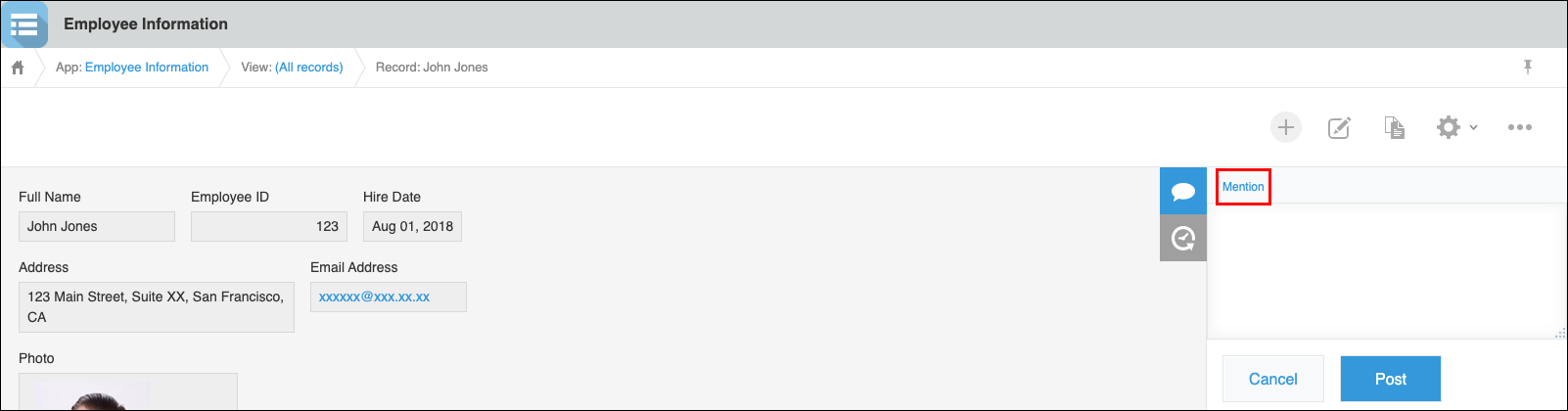
คลิกที่ "กล่าวถึง ที่ด้านบนของช่องแสดงความคิดเห็น หรือพิมพ์ "@" (เว้นวรรคครึ่งความกว้าง) ลงในช่องโดยตรง
-
พิมพ์ส่วนหนึ่งของชื่อผู้รับหลัง "@" และเลือกผู้รับของคุณจากรายชื่อผู้สมัครที่แสดง
ในตัวอย่างนี้ พิมพ์ "Barbara" จากนั้นเลือก "Barbara Miller" จากรายชื่อผู้สมัคร
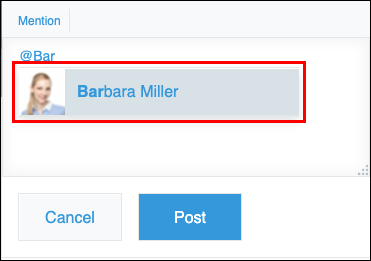
-
เขียนความคิดเห็นของคุณแล้วคลิก โพสต์
หลังจากโพสต์ความคิดเห็นของคุณแล้ว การแจ้งเตือนจะถูกส่งไปยังผู้รับที่ระบุใน kintone.
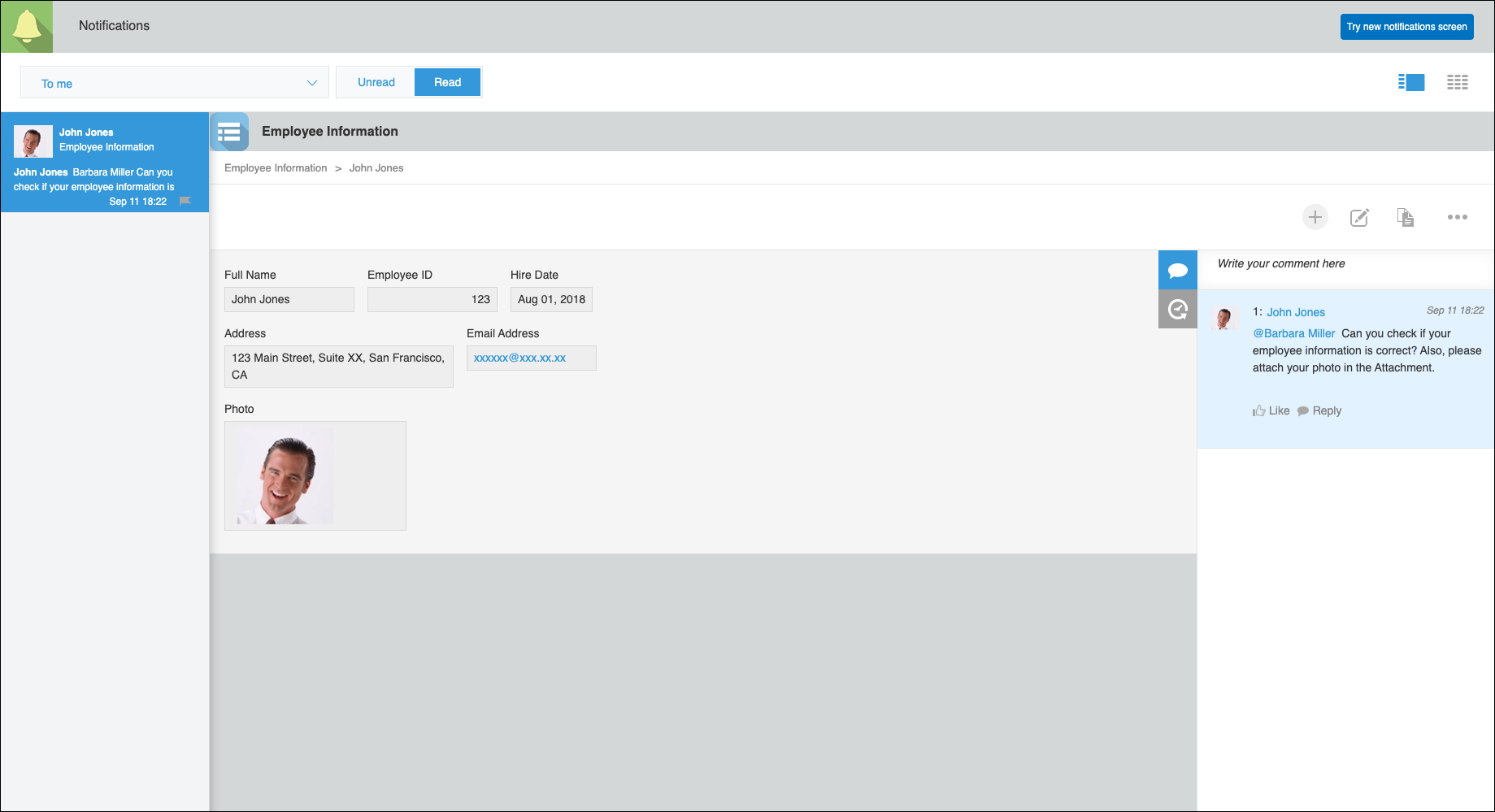
บนหน้าจอ kintone สำหรับ "Barbara Miller" ที่คุณระบุไว้เป็นผู้รับ ข้อความแสดงความคิดเห็นใหม่จะปรากฏในส่วน "การแจ้งเตือน" เมื่อผู้รับคลิกที่ข้อความนั้น บันทึกที่เกี่ยวข้องในแอปข้อมูลพนักงานจะเปิดขึ้นและช่องแสดงความคิดเห็นจะปรากฏขึ้น นอกจากนี้ จำนวนการแจ้งเตือนใหม่จะแสดงบนไอคอน การแจ้งเตือน (ไอคอนรูปทรงระฆังที่ด้านบนของ kintone)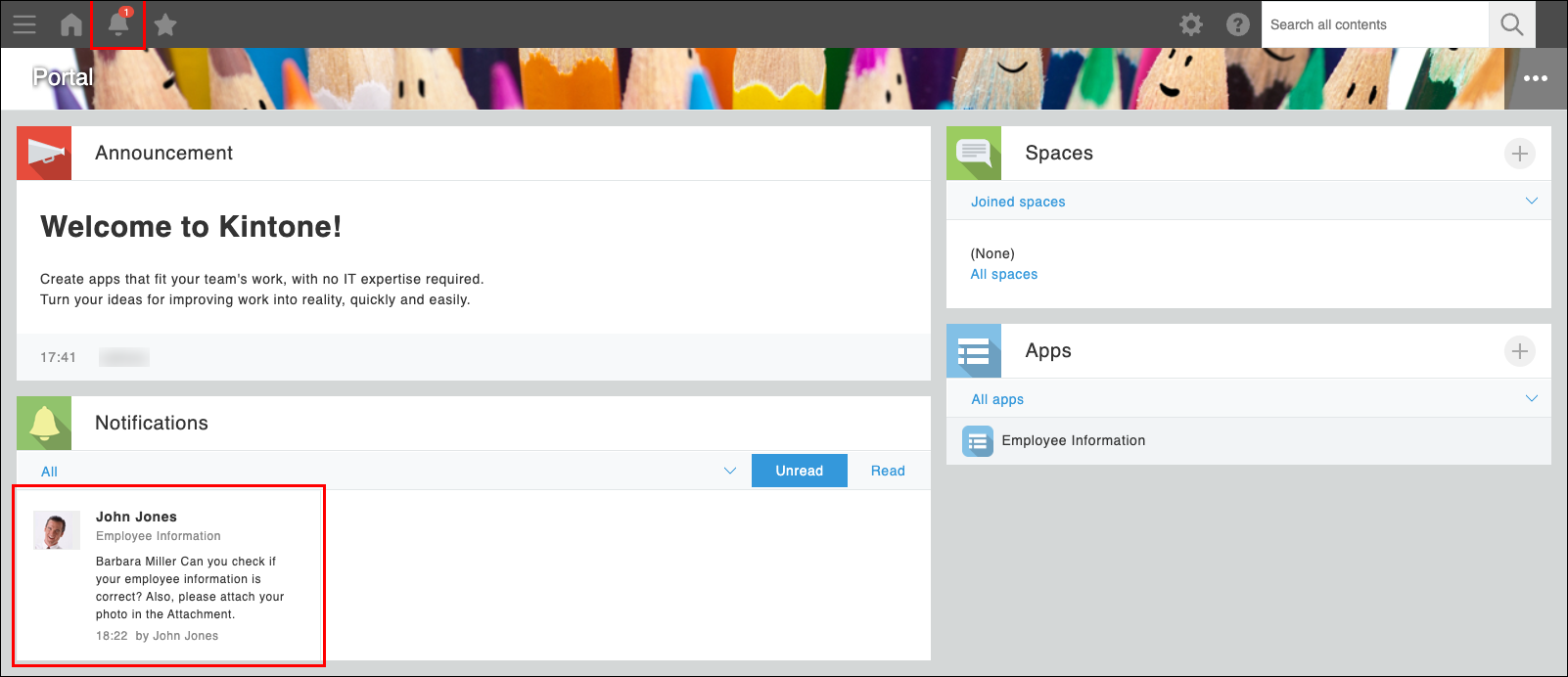
ถัดไปคุณจะเปลี่ยนการตั้งค่าแอปโดยทำตามขั้นตอนที่อธิบายไว้ใน
การเปลี่ยนแปลงการตั้งค่าของแอป