
การแก้ไข/ลบข้อมูลบนหน้าจอ "ดู"
คุณสามารถแก้ไขหรือลบข้อมูลบนหน้าจอ มุมมอง ของแอปได้
อย่างไรก็ตาม โปรดทราบว่ามีข้อจำกัดเกี่ยวกับจำนวนฟิลด์ที่สามารถแก้ไขได้ สำหรับรายละเอียดเพิ่มเติม โปรดดูหัวข้อถัดไป
ฟิลด์ที่สามารถแก้ไขได้บนหน้าจอ "มุมมอง"
อาจไม่สามารถแก้ไขหรือลบข้อมูลบนหน้าจอ View ของแอปได้ เนื่องจากการตั้งค่าที่ผู้ดูแลระบบ kintone หรือผู้ดูแลระบบแอปกำหนดไว้ โปรดดูรายละเอียดเพิ่มเติมในส่วนถัดไป
จะทำอย่างไรหากคุณไม่สามารถแก้ไขหรือลบข้อมูลได้
การแก้ไขข้อมูลบนหน้าจอ "ดู"
-
คลิกแอปเพื่อเปิดหน้าจอ ดู
-
คลิกไอคอน แก้ไข ในคอลัมน์ด้านขวาสุดของเรกคอร์ดที่คุณต้องการแก้ไข
คุณยังสามารถเริ่มแก้ไขเรกคอร์ดได้โดยดับเบิลคลิกที่เรกคอร์ดนั้น

-
แก้ไขข้อมูล จากนั้นคลิกไอคอน บันทึก ในคอลัมน์ด้านขวาสุด หรือ บันทึก โดยตรงใต้ข้อมูลนั้น
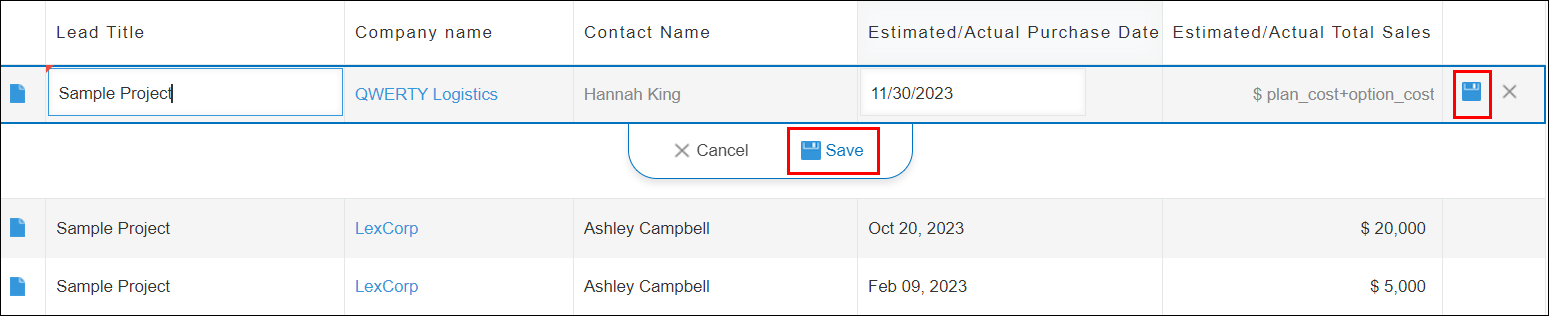
หากต้องการยกเลิกการแก้ไขโดยไม่บันทึกการเปลี่ยนแปลงที่คุณทำ ให้คลิกไอคอน ยกเลิก ในคอลัมน์ด้านขวาสุด หรือ ยกเลิก โดยตรงใต้ระเบียน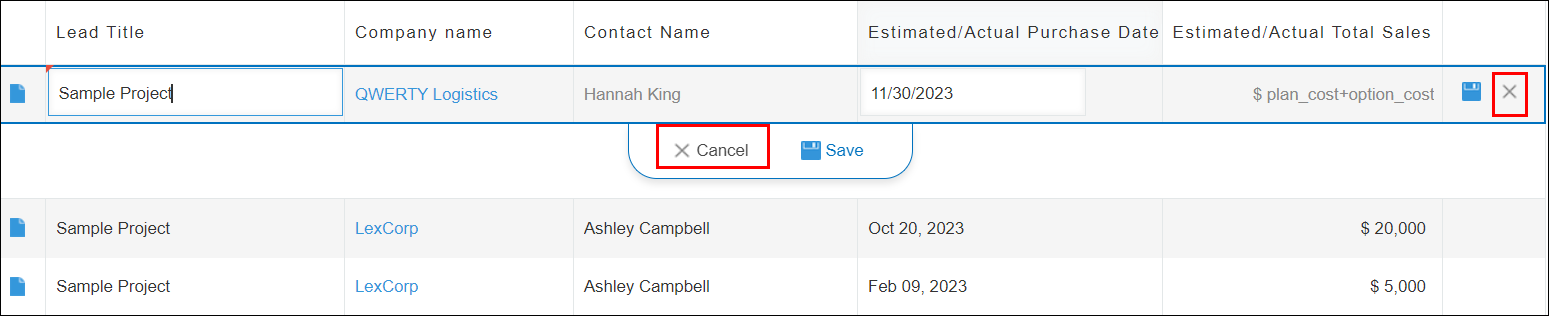
การลบข้อมูลบนหน้าจอ "ดู"
-
คลิกแอปเพื่อเปิดหน้าจอ ดู
-
คลิกไอคอน ลบ ในคอลัมน์ด้านขวาสุดของระเบียนที่คุณต้องการลบ

-
คลิก ลบ

ฟิลด์ที่สามารถแก้ไขได้บนหน้าจอ "มุมมอง"
ประเภทฟิลด์ที่สามารถแก้ไขได้บนหน้าจอ มุมมอง มีดังต่อไปนี้
- [文字列(1行)]
- [文字列(複数行)]
- ตัวเลข
- ปุ่มตัวเลือก
- กล่องตัวเลือก
- ตัวเลือกแบบหลายตัวเลือก
- ดรอปดาวน์
- [日付]
- [時刻]
- [日時]
- [リンク]
- [ユーザー選択]
- [組織選択]
- การคัดเลือกกลุ่ม
โปรดทราบว่าแม้ว่าจะมีการแสดงฟิลด์ไว้ด้านบน แต่ก็ไม่สามารถแก้ไขฟิลด์ดังกล่าวบนหน้าจอ มุมมองได้ ในกรณีต่อไปนี้
- ฟิลด์นี้ระบุไว้ภายใต้ เกณฑ์การดึงข้อมูล ในการตั้งค่าของฟิลด์ เร็คคอร์ดที่เกี่ยวข้อง
- ฟิลด์นี้ระบุไว้ในส่วน การแมปฟิลด์ ในการตั้งค่าของฟิลด์ ลุคอัพ
- เขตข้อมูลถูกตั้งค่าในตาราง
จะทำอย่างไรหากคุณไม่สามารถแก้ไขหรือลบข้อมูลได้
หากคุณไม่สามารถแก้ไขหรือลบข้อมูลบนหน้าจอ "ดู" ได้ อาจเป็นเพราะข้อจำกัดที่ผู้ดูแลระบบ kintone หรือผู้ดูแลระบบแอปกำหนดไว้ โปรดตรวจสอบการตั้งค่าด้านล่างตามสถานการณ์ของคุณ
ไอคอน "แก้ไข" หรือ "ลบ" จะไม่ปรากฏบนบันทึก
หากไอคอน แก้ไข หรือ ลบ ไม่ปรากฏสำหรับเรกคอร์ดบนหน้าจอ ดู ให้ตรวจสอบการตั้งค่าต่อไปนี้
- การแก้ไขบันทึกในรายการที่มุมมองรายการบันทึก:
ตรวจสอบว่าผู้ดูแลระบบแอปได้เปิดใช้งาน การแก้ไขบันทึกในรายการที่มุมมองรายการบันทึก ในหน้าจอ การตั้งค่าเบ็ดเตล็ด สำหรับรายละเอียดเพิ่มเติม โปรดดูที่หน้าต่อไปนี้
ปิดใช้งานการแก้ไข/ลบข้อมูลแบบเรียลไทม์ในมุมมองรายการข้อมูล - ตั้งค่าสิทธิ์การเข้าถึงระดับแอป:
ตรวจสอบว่าผู้ดูแลระบบแอปได้กำหนด ตั้งค่าสิทธิ์การเข้าถึงระดับแอป เพื่อจำกัดไม่ให้ผู้ใช้แก้ไขหรือลบข้อมูลหรือไม่ สำหรับรายละเอียดเพิ่มเติม โปรดดูที่หน้าต่อไปนี้
การกำหนดค่าสิทธิ์สำหรับแอป
ไม่สามารถเลือกไอคอน "แก้ไข" หรือ "ลบ" สำหรับบันทึกได้
หากไอคอน แก้ไข หรือ ลบ ข้อมูลในหน้าจอ ดู ข้อมูลเป็นสีเทาและไม่สามารถใช้งานได้ โปรดตรวจสอบว่าผู้ดูแลระบบแอปได้กำหนดค่าการตั้ง สิทธิ์สำหรับบันทึก เพื่อจำกัดไม่ให้ผู้ใช้แก้ไขหรือลบข้อมูลหรือไม่ สำหรับรายละเอียดเพิ่มเติม โปรดดูหน้าต่อไปนี้
การกำหนดค่าสิทธิ์การเข้าถึงข้อมูล