
การสร้างแอปตั้งแต่เริ่มต้น
คุณสามารถสร้างแอปตั้งแต่เริ่มต้นได้
บทความนี้จะอธิบายขั้นตอนและการดำเนินการในการตั้งค่าแอปโดยใช้แอป "Daily Report" เป็นตัวอย่าง
แอปที่เสร็จสมบูรณ์จะมีลักษณะอย่างไร
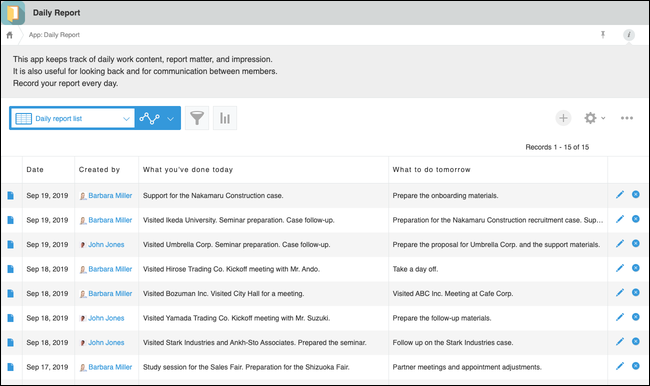
การสร้างแอป
-
ในพอร์ทัล kintone ของคุณ ให้คลิกไอคอน สร้างแอปพลิเคชัน (ไอคอนรูปเครื่องหมายบวก) ในส่วน แอป
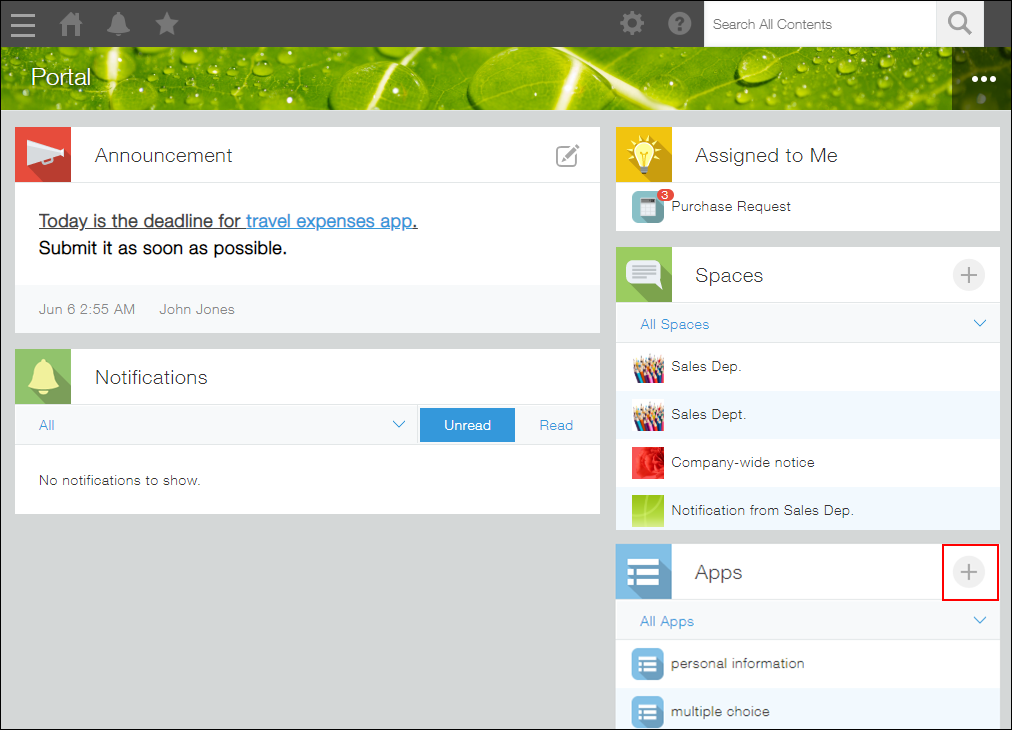
-
บนหน้าจอ kintone Marketplace ให้คลิก "สร้างแอปจากศูนย์"
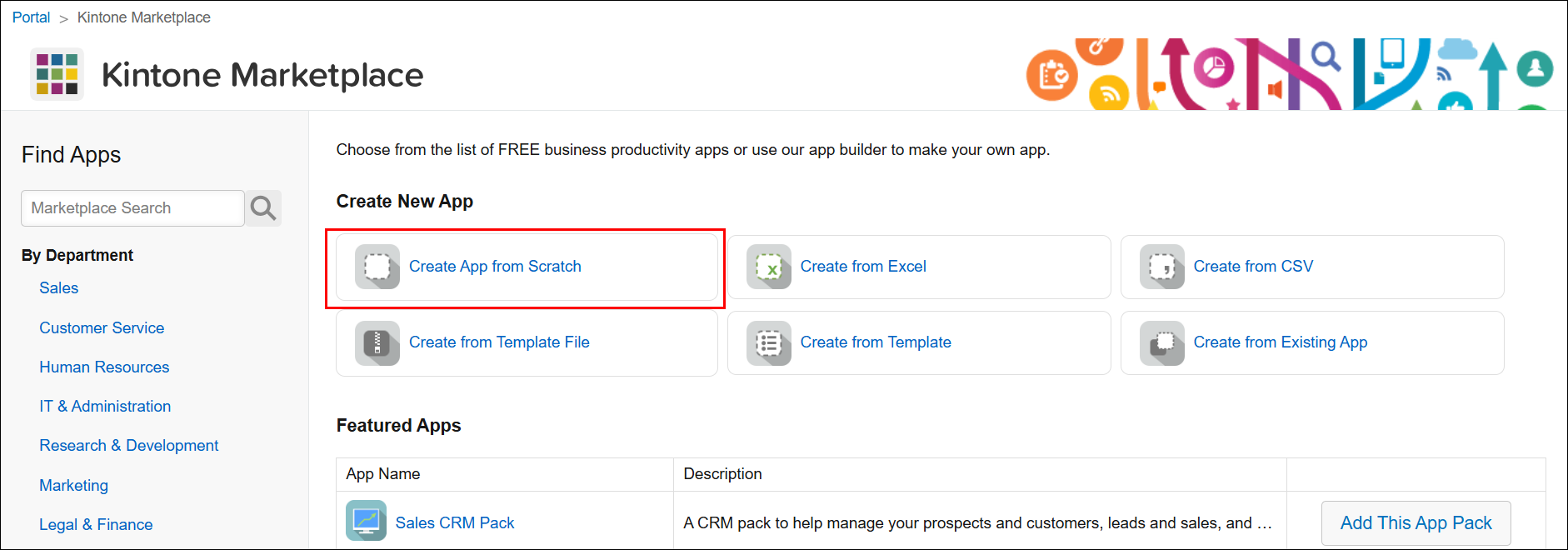
คุณจะถูกนำไปยังหน้าจอการตั้งค่าแบบฟอร์มของแอปใหม่
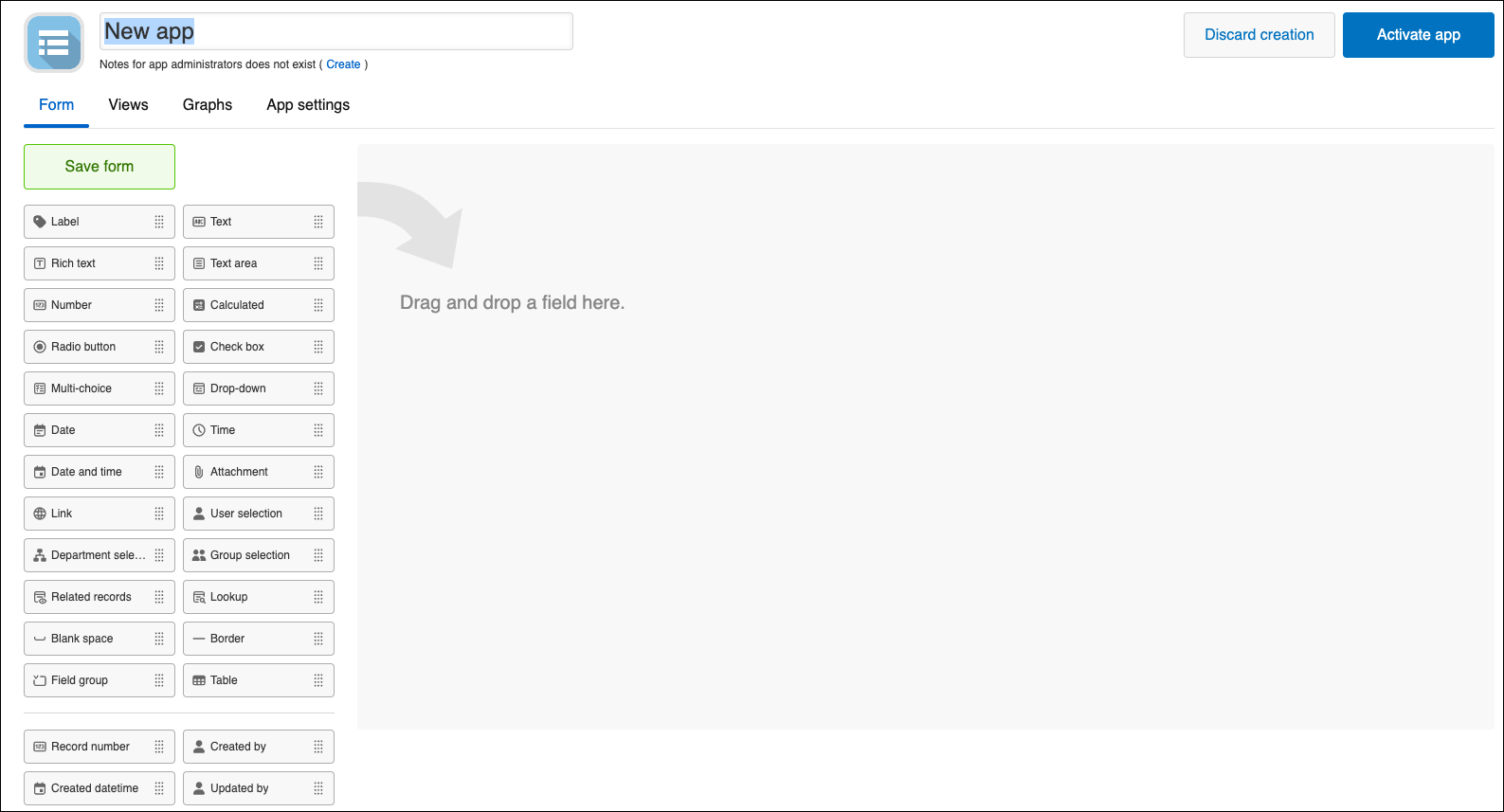
-
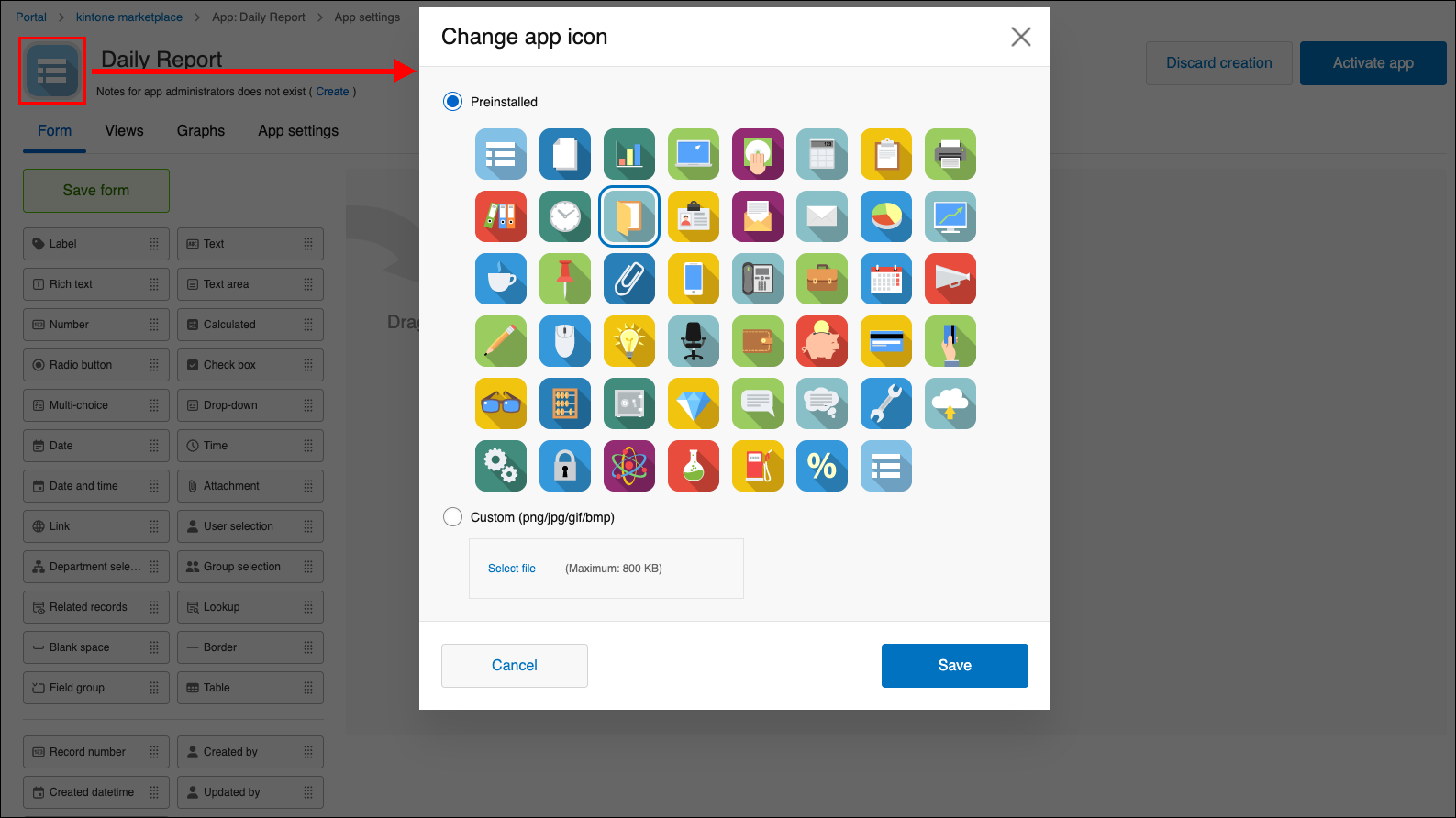
บนหน้าจอ การตั้งค่าแอป ให้ป้อนชื่อแอป ในตัวอย่างนี้ เราจะป้อน "รายงานประจำวัน" เป็นชื่อแอป คุณสามารถเปลี่ยนชื่อแอปได้ตลอดเวลาจากหน้าจอ การตั้งค่าแอป

คุณสามารถคลิกที่ไอคอนของแอปเพื่อเปลี่ยนเป็นไอคอนอื่นได้ นอกจากนี้ยังสามารถเปลี่ยนไอคอนได้หลังจากสร้างแอปแล้ว
-
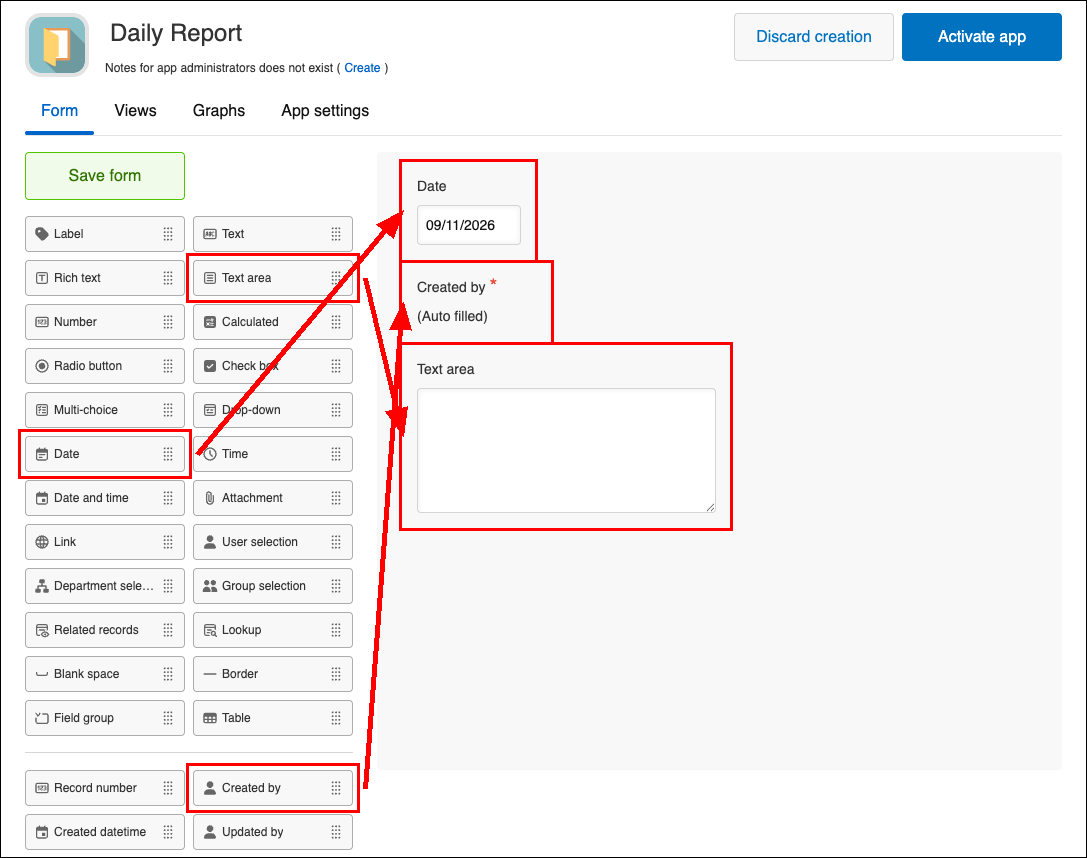
วางช่องกรอกข้อมูลลงในแบบฟอร์มแอปโดยการลากจากรายการทางด้านซ้ายของหน้าจอไปยังพื้นที่ทางด้านขวา
ในตัวอย่างนี้ เราจะวาง ช่องสำหรับวัน ผู้สร้าง และช่อง ข้อความ ลง ในแบบฟอร์มของแอป
คุณสามารถขยายความกว้างและความสูงของช่องข้อมูลที่คุณวางไว้ในแบบฟอร์มแอปได้

-
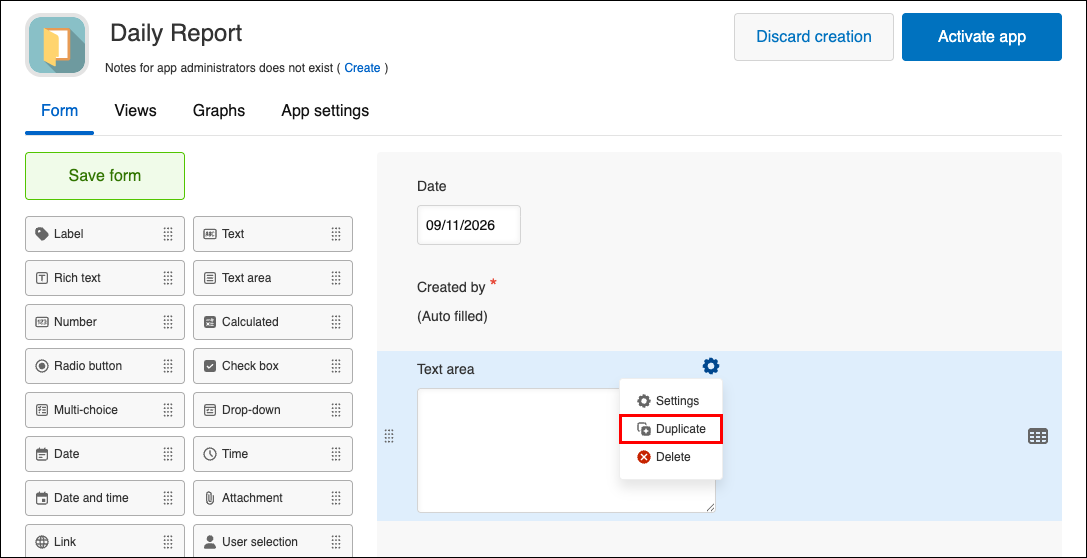
ทำซ้ำ ช่อง" กล่องข้อความ "สองครั้งเพื่อเพิ่มช่องข้อมูลประเภทเดียวกันสองช่อง
วางเคอร์เซอร์ไว้ที่มุมบนขวาของช่องข้อมูล เมื่อไอคอน "การตั้งค่าช่องข้อมูล" (รูปเฟือง) ปรากฏขึ้น ให้คลิก" ทำซ้ำ "ทำซ้ำขั้นตอนนี้สองครั้ง
ช่องข้อมูลที่ซ้ำกันจะถูกเพิ่มไว้ด้านล่างช่องข้อมูลเดิม
-
เปลี่ยนชื่อฟิลด์ที่วางไว้
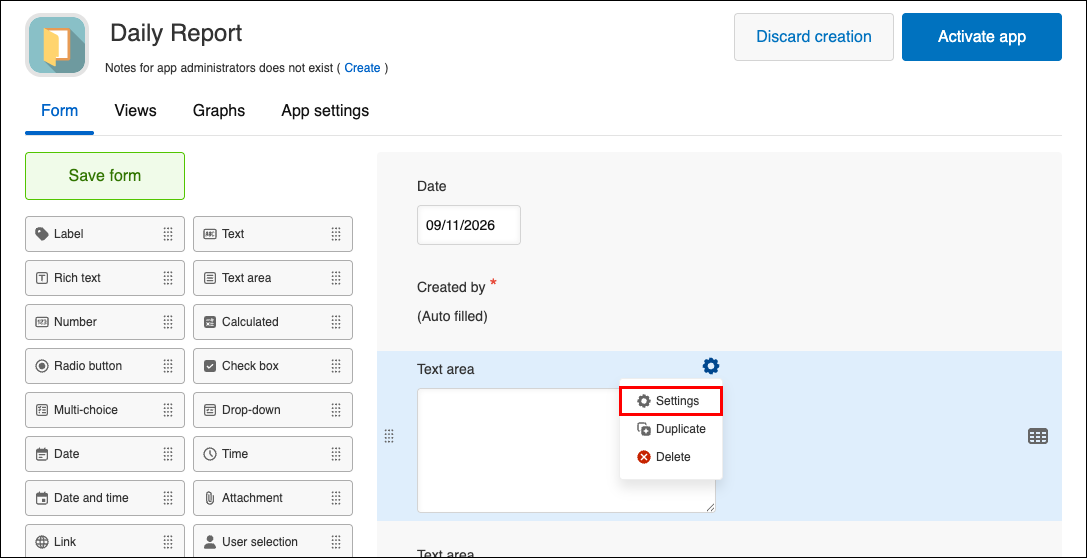
วางเคอร์เซอร์ไว้ที่มุมบนขวาของช่อง" กล่องข้อความ "ที่วางไว้ เมื่อไอคอน "การตั้งค่า" (รูปเฟือง) ปรากฏขึ้น ให้คลิก "การตั้งค่า"
-
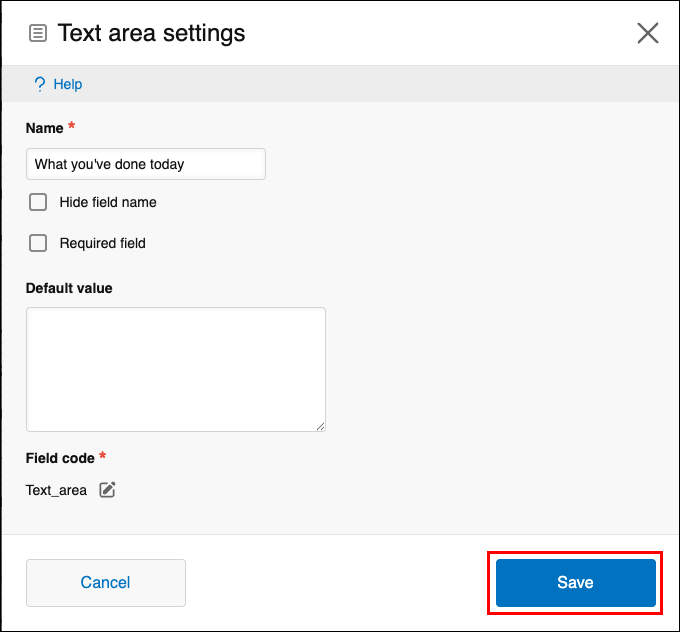
กรอก "สิ่งที่คุณทำในวันนี้" ในช่อง ชื่อ แล้วคลิก บันทึก
-
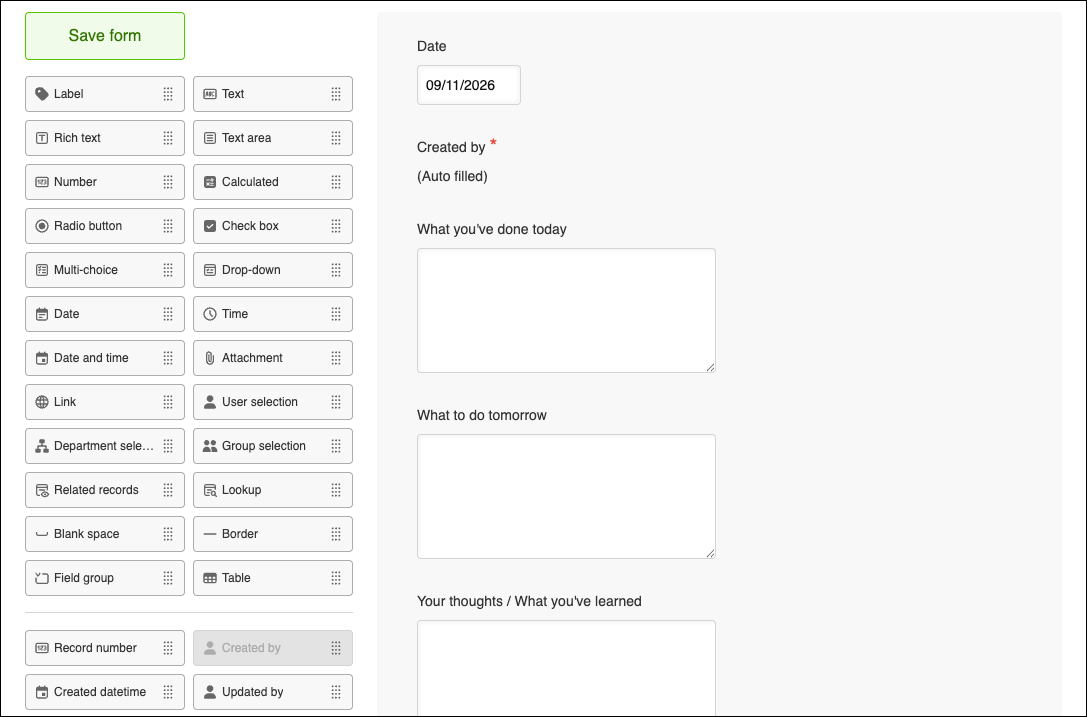
ใช้วิธีเดียวกันนี้เพื่อเปลี่ยนชื่อช่องอีกสองช่อง ในแอป "Daily Report" นี้ เราจะเปลี่ยนชื่อช่องอีกสองช่องเป็น "สิ่งที่ต้องทำพรุ่งนี้" และ "ความคิดของคุณ / สิ่งที่คุณได้เรียนรู้" ตามลำดับ
-
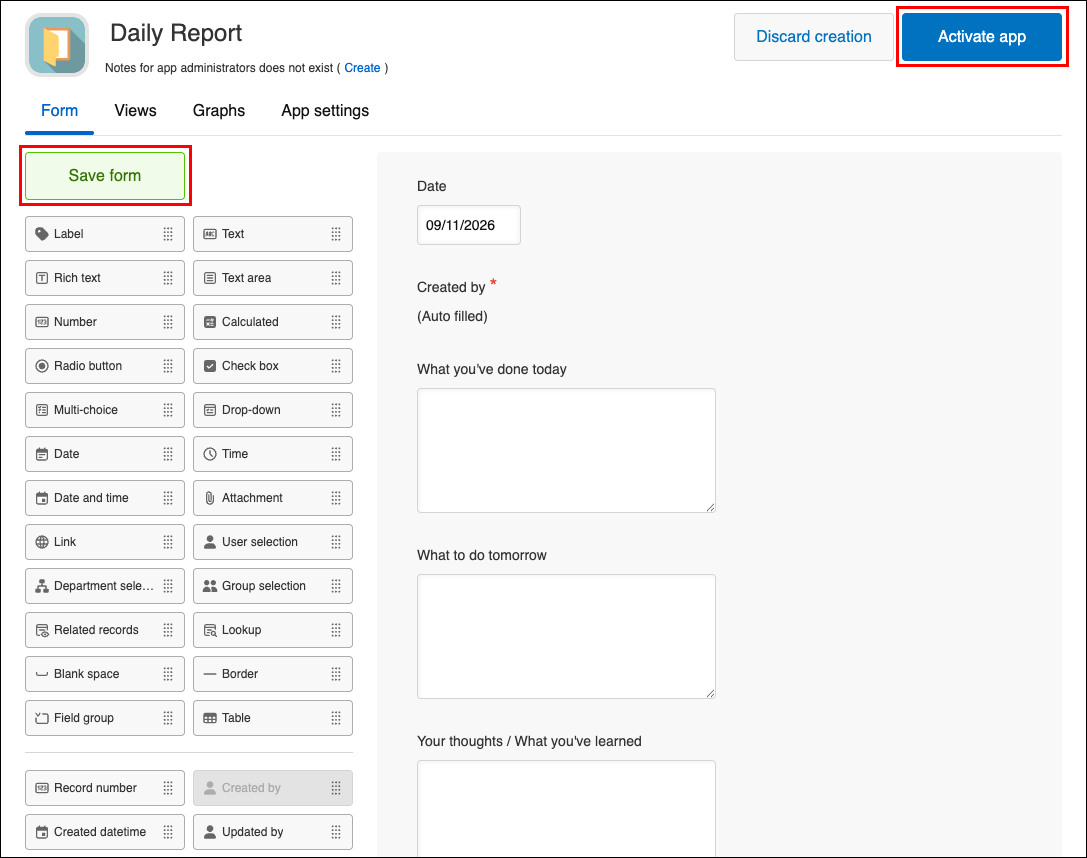
คลิก บันทึกแบบฟอร์ม ที่ด้านซ้ายบนของหน้าจอเพื่อบันทึกแบบฟอร์มแอป
หากต้องการเผยแพร่แอปในสภาพแวดล้อมจริง ให้คลิก แอปพลิเคชันได้รับการอัปเดตแล้ว ที่ด้านขวาบน
การเปลี่ยนแปลงการตั้งค่าแอป
หลังจากสร้างแอปแล้ว คุณสามารถเปลี่ยนการตั้งค่าได้ตลอดเวลา
-
คลิกไอคอน การตั้งค่าแอปพลิเคชัน (ไอคอนรูปเฟือง) ที่มุมบนขวาของหน้าจอ View

-
บนหน้าจอ การตั้งค่าแอป ให้ทำการเปลี่ยนแปลงการตั้งค่าแอปตามที่จำเป็น
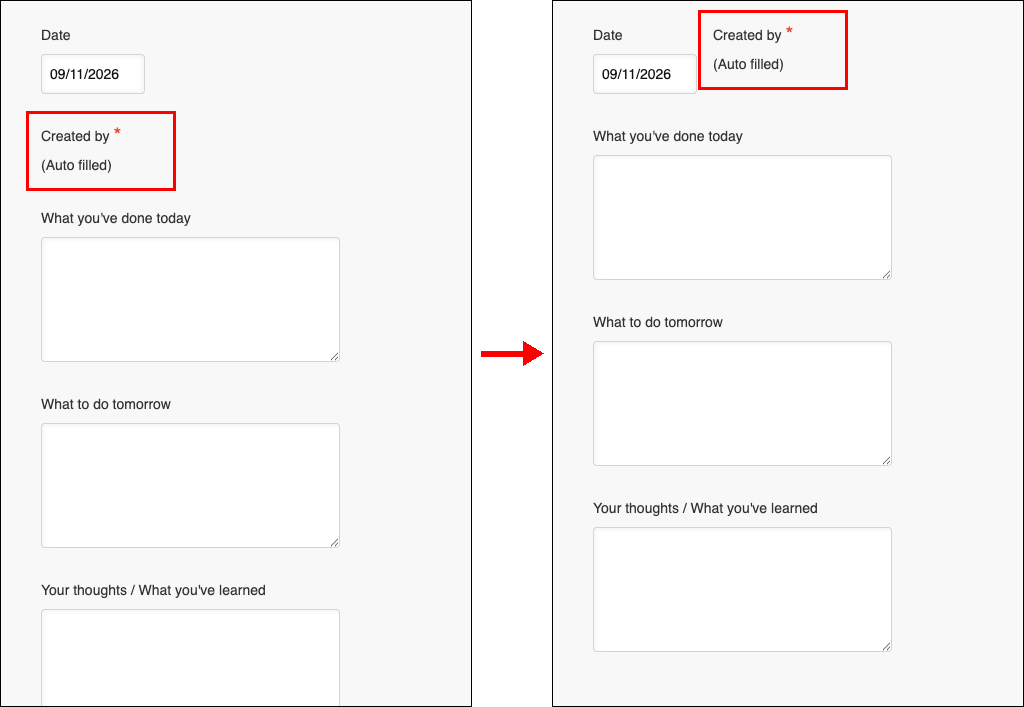
คุณสามารถจัดเรียงตำแหน่งของฟิลด์ที่วางอยู่บนแบบฟอร์มแอปใหม่ได้
วางเคอร์เซอร์ของคุณเหนือฟิลด์ที่คุณต้องการย้าย จากนั้นลากฟิลด์ไปยังตำแหน่งที่คุณต้องการ
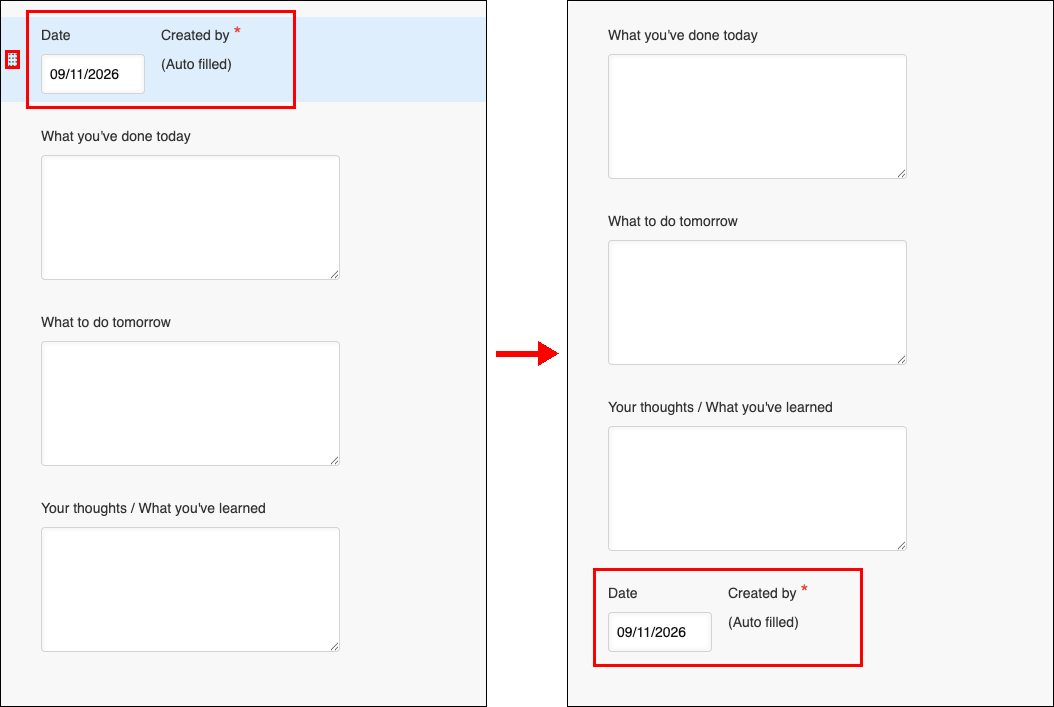
 นอกจากนี้ คุณยังสามารถย้ายช่องข้อมูลที่จัดเรียงในแนวนอนเป็นแถวไปยังบรรทัดถัดไปได้ วางเคอร์เซอร์ไว้ที่ด้านซ้ายสุดของแถวแล้วลากตัวจัดการที่ปรากฏขึ้น
-
คลิก อัพเดทแอป
-
ในหน้าต่าง อัพเดทแอป คลิก อัพเดทแอป