
การตรวจสอบการเข้าถึงของผู้ใช้
ในหน้าจอ การติดตามการเข้าถึงของผู้ใช้งาน คุณสามารถตรวจสอบวันที่เข้าถึง kintone ครั้งล่าสุดและจำนวนวันเข้าถึงล่าสุดสำหรับผู้ใช้แต่ละรายได้ นอกจากนี้ คุณยังสามารถดาวน์โหลดรายการสถานะการเข้าถึงเป็นไฟล์ CSV ได้อีกด้วย
สามารถใช้หน้าจอนี้เพื่อตรวจสอบกิจกรรมการเข้าถึงของผู้ใช้แต่ละรายและเพื่อให้แน่ใจว่าใบอนุญาตผู้ใช้ kintone ของคุณได้รับการกำหนดอย่างเหมาะสม
เฉพาะผู้ดูแลระบบ cybozu.cn เท่านั้นที่สามารถใช้คุณสมบัตินี้ได้
หมายเหตุ
- หน้าจอ การติดตามการเข้าถึงของผู้ใช้งาน จะแสดงการเข้าถึงของผู้ใช้ตั้งแต่การอัปเดต kintone เมื่อวันที่ 12 มิถุนายน 2022 ซึ่งเป็นวันที่ฟีเจอร์นี้เปิดตัว ข้อมูลการเข้าถึงของผู้ใช้สำหรับวันที่ 11 มิถุนายน 2022 และก่อนหน้านั้นจะไม่สามารถใช้งานได้
- หน้าจอจะไม่แสดงข้อมูลการเข้าถึงของผู้ใช้ต่อไปนี้:
- ผู้ใช้ที่เป็นแขก
- ผู้ใช้ที่มีสิทธิ์ใช้งาน kintone แต่สถานะเป็น ไม่มีการใช้งาน
สำหรับรายละเอียดเพิ่มเติม โปรดดูที่หน้าถัดไป
การปิดใช้งานผู้ใช้
- รายชื่อการเข้าถึงของผู้ใช้จะไม่ได้รับการอัปเดตในกรณีต่อไปนี้:
- เมื่อผู้ใช้เข้าถึงบริการอื่นๆ cybozu.cn นอกเหนือจาก kintone (เช่น Garoon และ การจัดการผู้ใช้และระบบ)
- เมื่อผู้ใช้พยายามเข้าถึง kintone แต่เกิดข้อผิดพลาดและไม่สามารถเข้าถึงบริการได้
- เมื่อผู้ใช้ดำเนินการ API โดยไม่เข้าถึงหน้าจอใดๆ ของ kintone
- หากฟีเจอร์นี้ถูกปิดใช้งานก่อนการอัปเดตเดือนพฤศจิกายน 2022 ข้อมูลการเข้าถึงในช่วงเวลาที่ฟีเจอร์ถูกปิดใช้งานจะไม่สามารถใช้ได้
การเปิดหน้าจอ "การติดตามการเข้าถึงของผู้ใช้งาน"
หน้าจอ การติดตามการเข้าถึงของผู้ใช้งาน สามารถเข้าถึงได้จากหน้าจอ การจัดการ kintone
-
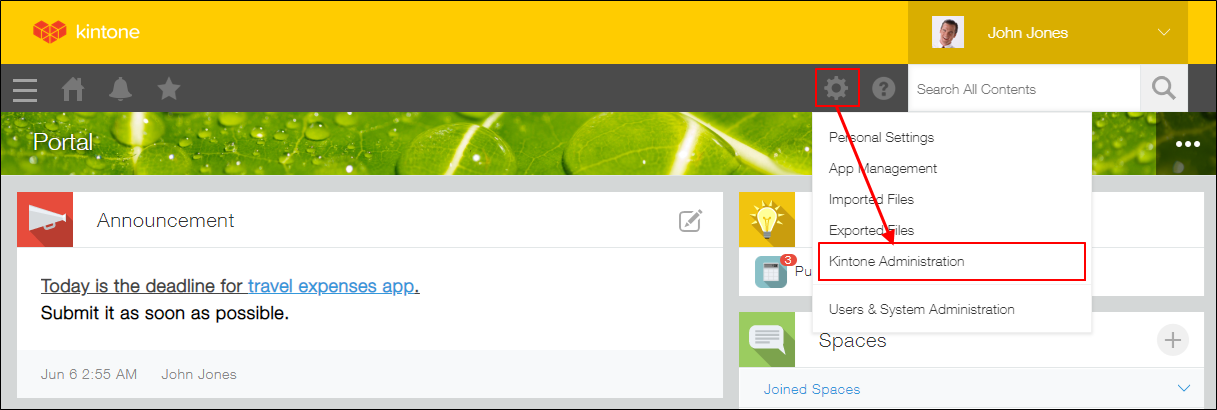
คลิกไอคอน การตั้งค่า (ไอคอนรูปเฟือง) ที่ด้านบนของหน้าจอ kintone จากนั้นคลิก การจัดการ kintone
-
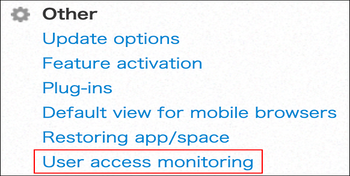
ในหน้าจอ การจัดการ kintone ให้คลิก การติดตามการเข้าถึงของผู้ใช้งาน ภายใต้ อื่นๆ
ภาพรวมของส่วน "รายชื่อสิทธิ์การเข้าถึงของผู้ใช้"
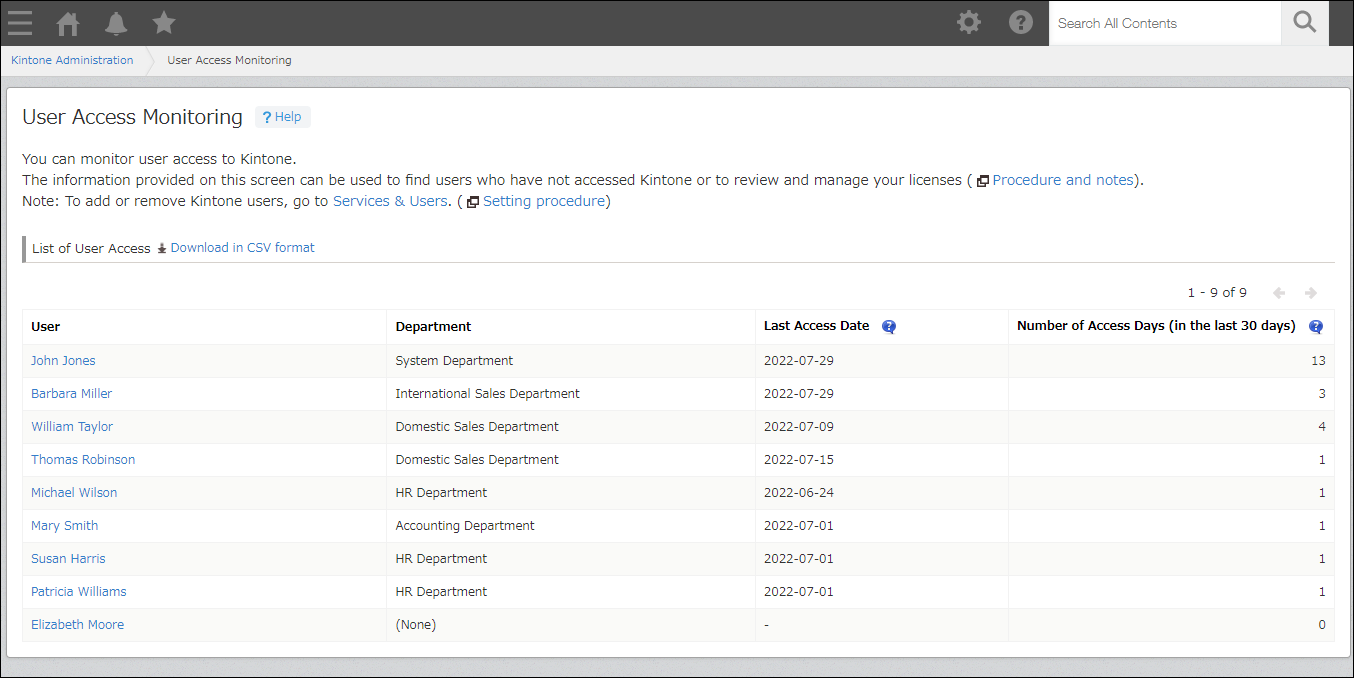
ส่วนนี้จะอธิบายรายการต่างๆ ในส่วน "รายการสิทธิ์การเข้าถึงของผู้ใช้" ของหน้าจอ การติดตามการเข้าถึงของผู้ใช้งาน
- ผู้ใช้
- คอลัมน์นี้แสดงรายชื่อผู้ใช้งาน kintone
คลิกที่ชื่อผู้ใช้เพื่อดูรายละเอียดโปรไฟล์ ผู้ใช้ที่ไม่ได้ใช้งานและผู้ใช้ที่เป็นแขกจะไม่แสดง
หากผู้ใช้มีการตั้ง ค่าชื่อท้องถิ่น ไว้ใน การจัดการผู้ใช้และระบบ ชื่อของผู้ใช้จะปรากฏตามการตั้งค่าภาษาของผู้ดูแลระบบ cybozu.cn อย่างไรก็ตาม เมื่อคุณคลิกที่ชื่อคอลัมน์ ผู้ใช้จะถูกจัดเรียงตามลำดับจากน้อยไปมากหรือจากมากไปน้อย ไม่ใช่ตาม ชื่อท้องถิ่น แต่ตาม ชื่อที่แสดง - แผนก
- คอลัมน์นี้แสดงแผนกที่ผู้ใช้แต่ละคนสังกัดอยู่
หากผู้ใช้สังกัดมากกว่าหนึ่งแผนก คอลัมน์นี้จะแสดงแผนกที่ถูกกำหนดให้เป็นแผนกที่มีความสำคัญลำดับแรกในหน้าจอข้อมูลผู้ใช้ในส่วนการจัดการผู้ใช้และระบบ หากไม่มีการกำหนดแผนกใดๆ สำหรับผู้ใช้ คอลัมน์นี้จะแสดง (ไม่มี)
คุณสามารถคลิกที่ชื่อคอลัมน์เพื่อจัดเรียงข้อมูลตามลำดับการแสดงผลของแผนกต่างๆ ในการตั้งค่าแผนกและผู้ใช้ ในส่วนการจัดการผู้ใช้และระบบได้ - วันที่เข้าถึงล่าสุด
- คอลัมน์นี้แสดงวันที่ซึ่งผู้ใช้แต่ละรายเข้าถึง kintone ครั้งสุดท้าย
หากแสดง "-" สำหรับผู้ใช้ แสดงว่าผู้ใช้ไม่ได้เข้าถึง kintone ตั้งแต่วันที่เปิดตัวฟีเจอร์นี้ (12 มิถุนายน 2022) - จำนวนวันที่เข้าใช้งาน (ในช่วง 30 วันที่ผ่านมา)
- คอลัมน์นี้แสดงจำนวนวันที่ผู้ใช้แต่ละรายเข้าถึง kintone ในช่วง 30 วันที่ผ่านมา รวมถึงวันปัจจุบัน
หากฟีเจอร์นี้ถูกปิดใช้งานก่อนการอัปเดตเดือนพฤศจิกายน 2022 ข้อมูลการเข้าถึงในช่วงเวลาที่ฟีเจอร์ถูกปิดใช้งานจะไม่สามารถใช้ได้
ดาวน์โหลดรายการสิทธิ์การเข้าถึงของผู้ใช้ในรูปแบบไฟล์ CSV
ข้อมูลใน หัวข้อ "รายชื่อสิทธิ์การเข้าถึงของผู้ใช้" สามารถดาวน์โหลดได้ในรูปแบบ CSV (UTF-8 พร้อม BOM)
การดาวน์โหลดข้อมูลเป็นไฟล์จะช่วยให้คุณสามารถวิเคราะห์ข้อมูลการเข้าถึงของผู้ใช้ใน Excel ได้ นอกจากนี้ ไฟล์ดังกล่าวยังสามารถใช้เป็นบันทึกเพื่อจัดระเบียบและจัดการบัญชีผู้ใช้ได้อีกด้วย
-
คลิกไอคอน การตั้งค่า (ไอคอนรูปเฟือง) ที่ด้านบนของ kintone จากนั้นคลิก การจัดการ kintone
-
ในหน้าจอ การจัดการ kintone ให้คลิก การติดตามการเข้าถึงของผู้ใช้งาน ภายใต้ อื่นๆ
-
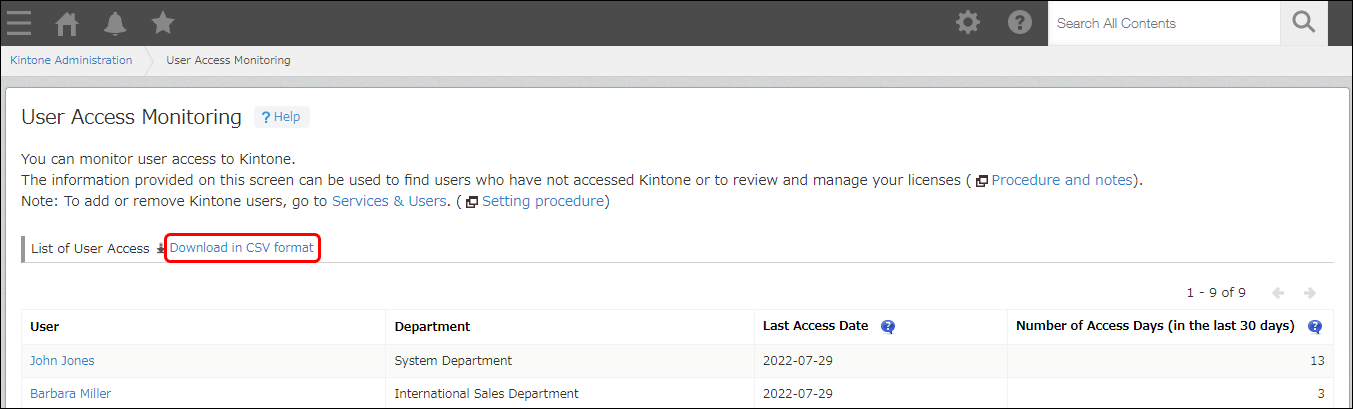
คลิก ดาวน์โหลดในรูปแบบ CSV บนหน้าจอ การติดตามการเข้าถึงของผู้ใช้งาน
นอกจากรายการที่แสดงอยู่ภายใต้ หัวข้อ "รายการสิทธิ์การเข้าถึงของผู้ใช้" แล้ว ไฟล์ CSV ยังมีชื่อผู้ใช้และรหัสแผนกอีกด้วย
ข้อมูลที่รวมอยู่ในไฟล์ CSV "รายชื่อสิทธิ์การเข้าถึงของผู้ใช้"
ส่วนนี้อธิบายข้อมูลที่อยู่ในไฟล์ CSV รายชื่อสิทธิ์การเข้าถึงของผู้ใช้

- ผู้ใช้
- ประกอบด้วยข้อมูลจากคอลัมน์ ผู้ใช้ ในหน้าจอ การติดตามการเข้าถึงของผู้ใช้งาน
- ผู้ใช้งาน (ชื่อล็อกอิน)
- ประกอบด้วยชื่อผู้ใช้ในการเข้าสู่ระบบ ข้อมูลนี้จะไม่แสดงบนหน้าจอ "การตรวจสอบการเข้าถึงของผู้ใช้" แต่จะถูกเพิ่มเข้าไปในไฟล์ที่ดาวน์โหลด
ชื่อผู้ใช้ในการเข้าสู่ระบบจะถูกตั้งค่าในส่วนการตั้งค่าแผนกและผู้ใช้ ในส่วนการจัดการผู้ใช้และระบบ - แผนก
- ประกอบด้วย คอลัมน์ แผนกในหน้าจอ การติดตามการเข้าถึงของผู้ใช้งาน
หากไม่มีการกำหนดแผนกให้กับผู้ใช้ ช่องของผู้ใช้นั้นจะว่างเปล่า - แผนก (รหัสแผนก)
- ไฟล์นี้ประกอบด้วยรหัสแผนกของผู้ใช้ ข้อมูลนี้จะไม่แสดงบนหน้าจอ "การตรวจสอบการเข้าถึงของผู้ใช้" แต่จะถูกเพิ่มเข้ามาเมื่อดาวน์โหลดไฟล์เสร็จสิ้น
หากไม่มีการกำหนดแผนกให้กับผู้ใช้ ช่องของผู้ใช้นั้นจะว่างเปล่า
รหัสแผนกจะถูกกำหนดค่าในส่วนการตั้งค่าแผนกและผู้ใช้ ในส่วนการจัดการผู้ใช้และระบบ - วันที่เข้าถึงล่าสุด
- ประกอบด้วยวันที่ในคอลัมน์ "วันที่เข้าถึงล่าสุด บนหน้าจอ การติดตามการเข้าถึงของผู้ใช้งาน โดยจัดรูปแบบเป็น "ปี-เดือน-วัน"
หากพบเครื่องหมาย "-" ในคอลัมน์บนหน้าจอ การติดตามการเข้าถึงของผู้ใช้งาน เซลล์ที่เกี่ยวข้องในไฟล์ที่ดาวน์โหลดจะว่างเปล่า - จำนวนวันที่เข้าใช้งาน (ในช่วง 30 วันที่ผ่านมา)
- ประกอบด้วยข้อมูลจากคอลัมน์ "จำนวนวันที่เข้าใช้งาน (ในช่วง 30 วันที่ผ่านมา)" บนหน้าจอ การติดตามการเข้าถึงของผู้ใช้งาน