
ภาพรวมของการดำเนินการแอป
คุณลักษณะการดำเนินการแอปช่วยให้คุณคัดลอกข้อมูลจากเรกคอร์ดที่คุณเปิดอยู่ไปยังเรกคอร์ดใหม่ในแอปเดียวกันหรือแอปอื่น
หน้านี้ให้ภาพรวมเกี่ยวกับการใช้การดำเนินการแอป
สำหรับรายละเอียดเกี่ยวกับวิธีการตั้งค่าการดำเนินการแอป โปรดดูหน้าต่อไปนี้
การกำหนดค่าการดำเนินการแอป
สร้างบันทึกใหม่ด้วยข้อมูลที่คัดลอกเพียงคลิกเดียว
คุณสามารถสร้างบันทึกใหม่ด้วยข้อมูลที่คัดลอกมาได้โดยการคลิกปุ่มการดำเนินการที่กำหนดค่าไว้ล่วงหน้า
ตัวอย่างเช่น สมมติว่าคุณมีแอปการจัดการคำสั่งซื้อและแอปรายชื่อลูกค้า
หากคุณต้องการป้อนข้อมูลลูกค้าลงในแอป "การจัดการคำสั่งซื้อ" คุณสามารถใช้แอคชันในแอปเพื่อสร้างบันทึกข้อมูลที่คัดลอกมาจากแอป "รายชื่อลูกค้า" ได้ วิธีนี้ช่วยลดความจำเป็นในการป้อนข้อมูลลูกค้าสำหรับแต่ละคำสั่งซื้อด้วยตนเอง
ในการดำเนินการนี้ คุณต้องสร้างการดำเนินการในแอป "รายชื่อลูกค้า" และระบุฟิลด์ที่จะคัดลอกไปไว้ที่ไหน ปุ่มการดำเนินการจะปรากฏบนหน้าจอ "รายละเอียดบันทึก" ในแอป "รายชื่อลูกค้า"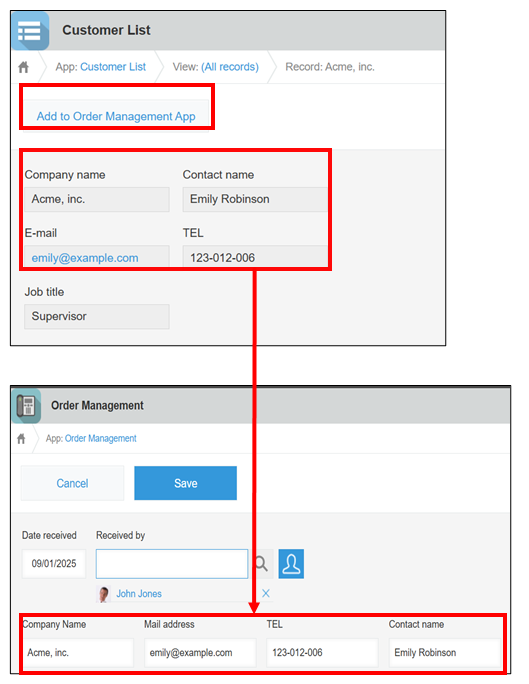
ฟิลด์ที่สามารถตั้งค่าเป็นฟิลด์ปลายทางการคัดลอกได้นั้นขึ้นอยู่กับประเภทฟิลด์ของฟิลด์แหล่งที่มา
สำหรับการรวมฟิลด์ที่สามารถระบุได้ โปรดดูหน้าต่อไปนี้
การรวมฟิลด์ที่มีให้เลือกสำหรับการดำเนินการแอป
ระบุเงื่อนไขว่าจะแสดงปุ่มการดำเนินการเมื่อใด
คุณสามารถตั้งค่าปุ่มการดำเนินการให้แสดงเฉพาะเมื่อมีการตรงตามเงื่อนไขบางประการเท่านั้น
แสดงปุ่มการดำเนินการเฉพาะสำหรับผู้ใช้ แผนก หรือกลุ่มบางกลุ่มเท่านั้น
หากคุณต้องการจำกัดผู้ที่สามารถใช้การดำเนินการแอปได้ คุณสามารถกำหนดให้ปุ่มการดำเนินการแสดงเฉพาะสำหรับผู้ใช้ แผนก หรือกลุ่มที่ระบุเท่านั้นได้
แสดงปุ่มการดำเนินการเฉพาะบนเรคคอร์ดที่มีค่าฟิลด์ สถานะการจัดการกระบวนการ หรือผู้รับมอบหมายที่กำหนด
หากคุณระบุค่าฟิลด์ สถานะการจัดการกระบวนการ หรือผู้รับมอบหมายเป็นเกณฑ์ในการแสดงปุ่มการดำเนินการ ปุ่มการดำเนินการจะแสดงเฉพาะบนเรกคอร์ดที่ตรงตามเกณฑ์ที่ระบุเท่านั้น
ตัวอย่างเช่น คุณสามารถตั้งค่าปุ่มการดำเนินการให้แสดงเฉพาะบนเรคคอร์ดที่มีสถานะการจัดการกระบวนการ "เสร็จสมบูรณ์" เท่านั้น
คุณสมบัติที่เกี่ยวข้อง
นอกจากฟีเจอร์ App Action แล้ว คุณยังสามารถใช้ฟีเจอร์ Lookup และฟีเจอร์ Related Records เพื่อผสานรวมข้อมูลระหว่างแอปต่างๆ ได้ ฟีเจอร์เหล่านี้มีจุดแข็งและจุดอ่อนที่แตกต่างกัน คุณจำเป็นต้องเลือกฟีเจอร์ที่เหมาะสมที่สุดสำหรับแต่ละวัตถุประสงค์เพื่อให้ได้ประโยชน์สูงสุดจากแอปต่างๆ
- คุณใช้ฟีเจอร์ App Action เพื่อคัดลอกข้อมูลจากเรคคอร์ดที่มีอยู่ไปยังแอปที่ระบุ คุณสามารถระบุไม่เพียงแต่แอปอื่นเท่านั้น แต่ยังรวมถึงแอปเดียวกันกับแอปที่จะรวมเข้าด้วยกันได้ด้วย
- คุณใช้ฟีเจอร์การค้นหาเมื่อป้อนข้อมูลเพื่อรับข้อมูลที่ตรงกับคำสำคัญจากแอปที่ระบุ
- ฟีเจอร์ Related Records จะแสดงข้อมูลเกี่ยวกับเรคคอร์ดที่เกี่ยวข้องโดยอัตโนมัติตามข้อมูลที่ป้อนในเรคคอร์ดนั้นๆ ตัวอย่างเช่น ฟีเจอร์ Related Records มีประโยชน์เมื่อคุณต้องการดูรายการโครงการที่เชื่อมโยงกับลูกค้ารายเดียว คุณสามารถระบุได้ไม่เพียงแต่แอปอื่นเท่านั้น แต่ยังรวมถึงแอปเดียวกันกับแอปที่จะผสานรวมด้วย
สำหรับรายละเอียดเพิ่มเติมโปรดดูที่หน้าถัดไป
การรวมข้อมูลระหว่างแอปต่างๆ