
การเปลี่ยนไอคอนและการตั้งค่าคำอธิบายของแอป
ในหน้าจอ "รูปลักษณ์" คุณสามารถตั้งค่าคำอธิบายแอปที่จะแสดงบนหน้าจอของผู้ใช้ได้
นอกจากนี้ คุณยังสามารถทำให้แอปโดดเด่นยิ่งขึ้นได้ด้วยการเปลี่ยนไอคอน หรือเพิ่มข้อมูลในคำอธิบายแอปที่ผู้ใช้อาจพบว่ามีประโยชน์ (เช่น คำแนะนำในการใช้แอป หรือข้อควรระวัง)
การเปลี่ยนไอคอนแอป
ขนาดของรูปภาพไอคอนแอปควรปรับเป็น 56x56 พิกเซล
-
คลิกไอคอน การตั้งค่าแอปพลิเคชัน (ไอคอนรูปเฟือง) ที่มุมบนขวาของหน้าจอ View

-
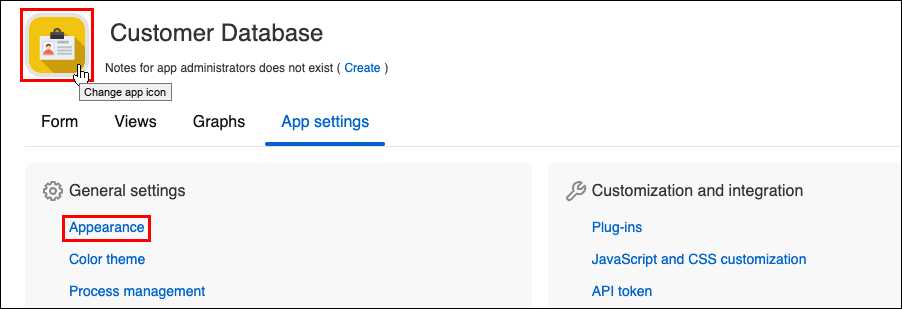
ในหน้าจอ การตั้งค่าแอป ให้เลือกแท็บ การตั้งค่าแอป จากนั้นคลิก รูปลักษณ์ ภายใต้ การตั้งค่าทั่วไป
นอกจากนี้ คุณยังสามารถไปยังหน้าจอเปลี่ยนไอคอนแอปได้โดยคลิกที่ "เปลี่ยนไอคอนแอป" ในหน้าจอ การตั้งค่าแอป
-
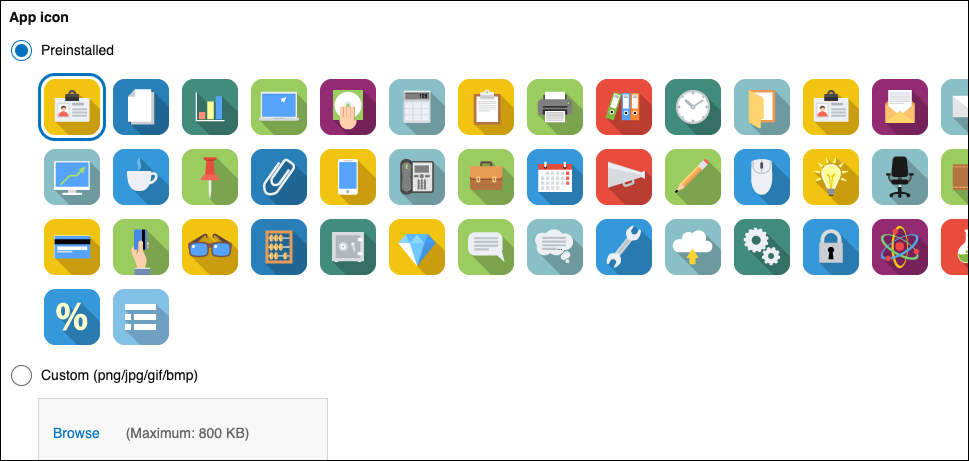
ในหน้าจอ "รูปลักษณ์" ให้ตั้งค่าไอคอน
คุณสามารถเลือกใช้วิธีใดวิธีหนึ่งต่อไปนี้เพื่อตั้งค่าไอคอนของแอป- ติดตั้งมาพร้อมแล้ว
เลือกตัวเลือกนี้หากคุณต้องการตั้งค่าไอคอนใดไอคอนหนึ่งจากไอคอนที่ติดตั้งไว้แล้วใน kintone - กำหนดเอง (png/jpg/gif/bmp)
เลือกตัวเลือกนี้หากคุณต้องการอัปโหลดรูปภาพของคุณเองเพื่อใช้เป็นไอคอนแอป
- ติดตั้งมาพร้อมแล้ว
-
คลิกปุ่ม บันทึก ที่มุมล่างขวาของหน้าจอ
-
ในหน้าจอ การตั้งค่าแอป ให้ คลิก อัพเดทแอป
-
ในหน้าต่าง อัพเดทแอป คลิก อัพเดทแอป
การตั้งค่าคำอธิบาย
อธิบายวัตถุประสงค์ การใช้งาน และข้อควรพิจารณาสำหรับแอปของคุณในช่องคำอธิบาย
ในช่อง
คำอธิบาย คุณสามารถป้อนอักขระได้สูงสุด 10,000 อักขระ
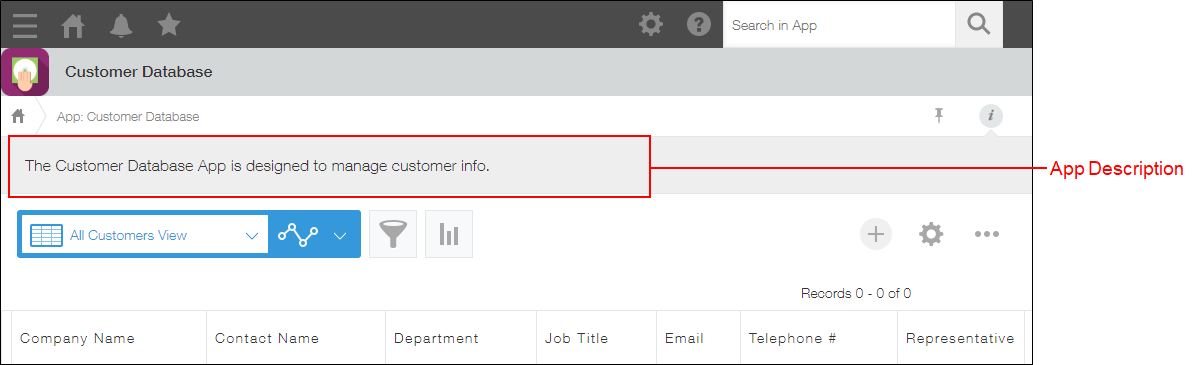
คำอธิบายจะปรากฏบนหน้าจอ "ดู" และ "บันทึกรายละเอียด"
-
คลิกไอคอน การตั้งค่าแอปพลิเคชัน (ไอคอนรูปเฟือง) ที่มุมบนขวาของหน้าจอ View
-
ในหน้าจอ การตั้งค่าแอป ให้เลือกแท็บ การตั้งค่าแอป จากนั้นคลิก รูปลักษณ์ ภายใต้ การตั้งค่าทั่วไป
-
ในหน้าจอ "รูปลักษณ์" ให้ป้อนคำอธิบายแอป
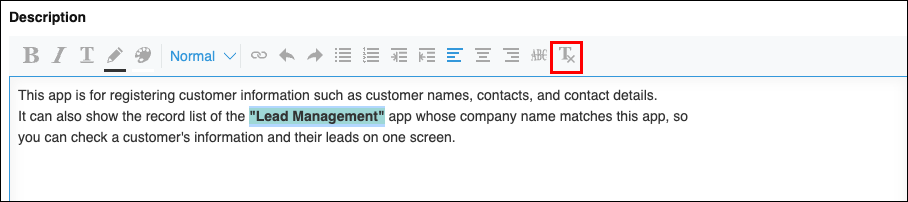
หากจำเป็น คุณสามารถเพิ่มลิงก์เว็บเพจหรือจัดรูปแบบข้อความคำอธิบายแอปได้
คุณสามารถลบรูปแบบที่ใช้กับข้อความที่จัดรูปแบบไว้แล้วได้โดยเลือกข้อความและคลิก "ลบการจัดรูปแบบ"
-
คลิกปุ่ม บันทึก ที่มุมล่างขวาของหน้าจอ
-
ในหน้าจอ การตั้งค่าแอป ให้ คลิก อัพเดทแอป
-
ในหน้าต่าง อัพเดทแอป คลิก อัพเดทแอป