
การออกแบบการจัดการกระบวนการ
การกำหนดค่าการตั้งค่าการจัดการกระบวนการของคุณอาจจะซับซ้อนเล็กน้อย
เพื่อให้แน่ใจว่าการตั้งค่าจะราบรื่น ขอแนะนำให้คุณทำความเข้าใจเวิร์กโฟลว์และวางแผนการจัดการกระบวนการของคุณก่อนที่จะตั้งค่าใน kintone
ลองจินตนาการถึงเวิร์กโฟลว์ที่คุณต้องการตั้งค่าโดยการทำแผนที่บนกระดาษหรือใช้เครื่องมือเช่น PowerPoint หรือ Excel
ตัวอย่างภาพต่อไปนี้แสดงภาพกระบวนการดำเนินการตั้งแต่การสมัครจนถึงการอนุมัติ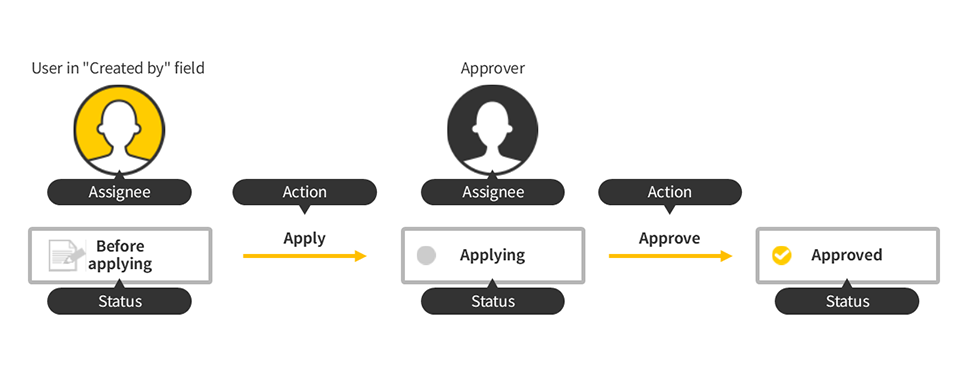
เวิร์กโฟลว์
เมื่อคุณแสดงภาพเวิร์กโฟลว์ของคุณ โปรดตรวจสอบให้แน่ใจว่าสามารถแยกแยะสถานะ ผู้รับมอบหมาย และการดำเนินการต่างๆ ได้อย่างง่ายดาย
-
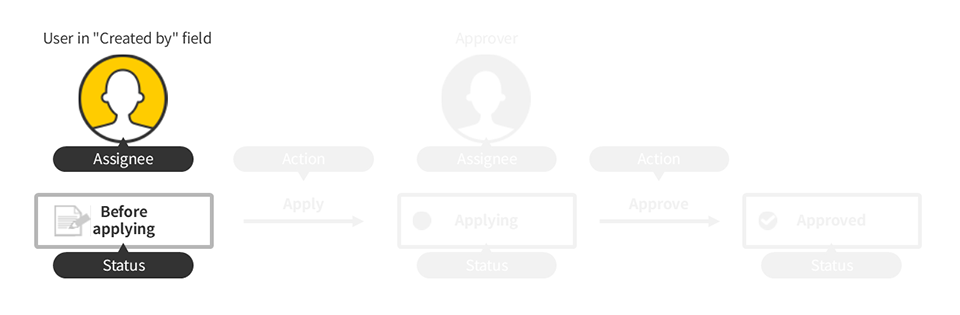
กำหนดสถานะแรกและผู้ที่คุณต้องการให้เป็นผู้รับมอบหมายเริ่มต้น
ผู้รับมอบหมายเริ่มต้นควรไม่ได้ระบุหรือเป็นผู้ใช้ที่สร้างบันทึก
ตัวอย่าง:- สถานะ: ก่อนสมัคร
- ผู้รับมอบหมาย: ผู้ใช้ในช่อง "สร้างโดย"
-
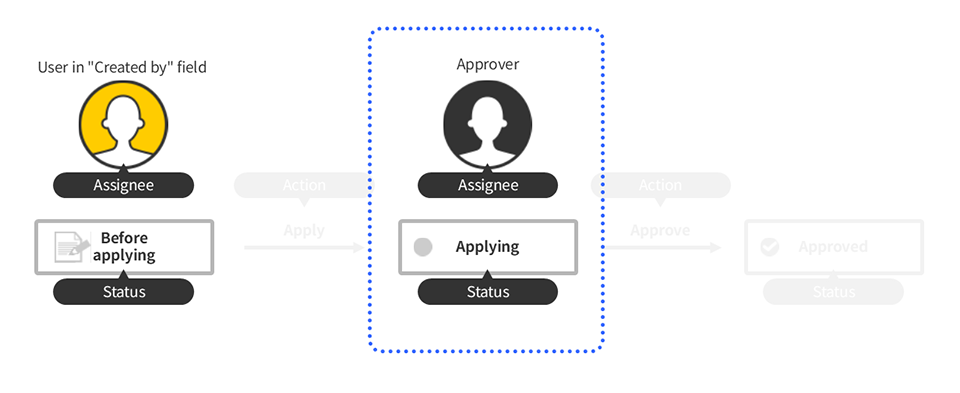
กำหนดสถานะถัดไปและผู้รับมอบหมายถัดไป
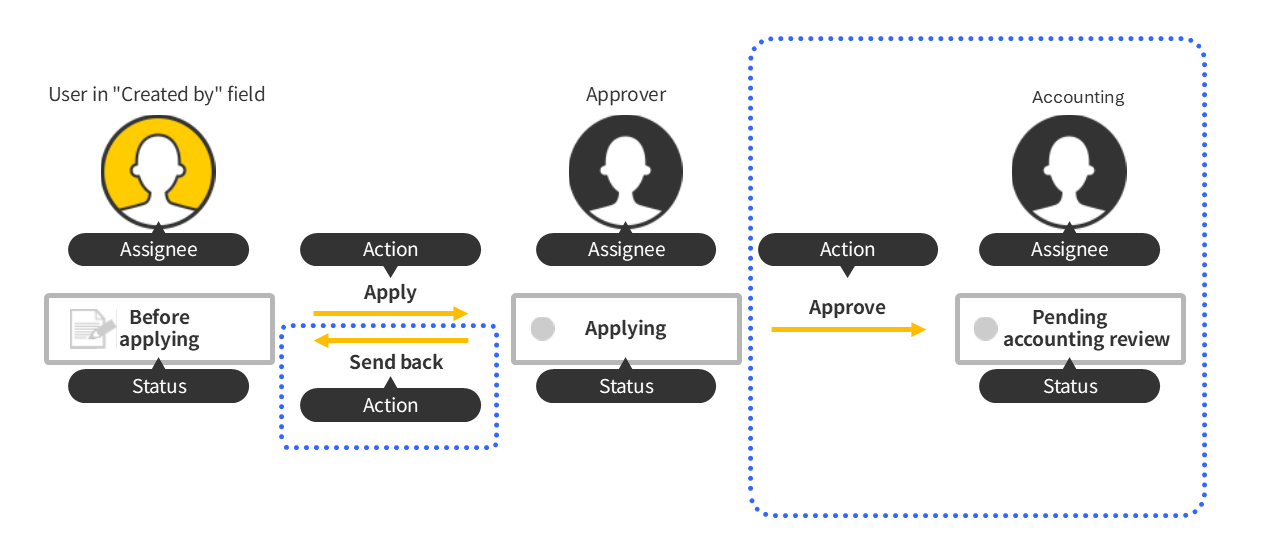
ตัวอย่าง:- สถานะหลังจากดำเนินการ: กำลังใช้
- ผู้รับมอบหมายรายต่อไป: ผู้อนุมัติ
-
ตั้งชื่อปุ่มสำหรับการดำเนินการที่เลื่อนสถานะแรกไปยังสถานะถัดไป
ตัวอย่าง:- การดำเนินการ: นำไปใช้
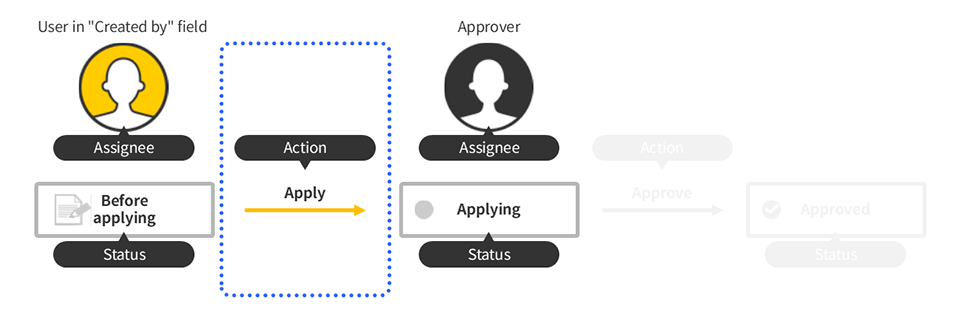
- การดำเนินการ: นำไปใช้
-
ทำซ้ำขั้นตอนที่ 2 และ 3 ซ้ำตามความจำเป็นสำหรับเวิร์กโฟลว์ของคุณ
ตัวอย่างเวิร์กโฟลว์ที่สามารถส่งคำขอกลับหรือส่งต่อไปยังผู้ให้การอนุมัติรายถัดไปได้:
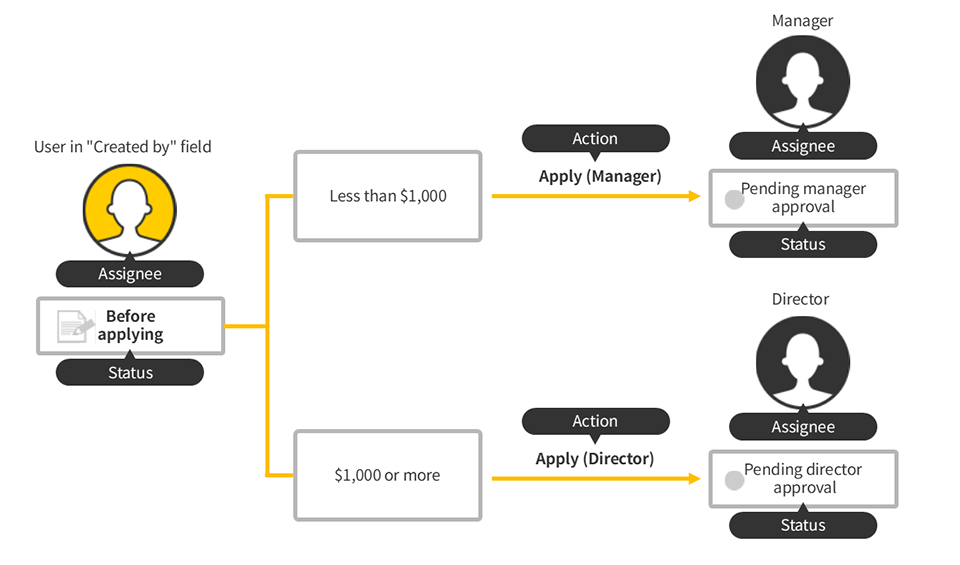
ตัวอย่างเวิร์กโฟลว์ที่มีการแยกสาขาแบบมีเงื่อนไข:
-
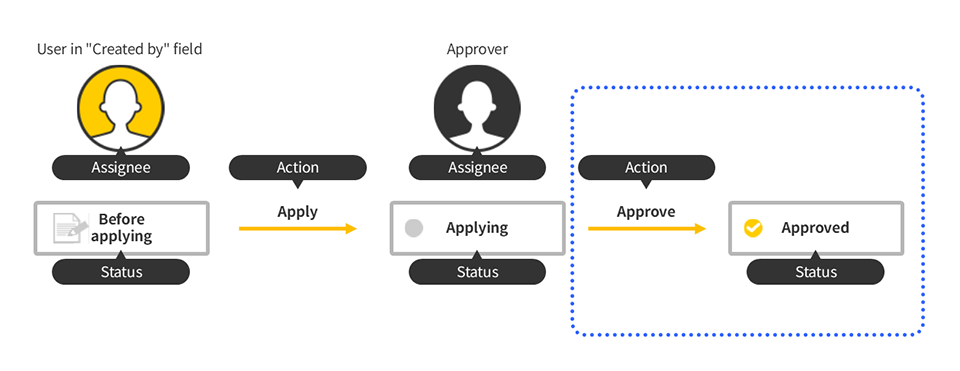
เมื่อเวิร์กโฟลว์ของคุณเสร็จสิ้นแล้ว ให้ตั้งชื่อปุ่มสำหรับการดำเนินการขั้นสุดท้ายและตั้งชื่อสถานะขั้นสุดท้าย
สถานะสุดท้ายไม่จำเป็นต้องมีผู้รับมอบหมาย
ตัวอย่าง:- การดำเนินการ: อนุมัติ
- สถานะสุดท้าย: อนุมัติ
รายละเอียดกระบวนการ
รายละเอียดกระบวนการควรจะกำหนดค่าสำหรับแต่ละสถานะ
จัดทำรายการสถานะในแผนภาพเวิร์กโฟลว์ของคุณ และจดรายชื่อผู้รับมอบหมาย เงื่อนไข การดำเนินการ และสถานะถัดไปสำหรับแต่ละสถานะ
ไดอะแกรมเวิร์กโฟลว์
การตั้งค่าสถานะ
- สถานะแรก: ก่อนสมัคร
- สถานะถัดไป:
- การสมัคร
- ที่ได้รับการอนุมัติ
การตั้งค่ากระบวนการ
ขั้นตอนแรก
- สถานะ: ก่อนสมัคร
- ผู้รับมอบหมาย: ผู้ใช้ในช่อง "สร้างโดย"
- เงื่อนไข: ไม่มี
- การดำเนินการ: นำไปใช้
- สถานะหลังจากดำเนินการ: กำลังใช้
ขั้นตอนต่อไป
ในตัวอย่างนี้ เราจะกำหนดค่ากระบวนการสำหรับสถานะ "กำลังนำไปใช้"
- สถานะ : กำลังสมัคร
- ผู้รับมอบหมาย: ผู้อนุมัติ
- เงื่อนไข: ไม่มี
- การดำเนินการ: อนุมัติ
- สถานะหลังจากดำเนินการ: อนุมัติ
สถานะสุดท้ายไม่มีผู้รับมอบหมายหรือการดำเนินการ ดังนั้นคุณไม่จำเป็นต้องรวมรายละเอียดไว้ในรายการของคุณ