
ฉันต้องการเปลี่ยนข้อความแจ้งเตือนที่แสดงเมื่อมีการเพิ่มบันทึก (เช่น "เพิ่มบันทึกแล้ว")
ไม่สามารถเปลี่ยนข้อความแจ้งเตือนที่กำหนดค่าไว้ในการตั้งค่าการแจ้งเตือนทั่วไปได้ (เช่น "เพิ่มบันทึก")
อย่างไรก็ตาม คุณสามารถเปลี่ยน ฟิลด์ชื่อเรื่อง ที่แสดงในการแจ้งเตือนเป็นฟิลด์อื่นได้
นอกจากนี้ สำหรับการแจ้งเตือนแบบรายบันทึกและการแจ้งเตือนแบบเตือนความจำ คุณสามารถตั้งค่าข้อความการแจ้งเตือนได้ตามที่คุณต้องการ
บทความนี้จะอธิบายวิธีการกำหนดค่าการตั้งค่าเหล่านี้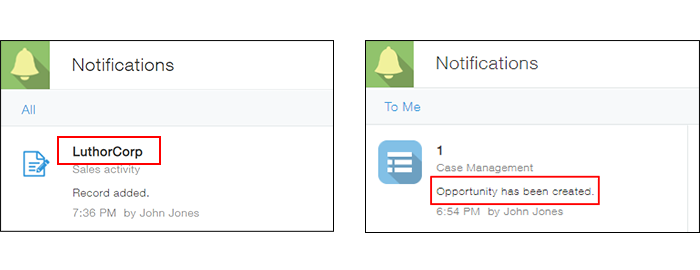
การเปลี่ยนแปลงช่องชื่อเรื่องที่แสดงในการแจ้งเตือน
การแจ้งเตือนที่กำหนดค่าไว้ในการตั้งค่า การแจ้งเตือนทั่วไป จะแสดงข้อความแจ้งเตือน (เช่น "เพิ่มบันทึกแล้ว") พร้อมกับช่องชื่อเรื่อง แม้ว่าจะไม่สามารถเปลี่ยนข้อความของการแจ้งเตือนเหล่านี้ได้ แต่คุณสามารถเปลี่ยนช่องที่แสดงเป็นช่องชื่อเรื่องได้
หากต้องการกำหนดค่าฟิลด์ชื่อเรื่อง ให้ทำตามขั้นตอนต่อไปนี้
-
คลิกไอคอน การตั้งค่าแอปพลิเคชัน (ไอคอนรูปเฟือง) ที่มุมบนขวาของหน้าจอ View

-
ในหน้าจอ การตั้งค่าแอป ให้เลือกแท็บ การตั้งค่าแอป จากนั้นคลิก ฟิลด์หัวข้อ ภายใต้ การตั้งค่าขั้นสูง
-
เลือก ตั้งค่าด้วยตัวเอง จากนั้นเลือกฟิลด์ที่คุณต้องการใช้เป็นฟิลด์ชื่อเรื่อง
-
คลิกปุ่ม บันทึก ที่มุมล่างขวาของหน้าจอ
-
คลิก อัพเดทแอป ที่มุมบนขวาของหน้าจอ
-
ในกล่องโต้ตอบยืนยัน ให้คลิก อัพเดทแอป
สำหรับรายละเอียดเพิ่มเติม เช่น ประเภทฟิลด์ที่คุณสามารถระบุเป็นฟิลด์ชื่อเรื่อง โปรดดูหน้าต่อไปนี้:
การตั้งค่าช่องชื่อเรื่อง
การกำหนดข้อความสำหรับ การแจ้งเตือนตามเร็คคอร์ด หรือ การแจ้งเตือนความจำ
ใน การแจ้งเตือนตามเร็คคอร์ด และ การแจ้งเตือนความจำ คุณสามารถตั้งค่าข้อความแจ้งเตือนได้ตามต้องการ โดยค่าเริ่มต้นจะไม่มีการกำหนดข้อความใดๆ
ในการตั้งค่า "การแจ้งเตือนตามเร็คคอร์ด" และ "การแจ้งเตือนความจำ" ให้ทำตามขั้นตอนต่อไปนี้
-
คลิกไอคอน การตั้งค่าแอปพลิเคชัน (ไอคอนรูปเฟือง) ที่มุมบนขวาของหน้าจอ View
-
ในหน้าจอ การตั้งค่าแอป ให้เลือกแท็บ การตั้งค่าแอป จากนั้นคลิก การแจ้งเตือนตามเร็คคอร์ด หรือ การแจ้งเตือนความจำ ภายใต้ การแจ้งเตือน
-
คลิก "เพิ่มการแจ้งเตือน" เพื่อตั้งค่าเงื่อนไขการแจ้งเตือน สรุป และผู้รับการแจ้งเตือน
ข้อความที่คุณระบุในช่อง สรุป จะปรากฏในข้อความแจ้งเตือน -
คลิกปุ่ม บันทึก ที่มุมล่างขวาของหน้าจอ
-
คลิก อัพเดทแอป ที่มุมบนขวาของหน้าจอ
-
ในกล่องโต้ตอบยืนยัน ให้คลิก อัพเดทแอป
สำหรับรายละเอียดเพิ่มเติมเกี่ยวกับ "การแจ้งเตือนการคลิกต่อรายการ" และ "การแจ้งเตือนการเตือนความจำ" โปรดดูหน้าต่อไปนี้