
มุมมอง คืออะไร?
หน้าจอ มุมมอง คือหน้าจอแรกที่คุณเห็นเมื่อเปิดแอป
ด้วยการตั้งค่าเริ่มต้น ระบบจะแสดงมุมมองรายการโดยแสดงรายการบันทึกทั้งหมดของแอปและฟิลด์ทั้งหมดในแต่ละบันทึก
คุณสามารถสร้างมุมมองของคุณเองเพื่อตอบสนองความต้องการต่างๆ ของงานของคุณได้
เมื่อสร้างมุมมองใหม่ คุณสามารถเปลี่ยนลำดับการแสดงฟิลด์ และระบุเงื่อนไขตัวกรองเพื่อจำกัดเรกคอร์ดที่จะแสดง นอกจากมุมมองแบบรายการแล้ว คุณยังสามารถสร้างมุมมองปฏิทิน ซึ่งจะแสดงเรกคอร์ดในรูปแบบปฏิทิน และมุมมองแบบกำหนดเอง ซึ่งให้คุณปรับแต่งการแสดงผลโดยใช้ HTML ได้
เนื่องจากคุณสามารถสร้างมุมมองได้หลายมุมมอง คุณอาจพบว่าการสร้างและบันทึกมุมมองที่แตกต่างกันนั้นมีประโยชน์ เพื่อตอบสนองความต้องการของผู้ใช้แอปของคุณได้ดีที่สุด
สำหรับข้อมูลเพิ่มเติมเกี่ยวกับมุมมองที่ตั้งไว้ล่วงหน้าและมุมมองที่คุณสามารถสร้างเองได้ โปรดดูด้านล่าง
มุมมองที่ตั้งไว้ล่วงหน้า
(เร็คคอร์ดทั้งหมด)
โดยค่าเริ่มต้น แอปจะแสดงรายการในรูปแบบที่กำหนดไว้ล่วงหน้า (เร็คคอร์ดทั้งหมด)
มุมมองรายการ
มุมมอง (เร็คคอร์ดทั้งหมด) แสดงบันทึกทั้งหมดในแอป และแสดงฟิลด์ทั้งหมด ยกเว้นฟิลด์ที่ระบุไว้ด้านล่าง ในมุมมองนี้ คุณไม่สามารถระบุฟิลด์ที่จะแสดงหรือเปลี่ยนลำดับการแสดงผลได้
- ตาราง
- เขตข้อมูลในตาราง
- [作成者]
- ผู้อัปเดต
- วันที่และเวลาที่สร้าง
- วันและเวลาที่อัปเดต
- เร็คคอร์ดที่เกี่ยวข้อง
- กลุ่มภาคสนาม
- ป้ายกำกับ
- ช่อง ช่องว่าง
- เส้นแบ่งขอบ
- หมวดหมู่
มุมมองที่คุณสามารถสร้างเองได้
คุณสามารถสร้างมุมมองของคุณเองเพื่อตอบสนองความต้องการของงานได้ เมื่อสร้างมุมมองใหม่ คุณสามารถกำหนดรูปแบบการแสดงผล ฟิลด์ที่จะแสดง และเงื่อนไขการกรองสำหรับเรกคอร์ดได้
สำหรับข้อมูลเกี่ยวกับวิธีการสร้างมุมมองใหม่และกำหนดค่าการตั้งค่า โปรดดูหน้าต่อไปนี้
การกำหนดค่ามุมมอง
ส่วนต่อไปนี้ให้รายละเอียดเกี่ยวกับรูปแบบมุมมองที่มีให้เลือกใช้ มีสามรูปแบบให้เลือกใช้ ได้แก่ มุมมองรายการ มุมมองปฏิทิน และมุมมองแบบกำหนดเอง
มุมมองรายการ
รูปแบบนี้จะแสดงบันทึกแอปเป็นแถวและฟิลด์เป็นคอลัมน์
คุณสามารถระบุฟิลด์ที่ต้องการแสดง จัดเรียงลำดับในการแสดงรายการฟิลด์ และระบุเงื่อนไขในการกรองเรคคอร์ดได้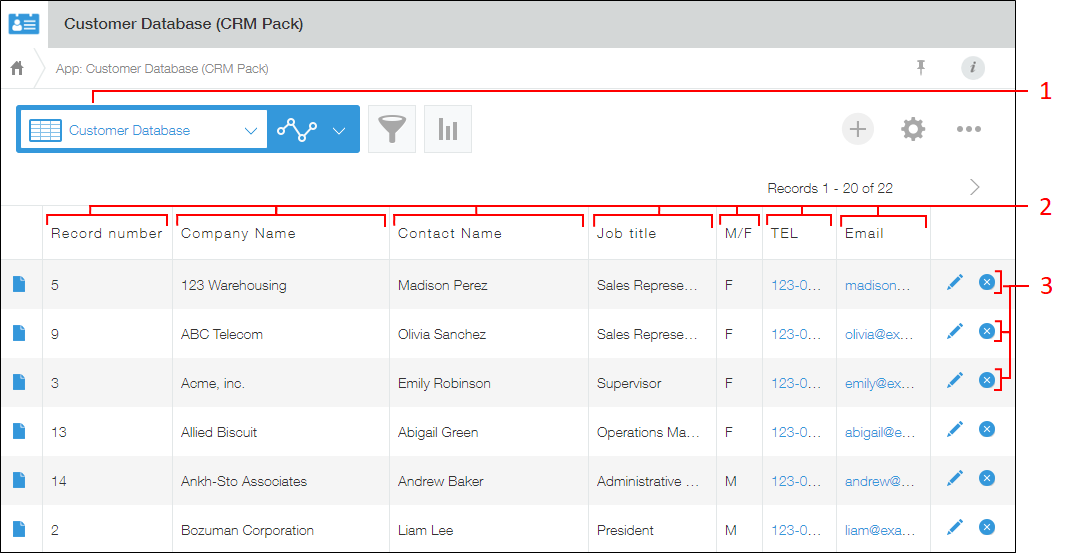
1: รายการแบบดรอปดาวน์สำหรับการสลับมุมมอง
2: ทุ่งนา
3: บันทึก
ด้วยมุมมองรายการ คุณสามารถเลือกจากฟิลด์ต่อไปนี้ที่จะแสดง
- [文字列(1行)]
- [リッチエディター]
- [文字列(複数行)]
- [数値]
- ผลคำนวณ
- [ラジオボタン]
- กล่องตัวเลือก
- ตัวเลือกแบบหลายตัวเลือก
- [ドロップダウン]
- [日付]
- [時刻]
- วันที่และเวลา
- [添付ファイル]
- [リンク]
- [ユーザー選択]
- [組織選択]
- [グループ選択]
- [ルックアップ]
- ตาราง
- หมายเลขเร็คคอร์ด
- [作成者]
- วันที่และเวลาที่สร้าง
- ผู้อัปเดต
- วันและเวลาที่อัปเดต
- รายชื่อผู้รับมอบหมาย
- สถานะ
- หมวดหมู่
มุมมองปฏิทิน
รูปแบบนี้จะแสดงระเบียนในเซลล์วันที่ของปฏิทิน
คุณสามารถใช้ฟิลด์ที่มีค่าวันที่หรือวันที่และเวลาเพื่อระบุวันที่ปฏิทินที่จะแสดงระเบียน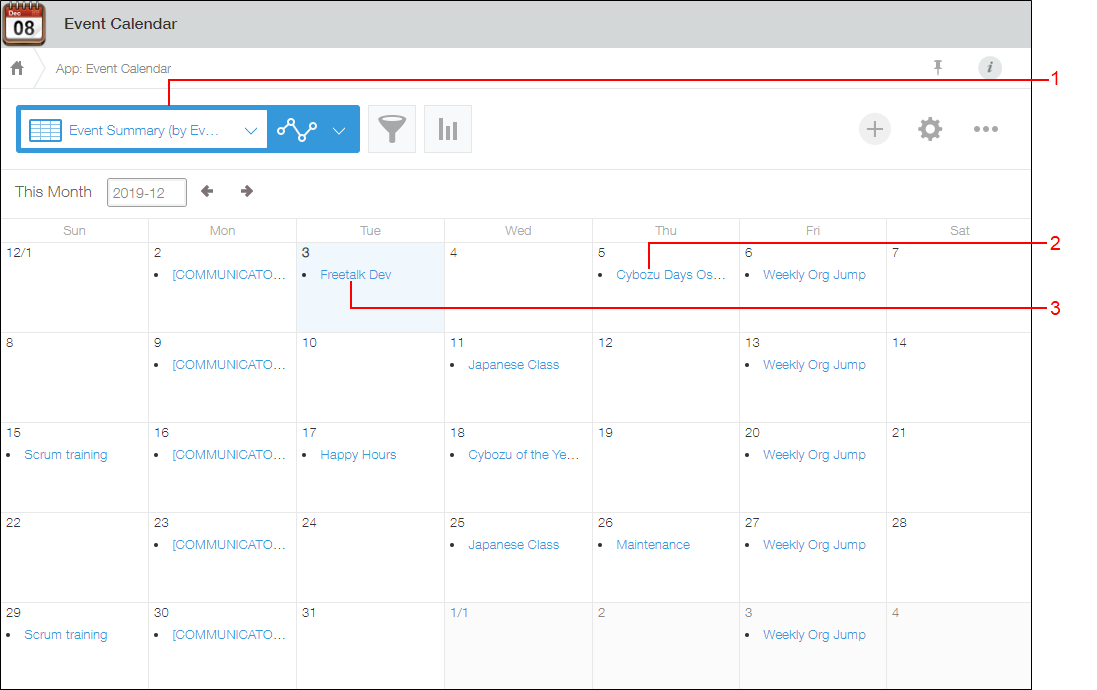
1: รายการแบบดรอปดาวน์สำหรับการสลับมุมมอง
2: บันทึกที่แสดงในเซลล์วันที่ (สามารถแสดงบันทึกได้สูงสุด 500 รายการต่อหน้า)
3: วันที่ปัจจุบันถูกเน้น
มุมมองปฏิทินจะแสดงชื่อของแต่ละเรคคอร์ดบนปฏิทิน คุณสามารถเลือกฟิลด์ที่จะใช้เป็นชื่อเรคคอร์ดได้จากฟิลด์ที่แสดงด้านล่าง
- หมายเลขเร็คคอร์ด
- [文字列(1行)]
- [文字列(複数行)]
- [リッチエディター]
- [添付ファイル]
- [ユーザー選択]
- [組織選択]
- [グループ選択]
- [作成者]
- ผู้อัปเดต
- รายชื่อผู้รับมอบหมาย
- [数値]
- ผลคำนวณ
- [リンク]
- [ルックアップ]
มุมมองแบบกำหนดเอง
รูปแบบนี้ช่วยให้คุณสามารถใช้ HTML เพื่อปรับแต่งส่วนของมุมมองที่ระบุไว้ด้านล่างนี้
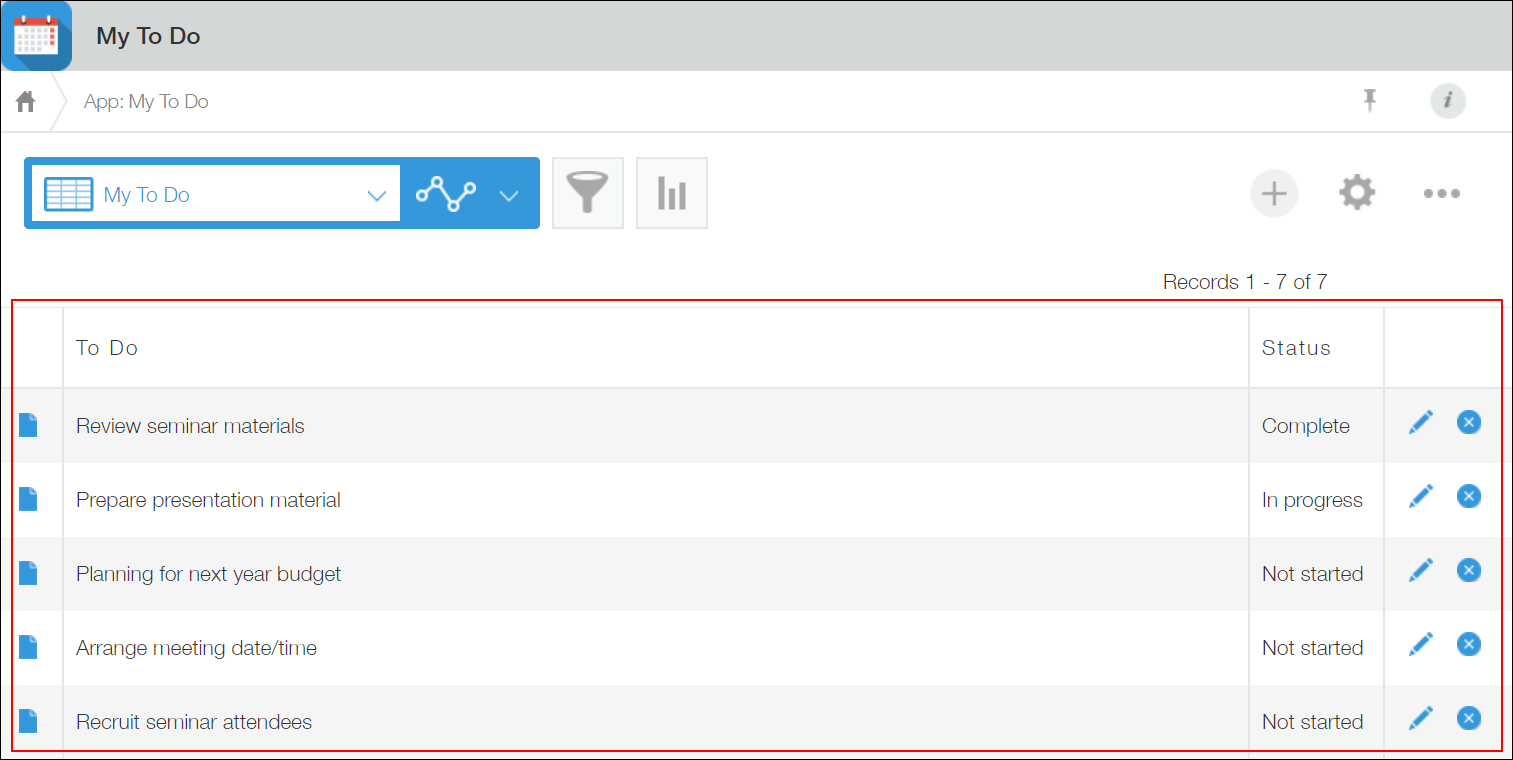 ตัวอย่างด้านล่างแสดงการแสดงผลที่กำหนดเองสำหรับแอป "สิ่งที่ต้องทำ"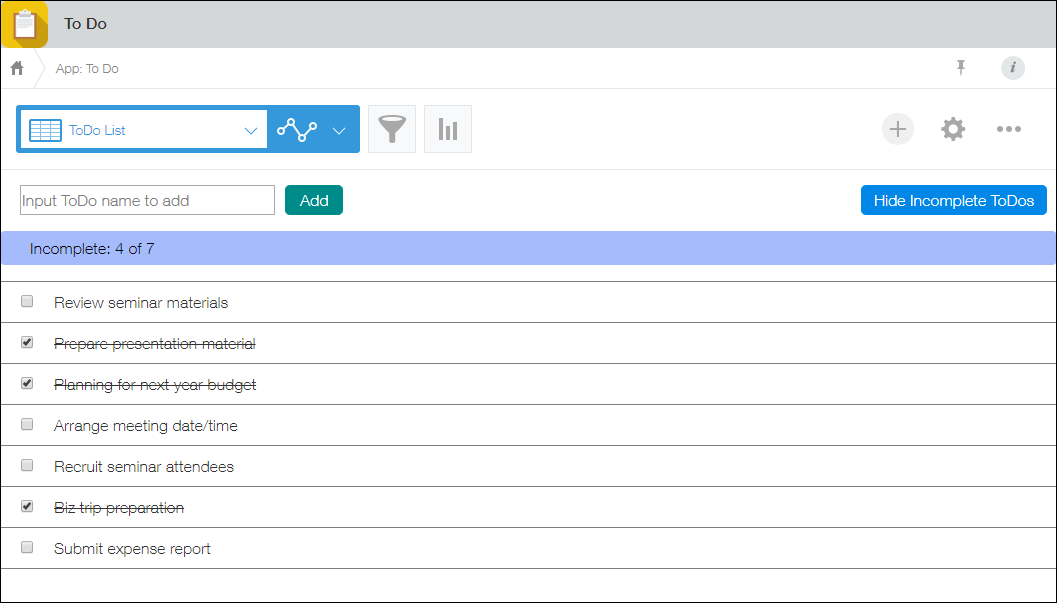
หน้าต่อไปนี้แสดงตัวอย่างการแสดงผลแบบกำหนดเอง
มุมมองแบบกำหนดเอง
คุณยังสามารถใช้คุณลักษณะการปรับแต่ง JavaScript และ CSS เพื่อนำไฟล์ JavaScript และ CSS ไปใช้ได้อีกด้วย
สำหรับรายละเอียดเกี่ยวกับคุณลักษณะการปรับแต่ง JavaScript และ CSS โปรดดูหน้าต่อไปนี้
การปรับแต่งแอปโดยใช้ JavaScript และ CSS