ตรวจสอบความคืบหน้าการส่งออกไฟล์ / ดาวน์โหลดไฟล์ที่ส่งออกแล้ว
คุณสามารถส่งออกเรกคอร์ดหรือข้อมูลรวมจากแอปไปยังไฟล์ได้
เมื่อคุณส่งออกข้อมูลไปยังไฟล์ ระบบจะนําทางไปยังหน้าจอ ไฟล์ที่ส่งออก ซึ่งคุณสามารถตรวจสอบสถานะการส่งออกและดาวน์โหลดไฟล์ที่ส่งออกได้
หน้าจอ ไฟล์ที่ส่งออก จะแสดงเฉพาะไฟล์ที่คุณส่งออกด้วยตนเองเท่านั้น
ไฟล์ที่ส่งออก สามารถดาวน์โหลดได้ภายในสามวันนับจากเวลาที่เริ่มการส่งออก
วิธีเข้าถึงหน้าจอ "ไฟล์ที่ส่งออก"
เมื่อคุณส่งออกข้อมูลหรือข้อมูลที่รวบรวมไว้ไปยังไฟล์ ระบบจะนำคุณไปยังหน้าจอ ไฟล์ที่ส่งออก โดยอัตโนมัติ
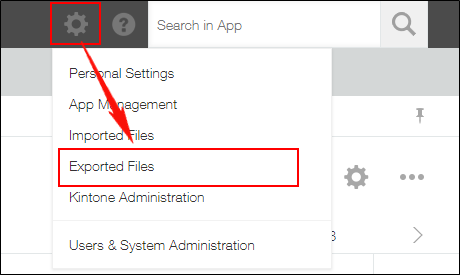
หากต้องการเปิดหน้าจอ ไฟล์ที่ส่งออก ด้วยตนเอง (เช่น หากคุณต้องการดาวน์โหลดไฟล์ที่ส่งออกอีกครั้ง) ให้คลิกไอคอน การตั้งค่า (ไอคอนรูปเฟือง) ที่ด้านบนของ kintone จากนั้นคลิก ไฟล์ที่ส่งออก
ตรวจสอบสถานะการส่งออกไฟล์ในหน้าจอ "ไฟล์ที่ส่งออก"
ไฟล์ที่ส่งออกจะแสดงเรียงลำดับจากมากไปน้อยตามวันที่และเวลาที่ระบุในคอลัมน์ "เริ่มส่งออก"
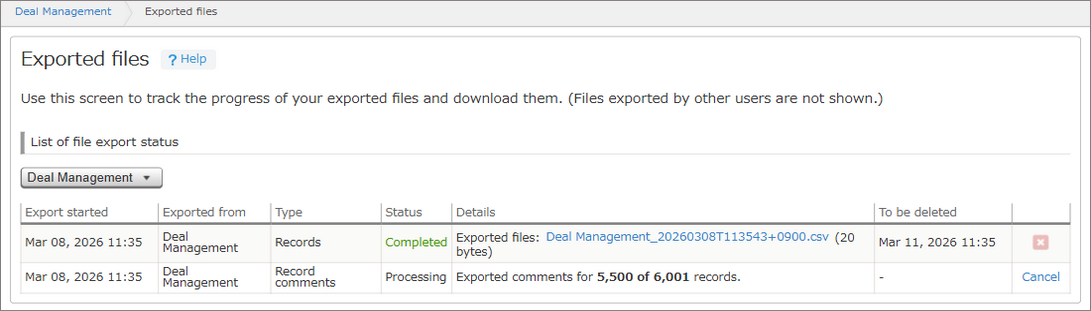
เมื่อคุณถูกนำไปยังหน้าจอ ไฟล์ที่ส่งออก หลังจากส่งออกไฟล์แล้ว แถวของไฟล์ที่คุณเพิ่งส่งออกจะถูกไฮไลต์ หน้าจอจะรีเฟรชโดยอัตโนมัติ
แถวแสดงสถานะการส่งออกจะไม่ปรากฏอีกต่อไปหลังจากผ่านไปสามวันนับจากวันและเวลาที่เริ่มการส่งออก
ไฟล์เหล่านั้นจะไม่ปรากฏบนหน้าจออีกต่อไป หากแอปต้นทางถูกลบไปแล้ว หรือหากคุณไม่มีสิทธิ์ "ส่งออกไปยังไฟล์" สำหรับแอปนั้นอีกต่อไป เนื่องจากไม่สามารถดาวน์โหลดไฟล์เหล่านั้นได้อีกแล้ว
รายการที่แสดงในส่วน "รายการสถานะการส่งออกไฟล์"
ส่วน รายการสถานะการส่งออกไฟล์ ในหน้าจอ "ไฟล์ที่ส่งออก จะแสดงรายการต่อไปนี้สำหรับการส่งออกแต่ละครั้ง
เริ่มต้นการส่งออกแล้ว
แสดงวันที่และเวลาที่เริ่มการส่งออกไฟล์
แบบฟอร์มที่ส่งออก
แสดงชื่อแอปพลิเคชันที่ใช้ส่งออกข้อมูลไปยังไฟล์
ประเภท
ประเภทไฟล์ที่ส่งออกจะแสดงเป็นหนึ่งในประเภทต่อไปนี้:
- บันทึก
- ความคิดเห็นของบันทึก
- ผลลัพธ์การรวมข้อมูล
- Pivot table
สถานะ
สถานะการส่งออกไฟล์จะแสดงเป็นหนึ่งในสถานะต่อไปนี้:
- รอ
- กำลังประมวลผล
- สมบูรณ์
- ข้อผิดพลาด
รายละเอียด
แสดงข้อมูลที่แตกต่างกันไปตามสถานะการส่งออก
-
เมื่อสถานะเป็น "รอ:
อาจมีข้อความปรากฏขึ้นแจ้งว่ากระบวนการดังกล่าวถูกจัดคิวไว้เนื่องจากมีกระบวนการอื่นกำลังทำงานอยู่ -
เมื่อสถานะเป็น กำลังประมวลผล:
หากคุณกำลังส่งออกข้อมูลหรือความคิดเห็นเกี่ยวกับข้อมูล จำนวนข้อมูลที่ส่งออกจะแสดงเป็นจำนวนเพิ่มขึ้นทีละ 100 พร้อมกับจำนวนข้อมูลทั้งหมด หากคุณกำลังส่งออกข้อมูลที่รวบรวมหรือตารางสรุปข้อมูล ข้อความที่ระบุว่าการส่งออกกำลังดำเนินการอยู่จะปรากฏขึ้น -
เมื่อสถานะเป็น เสร็จสมบูรณ์:
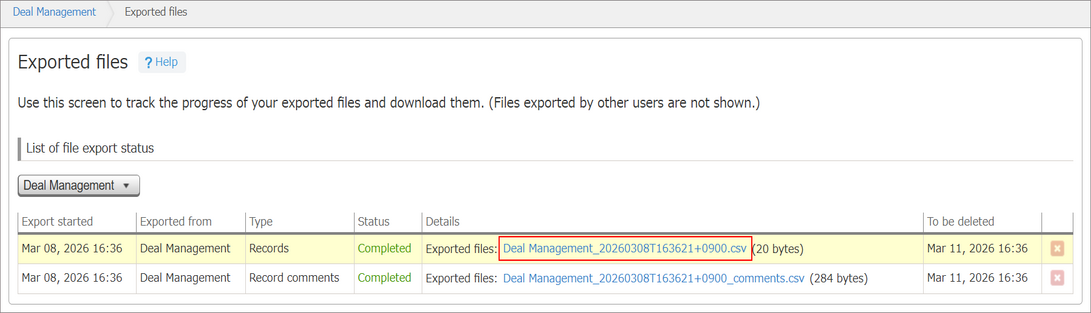
ชื่อไฟล์ที่ส่งออกจะปรากฏขึ้น คุณสามารถคลิกที่ชื่อไฟล์เพื่อดาวน์โหลดไฟล์ได้- ชื่อไฟล์ของข้อมูลที่ส่งออกและข้อมูลที่รวบรวมไว้จะประกอบด้วยชื่อแอปพลิเคชัน ตามด้วยการประทับเวลา (ตัวอย่าง: Deal Management_20260308T163621+0900.csv)
- ชื่อไฟล์ของความคิดเห็นบันทึกที่ส่งออกจะประกอบด้วยชื่อแอปพลิเคชัน ตามด้วยการประทับเวลา และ "_comments" (ตัวอย่าง: Deal Management_20260308T163621+0900_comments.csv)
- ชื่อไฟล์ของตาราง Pivot Table ที่ส่งออกจะประกอบด้วยชื่อแอปพลิเคชัน ตามด้วยการประทับเวลา (ตัวอย่าง: Deal Management_20260308T163621+0900.xlsx)
-
เมื่อสถานะเป็น ข้อผิดพลาด:
ข้อความแสดงข้อผิดพลาดปรากฏขึ้น
รายการที่จะลบ
แสดงวันที่และเวลาที่จะลบแถวสำหรับไฟล์ส่งออกที่มีสถานะ เสร็จสมบูรณ์ หรือ มีข้อผิดพลาด
เมื่อลบแถวนั้นแล้ว ไฟล์ที่ส่งออกจะไม่สามารถดาวน์โหลดได้อีกต่อไป
ไฟล์ที่ส่งออกสามารถดาวน์โหลดได้ภายในสามวันนับจากเวลาที่เริ่มการส่งออก
ยกเลิก
ปุ่ม "ยกเลิก" จะปรากฏขึ้นเมื่อสถานะการส่งออกข้อมูลหรือความคิดเห็นเกี่ยวกับข้อมูลเป็น รอ ดำเนินการ" หรือ "กำลังประมวลผล" คุณสามารถคลิก "ยกเลิก" เพื่อยกเลิกกระบวนการส่งออกได้
อย่างไรก็ตาม ขึ้นอยู่กับเวลาที่คุณคลิกปุ่ม ยกเลิก การส่งออกไปยังไฟล์อาจเสร็จสมบูรณ์แล้ว และอาจไม่สามารถยกเลิกได้อีกต่อไป
ยกเลิกกระบวนการส่งออกข้อมูล
ไอคอน "ลบ"
อนุญาตให้คุณลบแถวสถานะการส่งออกได้
หากต้องการลบแถว ให้คลิกไอคอน ลบ แล้วเลือก ลบ
กำลังดาวน์โหลดไฟล์ที่ส่งออก
หากต้องการดาวน์โหลดไฟล์ CSV ที่ส่งออก ให้คลิกที่ชื่อไฟล์