
การเตรียมไฟล์สำหรับการเพิ่ม/อัปเดตข้อมูล
บทความนี้ให้คำแนะนำเกี่ยวกับวิธีการเตรียมไฟล์ที่เหมาะสมสำหรับการเพิ่มหรืออัปเดตระเบียนผ่านการนำเข้าไฟล์
- หากคุณได้เตรียมไฟล์สำหรับนำเข้าแล้ว โปรดดูข้อมูลในบทความนี้และตรวจสอบว่าไฟล์ของคุณเหมาะสำหรับการนำเข้าไฟล์หรือไม่
- หากคุณยังไม่ได้เตรียมไฟล์สำหรับการนำเข้า ขอแนะนำให้คุณส่งออกข้อมูลบันทึกจากแอปไปยังไฟล์ก่อน และใช้ไฟล์ที่ส่งออกเป็นฐานสำหรับการแก้ไขข้อมูล อ้างอิงข้อมูลที่บทความนี้ให้ไว้ เพื่อแก้ไขข้อมูลในไฟล์ที่ส่งออกให้เสร็จสิ้น
การส่งออกข้อมูลไปยังไฟล์
รูปแบบไฟล์
รูปแบบไฟล์ต่อไปนี้ (นามสกุลไฟล์) รองรับการนำเข้าไฟล์
- รูปแบบ Excel (xlsx), รูปแบบ CSV (csv), รูปแบบ TXT (txt), รูปแบบ TSV (tsv)
ไฟล์ในรูปแบบ Excel (xlsx) สามารถสร้างได้ด้วย Microsoft Excel (ต่อไปนี้เรียกว่า "Excel")
หากไฟล์ Excel มีหลายเวิร์กชีต ระบบจะนำเข้าข้อมูลในเวิร์กชีตแรก ข้อมูลในเซลล์ที่ถูกซ่อนและเซลล์ที่ถูกผสานก็จะถูกนำเข้าด้วย ให้ยกเลิกการซ่อนหรือยกเลิกการผสานเซลล์เหล่านี้ และตรวจสอบล่วงหน้าว่าเนื้อหาของไฟล์ถูกระบุอย่างถูกต้อง
สามารถสร้างไฟล์ในรูปแบบ CSV (csv), รูปแบบ TXT (txt) หรือรูปแบบ TSV (tsv) ได้ด้วยซอฟต์แวร์สเปรดชีต (เช่น Excel และ Open Office Calc) โปรแกรมแก้ไขข้อความ และอื่นๆ
ขีดจำกัดบนของขนาดไฟล์และจำนวนแถวหรือคอลัมน์ทั้งหมด
- รูปแบบ Excel (xlsx)
สูงสุด 1 MB, 1,000 แถว - รูปแบบ CSV (csv), รูปแบบ TXT (txt), รูปแบบ TSV (tsv)
สูงสุด 100 MB, 100,000 แถว
ไม่ว่ารูปแบบไฟล์จะเป็นอย่างไร จะสามารถแมปเฉพาะ 1,000 คอลัมน์แรกในไฟล์ไปยังฟิลด์ในแอปปลายทางได้เท่านั้น
หากขนาดไฟล์สำหรับนำเข้าหรือจำนวนแถว/คอลัมน์ทั้งหมดในไฟล์เกินขีดจำกัด ให้แบ่งไฟล์ออกเป็นไฟล์ที่เล็กลงหรือเปลี่ยนรูปแบบไฟล์ (หากไฟล์อยู่ในรูปแบบ Excel)
สำหรับขีดจำกัดสูงสุดของจำนวนเรคคอร์ดหรือฟิลด์ทั้งหมดที่สามารถเพิ่มในแอปได้ โปรดดูที่หน้าต่อไปนี้:
รายการข้อจำกัด
วิธีการจัดรูปแบบข้อมูลของแต่ละเรคคอร์ด
ในไฟล์ที่จะนำเข้า ให้ระบุข้อมูลของแต่ละเรกคอร์ดในรูปแบบที่เหมาะสมสำหรับการนำเข้าไฟล์
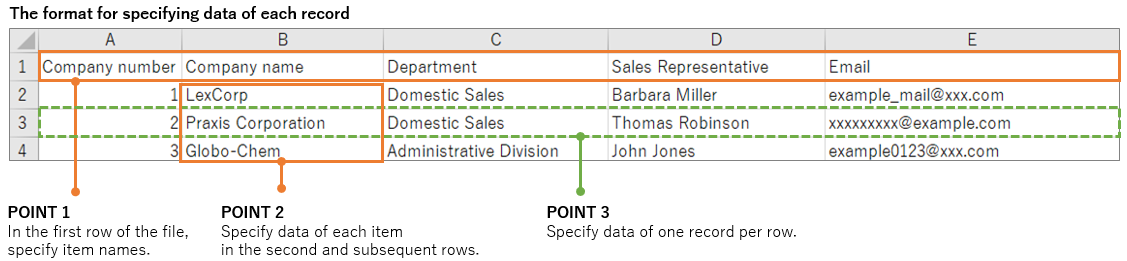
มี 3 จุดสำหรับการจัดรูปแบบข้อมูลของแต่ละเรคคอร์ดในไฟล์เพื่อนำเข้า
- ประเด็นที่ 1: ในแถวแรกของไฟล์ ให้ระบุชื่อรายการ
หากคุณใช้ชื่อฟิลด์ในแอปปลายทางสำหรับชื่อรายการในไฟล์ คอลัมน์ไฟล์จะถูกแมปไปยังฟิลด์ที่สอดคล้องกันในแอปโดยอัตโนมัติเมื่อคุณนำเข้าไฟล์ - ประเด็นที่ 2: ระบุข้อมูลของแต่ละรายการในแถวที่ 2 และแถวถัดไป
ระบุข้อมูลของแต่ละรายการในรูปแบบที่ฟิลด์ที่เกี่ยวข้องรองรับ สำหรับรายละเอียดเกี่ยวกับวิธีการจัดรูปแบบข้อมูลสำหรับฟิลด์แต่ละประเภท โปรดดูหน้าต่อไปนี้:
รูปแบบข้อมูลที่รองรับสำหรับแต่ละประเภทฟิลด์ - จุดที่ 3: ระบุข้อมูลของหนึ่งเรกคอร์ดต่อแถว
อย่างไรก็ตาม ถ้าเรกคอร์ดมีตาราง ให้ใช้แถวหนึ่งแถวหรือหลายแถวเพื่อระบุข้อมูลของแต่ละเรกคอร์ดโดยขึ้นอยู่กับจํานวนแถวของตาราง สําหรับรายละเอียดเกี่ยวกับวิธีการจัดรูปแบบข้อมูลของระเบียนที่มีตาราง โปรดดูที่หน้าต่อไปนี้:
การเตรียมไฟล์สําหรับการเพิ่ม/ปรับปรุงเรกคอร์ดด้วยตาราง
วิธีการจัดรูปแบบข้อมูลสำหรับแต่ละประเภทฟิลด์
ในไฟล์ที่จะนำเข้า ให้ระบุข้อมูลของแต่ละฟิลด์ในรูปแบบที่เหมาะสมสำหรับการนำเข้าไฟล์
สำหรับรายละเอียดเกี่ยวกับการจัดรูปแบบสำหรับแต่ละประเภทฟิลด์ โปรดดูหน้าต่อไปนี้:
รูปแบบที่รองรับสำหรับการเพิ่ม/อัปเดตบันทึก
นอกจากนี้ อาจมีข้อจำกัดเกี่ยวกับค่าหรือจำนวนอักขระที่สามารถป้อนได้ ขึ้นอยู่กับประเภทของฟิลด์
สำหรับรายละเอียดเพิ่มเติมโปรดดูที่หน้าต่อไปนี้:
ขีดจำกัดการป้อนข้อมูลภาคสนาม
หากคุณนำเข้าไฟล์ที่มีค่าว่าง ระบบจะนำเข้าค่าว่างหรือค่าเริ่มต้น (หากตั้งค่าเริ่มต้นสำหรับฟิลด์) ลงในฟิลด์ที่สอดคล้องกันในไฟล์ปลายทาง
อ้างอิง: การดำเนินการพื้นฐานในการสร้างและแก้ไขไฟล์ใน Excel
หัวข้อนี้จะอธิบายขั้นตอนพื้นฐานในการสร้างและแก้ไขไฟล์ใน Excel ตั้งแต่การเปิดไฟล์ใน Excel จนถึงการบันทึกไฟล์
โปรดทราบว่าชื่อและการดำเนินการตัวเลือกเมนูอาจแตกต่างกันไป ขึ้นอยู่กับเวอร์ชัน Excel ของคุณ
การสร้างไฟล์ตั้งแต่เริ่มต้น
-
เปิด Excel และระบุข้อมูลบันทึกในเวิร์กชีตแรก
-
เลือกแท็บ ไฟล์ แล้วคลิก บันทึกเป็น
-
ระบุตำแหน่งที่จะบันทึกและชื่อไฟล์
-
ในรายการ บันทึกเป็นชนิด ให้เลือก เวิร์กบุ๊ก Excel หรือ CSV (คั่นด้วยจุลภาค)
-
คลิก บันทึก
การแก้ไขไฟล์ที่ส่งออก
คุณสามารถส่งออกข้อมูลบันทึกไปยังไฟล์ CSV และใช้ไฟล์ที่ส่งออกเป็นฐานสำหรับการแก้ไขข้อมูลได้
อ้างอิง: การส่งออกข้อมูลไปยังไฟล์
-
[レコードの一覧]画面を開きます。
-
ตรวจสอบว่าระเบียนที่คุณต้องการส่งออกไปยังไฟล์จะปรากฏบนหน้าจอหรือไม่
หากไม่แสดงระเบียนหรือหากคุณต้องการจำกัดระเบียนให้แคบลง ให้เปลี่ยนเงื่อนไขตัวกรอง -
คลิกไอคอน ตัวเลือก ที่มุมบนขวาของหน้าจอ View จากนั้นคลิก ส่งออกในรูปแบบไฟล์
-
ระบุฟิลด์ที่มีข้อมูลที่คุณต้องการส่งออก จากนั้นคลิก ส่งออก
-
ดาวน์โหลดไฟล์ CSV ที่ส่งออก
-
เปิดไฟล์ CSV ที่ดาวน์โหลดใน Excel และแก้ไขไฟล์
หากคุณต้องการเพิ่มระเบียนใหม่ ให้เพิ่มแถวในไฟล์และระบุข้อมูลในนั้น -
เลือกแท็บ ไฟล์ แล้วคลิก บันทึก