
ฟังก์ชัน CONTAINS: กำหนดว่าฟิลด์มีการจับคู่แบบตรงกันกับสตริงอักขระที่ระบุหรือไม่
ฟังก์ชัน CONTAINS จะส่งคืนค่า TRUE หากฟิลด์ที่ระบุมีข้อมูลที่ตรงกันกับสตริงอักขระที่ระบุ และส่งคืนค่า FALSE หากไม่เป็นเช่นนั้น
ฟังก์ชัน CONTAINS สามารถใช้เพื่อกำหนดเงื่อนไขต่อไปนี้
- หากเลือกตัวเลือกที่กำหนดไว้สำหรับ กล่องตัวเลือก หรือช่อง ตัวเลือกแบบหลายตัวเลือก
- ถ้าเขตข้อมูลในตารางมีค่าที่ตรงกับสตริงอักขระที่ระบุทุกประการ
การประเมินฟังก์ชัน CONTAINS สามารถใช้ร่วมกับฟังก์ชัน IF ได้เช่นกัน
มีรูปแบบฟังก์ชัน CONTAINS
CONTAINS(field_code, "สตริงการค้นหา")
จะต้องระบุอาร์กิวเมนต์ทั้ง "field_code" และ "search string"
สำหรับอาร์กิวเมนต์ "field_code" ให้ระบุรหัสฟิลด์ของฟิลด์ที่ต้องการค้นหา
คุณสามารถระบุฟิลด์ต่อไปนี้ได้
- [チェックボックス]
- [複数選択]
- [テーブル]内のフィールド
- [文字列(1行)]
- ปุ่มตัวเลือก
- ดรอปดาวน์
- [ルックアップ](コピー元が文字列型の場合)
ถ้าคุณตั้งค่าสูตรด้วยฟังก์ชัน CONTAINS สําหรับเขตข้อมูลในตาราง เขตข้อมูลต่อไปนี้สามารถระบุเป็นอาร์กิวเมนต์ได้
- กล่องตัวเลือก เขตข้อมูลในตารางเดียวกัน
- ตัวเลือกแบบหลายตัวเลือก เขตข้อมูลในตารางเดียวกัน
สำหรับอาร์กิวเมนต์ "search string" ให้ระบุสตริงอักขระที่คุณต้องการค้นหาโดยใส่เครื่องหมายคำพูดคู่ ("") หากพบค่าที่ตรงกับสตริงอักขระที่ระบุเป็น "search string" ฟังก์ชันจะส่งคืนค่า TRUE
ตัวอย่างสูตร
เมื่อระบุฟิลด์ในสูตร โปรดตรวจสอบให้แน่ใจว่าได้ระบุรหัสฟิลด์เป็นอาร์กิวเมนต์ (และไม่ใช่ชื่อฟิลด์)
ในตัวอย่างด้านล่าง รหัสฟิลด์จะถูกกำหนดให้กับแต่ละฟิลด์เป็นชื่อฟิลด์โดยมีขีดล่างแทนช่องว่าง (เช่น รหัสฟิลด์สำหรับฟิลด์ กล่องกาเครื่องหมาย คือ "Check_box")
สูตรแสดง "ตรวจสอบแล้ว" หากเลือกช่องกาเครื่องหมาย "เสร็จสมบูรณ์"
สูตรต่อไปนี้จะแสดง "Checked" หากมีการเลือกช่องทำเครื่องหมาย "Completed" ในช่อง กล่องตัวเลือก และแสดง "Unchecked" หากไม่ได้เลือกช่องทำเครื่องหมายดังกล่าว
IF(CONTAINS(Check_box, "เสร็จสมบูรณ์"),"เลือกแล้ว","ไม่ได้เลือก")
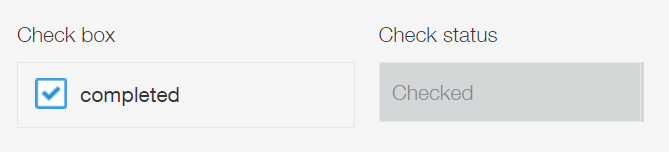
สูตรในตัวอย่างนี้จำเป็นต้องตั้งค่าสำหรับช่อง ข้อความ วางช่อง ข้อความ บนแบบฟอร์มแอป เลือก คำนวณอัตโนมัติ ในการตั้งค่าช่อง จากนั้นป้อนสูตร
สูตรแสดง "ทำงานในวันอาทิตย์" หากเลือกช่องกาเครื่องหมาย "วันอาทิตย์"
สูตรต่อไปนี้จะแสดง "ทำงานในวันอาทิตย์" หากเลือกช่องกาเครื่องหมาย "วันอาทิตย์" สำหรับฟิลด์ "วันทำงาน" และจะแสดง "ไม่ทำงานในวันอาทิตย์" หากไม่ได้เลือกช่องกาเครื่องหมายไว้
IF(CONTAINS(วันทำงาน, "วันอาทิตย์"), "ทำงานในวันอาทิตย์", "ไม่ทำงานในวันอาทิตย์")
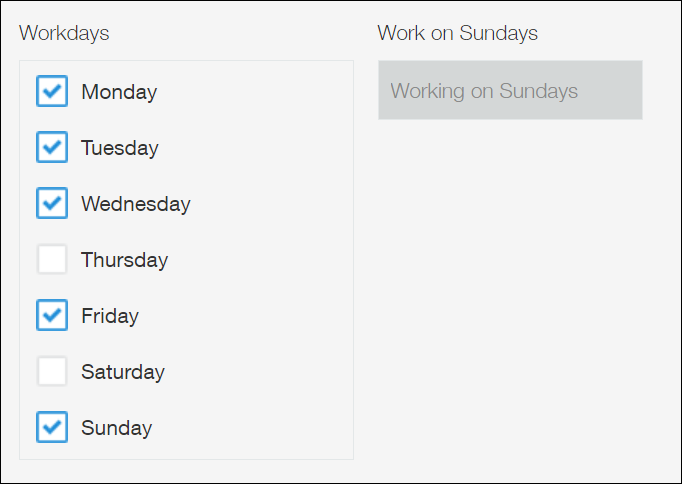
สูตรในตัวอย่างนี้จำเป็นต้องตั้งค่าสำหรับช่อง ข้อความ วางช่อง ข้อความ บนแบบฟอร์มแอป เลือก คำนวณอัตโนมัติ ในการตั้งค่าช่อง จากนั้นป้อนสูตร
สูตรแสดง "ทำงานในวันหยุดสุดสัปดาห์" หากเลือกช่องกาเครื่องหมาย "วันเสาร์" หรือ "วันอาทิตย์"
สูตรต่อไปนี้จะแสดง "การทำงานในวันหยุดสุดสัปดาห์" หากเลือกช่องกาเครื่องหมาย "วันเสาร์" หรือ "วันอาทิตย์" สำหรับฟิลด์ "วันทำงาน"
ฟังก์ชัน OR ใช้ในการรวมเงื่อนไข
ฟังก์ชัน AND, OR และ NOT: รวมเงื่อนไข
IF(OR(CONTAINS(วันทำงาน, "วันเสาร์"),CONTAINS(วันทำงาน, "วันอาทิตย์")), "ทำงานในวันหยุดสุดสัปดาห์", "")
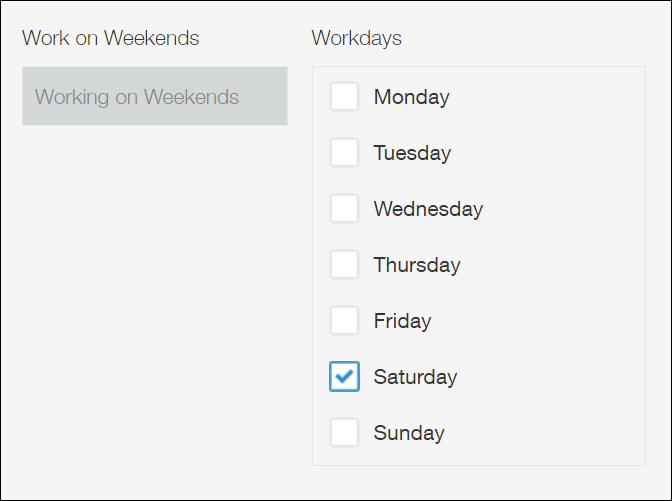
สูตรในตัวอย่างนี้จำเป็นต้องตั้งค่าสำหรับช่อง ข้อความ วางช่อง ข้อความ บนแบบฟอร์มแอป เลือก คำนวณอัตโนมัติ ในการตั้งค่าช่อง จากนั้นป้อนสูตร
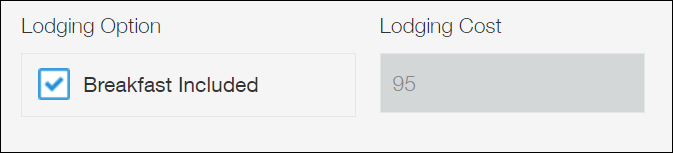
สูตรแสดงต้นทุนที่แตกต่างกันขึ้นอยู่กับว่ามีการเลือกช่องกาเครื่องหมายหรือไม่
สูตรต่อไปนี้จะแสดงต้นทุนที่พักที่แตกต่างกันขึ้นอยู่กับว่าได้เลือกช่องกาเครื่องหมายในช่อง "ตัวเลือกที่พัก" หรือไม่
หากเลือกช่องทำเครื่องหมาย "รวมอาหารเช้า" ในช่อง "ตัวเลือกที่พัก" ค่าที่พักจะแสดงเป็น 95 ดอลลาร์ ซึ่งเป็นค่าอาหารเช้า (15 ดอลลาร์) บวกกับค่าที่พักปกติ (80 ดอลลาร์) หากไม่เลือกช่องทำเครื่องหมาย ค่าที่พักจะแสดงเป็น 80 ดอลลาร์
80+IF(CONTAINS(Lodging_Option, "รวมอาหารเช้า"), 15, 0)
สูตรที่จะแสดง "เสร็จสมบูรณ์" เมื่อเลือกช่องกาเครื่องหมายทั้งหมดของฟิลด์
สูตรต่อไปนี้จะแสดง "เสร็จสมบูรณ์" ในช่อง "สถานะการตรวจสอบ" เมื่อเลือกช่องกาเครื่องหมายทั้งหมด (A, B และ C) สำหรับช่อง "ตรวจสอบ"
ฟังก์ชัน AND ใช้เพื่อรวมเงื่อนไข
ฟังก์ชัน AND, OR และ NOT: รวมเงื่อนไข
IF(AND(CONTAINS(Check, "A"),CONTAINS(Check, "B"),CONTAINS(Check, "C")),"เสร็จสิ้น","")
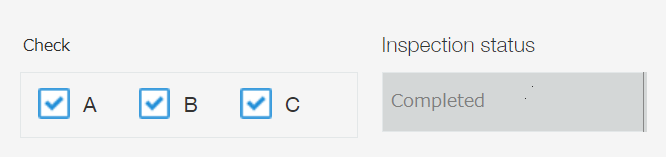
สูตรในตัวอย่างนี้จำเป็นต้องตั้งค่าสำหรับช่อง ข้อความ วางช่อง ข้อความ บนแบบฟอร์มแอป เลือก คำนวณอัตโนมัติ ในการตั้งค่าช่อง จากนั้นป้อนสูตร
สูตรที่จะแสดง "ไม่เสร็จสมบูรณ์" หากไม่ได้เลือกช่องกาเครื่องหมายทั้งหมดของฟิลด์
สูตรต่อไปนี้จะแสดง "ไม่เสร็จสมบูรณ์" ในฟิลด์ "สถานะการตรวจสอบ" เมื่อไม่ได้เลือกช่องกาเครื่องหมายใดช่องหนึ่ง (A, B และ C) สำหรับฟิลด์ "ตรวจสอบ"
ฟังก์ชัน OR ใช้ในการรวมเงื่อนไข
ฟังก์ชัน AND, OR และ NOT: รวมเงื่อนไข
IF(OR(CONTAINS(Check, "A"),CONTAINS(Check, "B"),CONTAINS(Check, "C")),"","ยังไม่เสร็จสมบูรณ์")

สูตรในตัวอย่างนี้จำเป็นต้องตั้งค่าสำหรับช่อง ข้อความ วางช่อง ข้อความ บนแบบฟอร์มแอป เลือก คำนวณอัตโนมัติ ในการตั้งค่าช่อง จากนั้นป้อนสูตร
สูตรเพื่อแสดง "คําสั่งเร่งด่วน" ถ้าป้อน "เร่งด่วน" ในตาราง
สูตรต่อไปนี้แสดง "คําสั่งเร่งด่วน" ในฟิลด์ "ลําดับความสําคัญของคําสั่งซื้อ" หากป้อน "เร่งด่วน" ในฟิลด์ "ลําดับความสําคัญ" ของตารางและ "ปกติ" หากไม่เป็นเช่นนั้น
สูตร: IF(CONTAINS(Priority, "Urgent"), "Urgent order", "Normal")
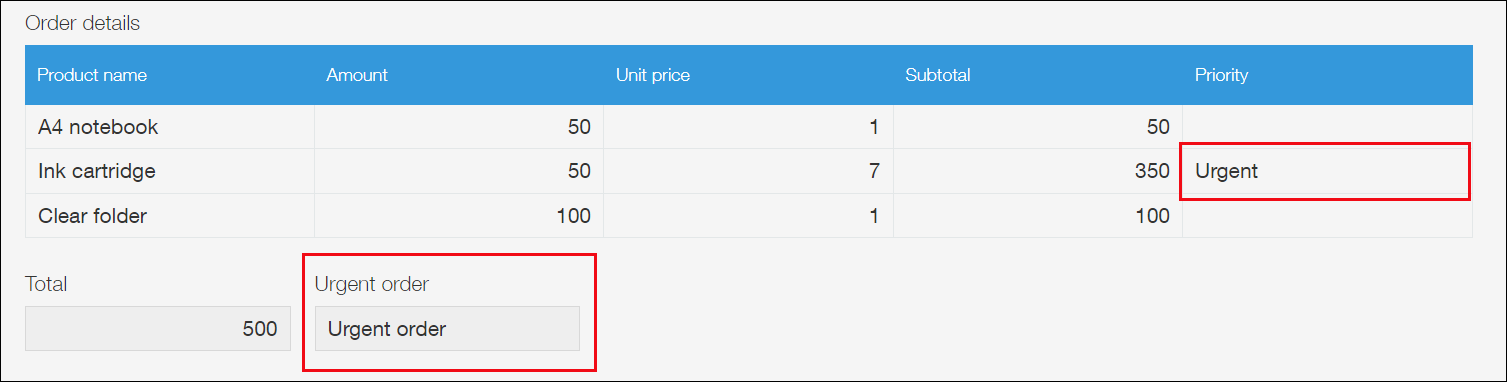
สูตรในตัวอย่างนี้จำเป็นต้องตั้งค่าสำหรับช่อง ข้อความ วางช่อง ข้อความ บนแบบฟอร์มแอป เลือก คำนวณอัตโนมัติ ในการตั้งค่าช่อง จากนั้นป้อนสูตร
หากค่าในช่อง "ลำดับความสำคัญ" ตรงกับข้อความ "ด่วน" อย่างถูกต้อง ระบบจะแสดงข้อความ "คำสั่งซื้อด่วน"