แป้นพิมพ์ลัด kintone
คัดลอกลิงก์ถาวรเรียบร้อยแล้ว
การใช้แป้นพิมพ์ลัดช่วยให้คุณสามารถใช้งาน kintone ได้อย่างรวดเร็วโดยไม่ต้องใช้เมาส์หรืออุปกรณ์อื่นใด
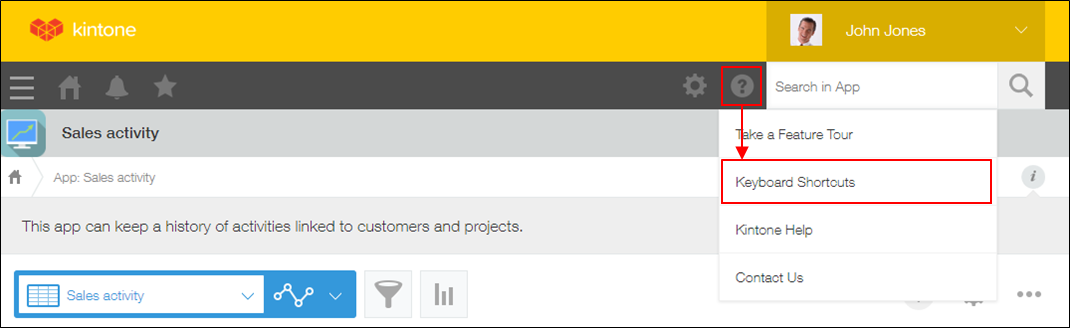
หากต้องการดูแป้นพิมพ์ลัดที่มีให้ใช้งานสำหรับแต่ละหน้าจอ ให้เลือก "แป้นพิมพ์ลัด" จากไอคอน ช่วยเหลือ (ไอคอนเครื่องหมายคำถาม) ที่ด้านบนของหน้าจอ
ตารางต่อไปนี้แสดงรายการแป้นพิมพ์ลัดที่มีให้ใช้งานบนหน้าจอต่างๆ
| แป้นพิมพ์ลัด | การกระทำ |
|---|
| enter | แสดงรายละเอียดของรายการที่เลือก |
| / | ป้อนคำค้นหา |
| ? | แสดงหรือซ่อนหน้าจอ "ทางลัดแป้นพิมพ์" |
| c | เพิ่มบันทึกใหม่ |
| e | แก้ไขระเบียนที่เลือก |
| j | เลื่อนไปยังบันทึกถัดไป |
| k | เลื่อนไปยังบันทึกก่อนหน้า |
| n | ไปยังหน้าถัดไป |
| o | แสดงรายละเอียดของรายการที่เลือก |
| p | ไปที่หน้าก่อนหน้า |
| แป้นพิมพ์ลัด | การกระทำ |
|---|
| / | ป้อนคำค้นหา |
| esc | ยกเลิกการแก้ไข |
| ? | แสดงหรือซ่อนหน้าจอ "ทางลัดแป้นพิมพ์" |
| c | เพิ่มบันทึกใหม่ |
| e | แก้ไขระเบียนที่เลือก |
| g a | ย้อนกลับไปดู |
| g i | แสดงผลลัพธ์การกรอง |
| j | เลื่อนไปยังบันทึกถัดไป |
| k | เลื่อนไปยังบันทึกก่อนหน้า |
| Ctrl+s | บันทึกการเปลี่ยนแปลง |
| แป้นพิมพ์ลัด | การกระทำ |
|---|
| / | ป้อนคำค้นหา |
| ? | แสดงหรือซ่อนหน้าจอ "ทางลัดแป้นพิมพ์" |
| Ctrl+s | บันทึกการเปลี่ยนแปลง |
| แป้นพิมพ์ลัด | การกระทำ |
|---|
| enter | เปิดการแจ้งเตือนที่เลือกไว้ |
| ? | แสดงหรือซ่อนหน้าจอ "ทางลัดแป้นพิมพ์" |
| e | แสดงหรือซ่อนปุ่มการดำเนินการสำหรับการแจ้งเตือน |
| g a | เปลี่ยนตัวกรองเป็น "ทั้งหมด" |
| g m | เปลี่ยนตัวกรองเป็น "ถึงฉัน" |
| g r | แสดงการแจ้งเตือนการอ่าน |
| g s | เปลี่ยนตัวกรองเป็น "ถูกตั้งค่าสถานะ" |
| g u | แสดงการแจ้งเตือนที่ยังไม่ได้อ่าน |
| j | ไปยังการแจ้งเตือนถัดไป |
| k | ย้ายไปที่การแจ้งเตือนก่อนหน้า |
| s | ทำเครื่องหมายหรือยกเลิกการทำเครื่องหมายการแจ้งเตือนที่เลือก |
| x | ทำเครื่องหมายการแจ้งเตือนที่เลือกเป็นอ่านแล้วหรือยังไม่ได้อ่าน |
| แป้นพิมพ์ลัด | การกระทำ |
|---|
| ? | แสดงหรือซ่อนหน้าจอ "ทางลัดแป้นพิมพ์" |
| j | ไปยังการแจ้งเตือนถัดไป |
| k | ย้ายไปที่การแจ้งเตือนก่อนหน้า |
| s | ทำเครื่องหมายหรือยกเลิกการทำเครื่องหมายการแจ้งเตือนที่เลือก |
| u | กลับสู่รายการแจ้งเตือน |
