
เคล็ดลับในการทำให้พอร์ทัลของคุณเป็นมิตรต่อผู้ใช้มากขึ้น
คุณสามารถทำให้ kintone สะดวกยิ่งขึ้นได้โดยการปรับเปลี่ยนพอร์ทัลของคุณ (โฮมเพจ kintone ของคุณ)
ด้วยการปรับแต่งเพียงเล็กน้อย คุณก็สามารถทำให้ผู้ใช้เข้าถึงข้อมูลที่ใช้บ่อยได้ง่ายขึ้น หรือเน้นพอร์ทัลเฉพาะข้อมูลที่คุณต้องการเน้นเท่านั้น
บทความนี้มีคำแนะนำเชิงปฏิบัติ 3 ประการ
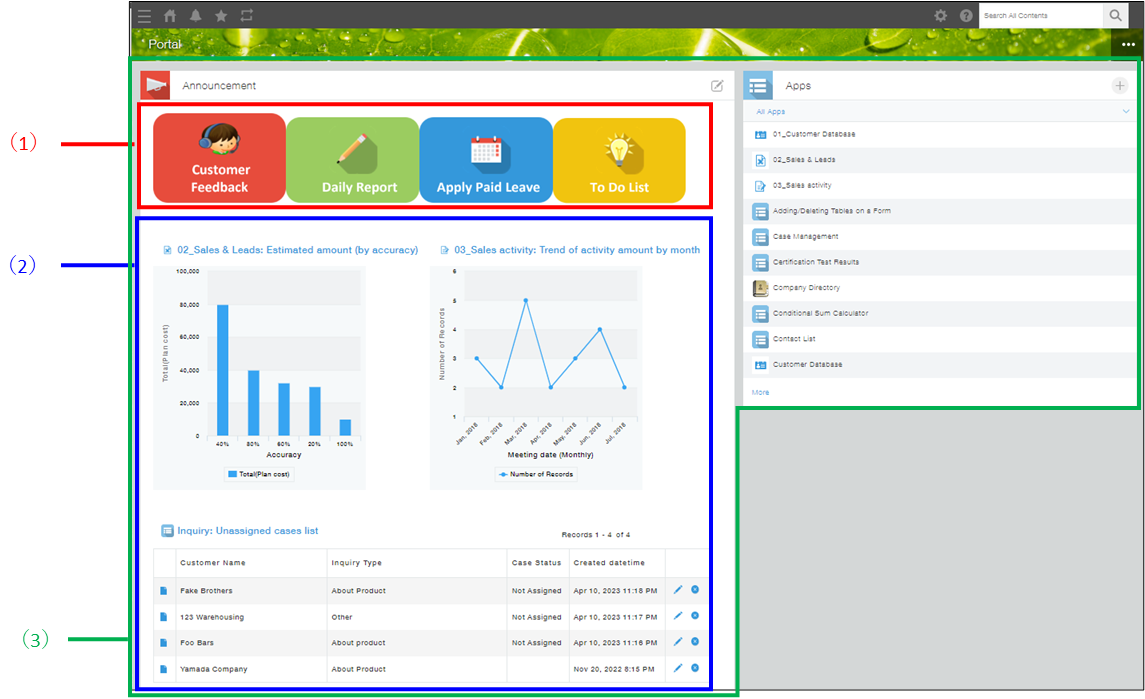
(1) สร้างลิงก์ด่วนไปยังแอปที่ใช้บ่อย
(2) แสดงกราฟและมุมมองจากแอป
(3) แสดงเฉพาะเนื้อหาที่คุณต้องการ (เช่น เฉพาะส่วน แอป และ ประกาศ)
สำหรับขั้นตอนโดยละเอียด โปรดดูในส่วนด้านล่าง
โปรดทราบว่าเฉพาะผู้ใช้ที่มีสิทธิ์การดูแลระบบ kintone และผู้ดูแลระบบ cybozu.cn เท่านั้นที่สามารถทำการเปลี่ยนแปลงเหล่านี้กับพอร์ทัลได้
สร้างลิงก์ด่วนไปยังแอปที่ใช้บ่อย
ส่วนนี้อธิบายวิธีการวางลิงก์ด่วนไปยังแอปที่ใช้งานบ่อยในส่วน ประกาศ ของพอร์ทัลของคุณ การทำเช่นนี้จะช่วยให้ผู้ใช้เข้าถึงแอปที่ใช้บ่อยที่สุดได้ง่ายขึ้น
คุณสามารถสร้างชุดลิงก์โดยใช้รูปภาพเพื่อให้ค้นหาและเข้าถึงได้ง่ายและรวดเร็วยิ่งขึ้น ทำตามขั้นตอนด้านล่างเพื่อสร้างลิงก์จากรูปภาพที่แนบมา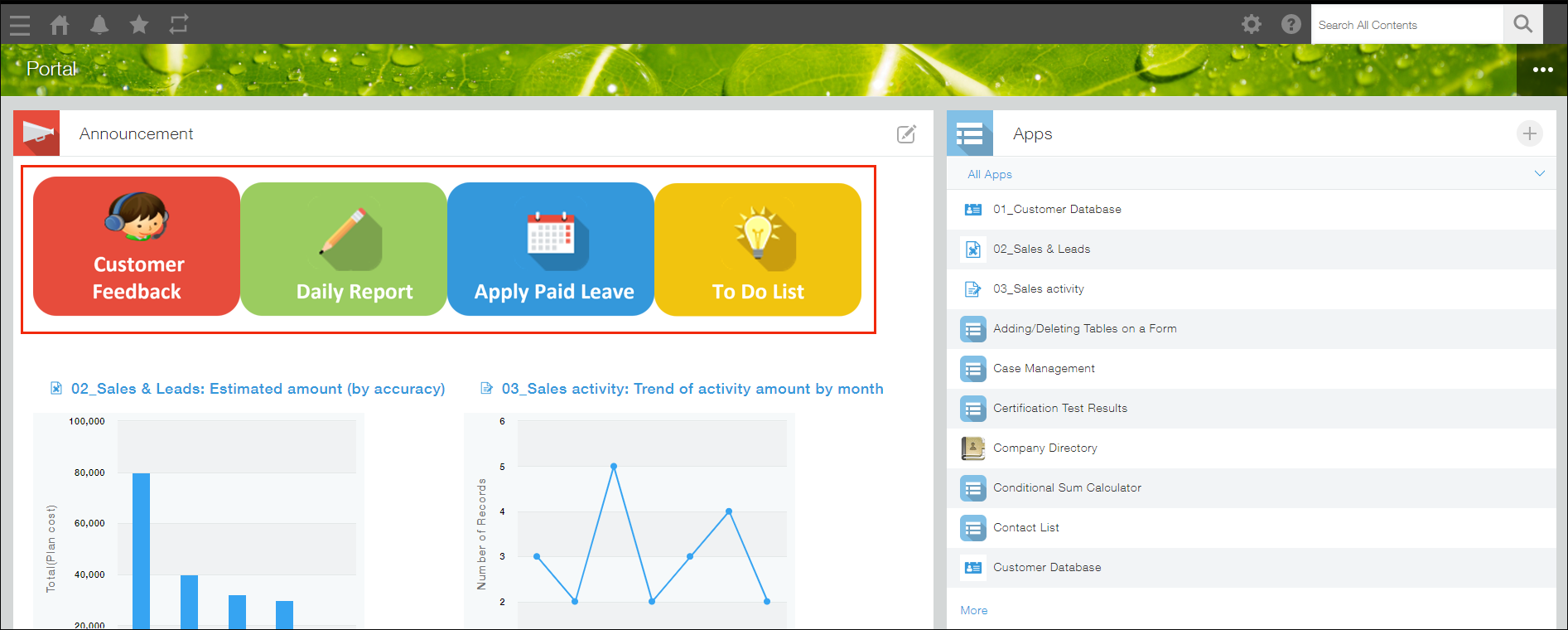
ขั้นตอน
-
คลิกไอคอน แก้ไขประกาศ ที่ด้านขวาบนของส่วน ประกาศ
-
คลิกไอคอน แนบไฟล์ ที่ด้านบนของช่องป้อนประกาศ แล้วแนบรูปภาพ
-
คลิกและลากเคอร์เซอร์ของคุณไปบนรูปภาพที่แนบมาเพื่อไฮไลต์
-
คลิกไอคอน แทรกการเชื่อมโยง ที่ด้านบนของช่องรายการประกาศและระบุการเชื่อมโยง
-
คลิก บันทึก
แสดงกราฟและมุมมองจากแอป
ส่วนนี้อธิบายวิธีการแสดงกราฟหรือมุมมองจากแอปในส่วน ประกาศ ของพอร์ทัลของคุณ
หากคุณมีกราฟที่ต้องการแชร์กับผู้ใช้ หรือมุมมองที่ใช้บ่อย ฟีเจอร์นี้จะช่วยให้ผู้ใช้เห็นสิ่งเหล่านั้นได้ทุกครั้งที่เปิด kintone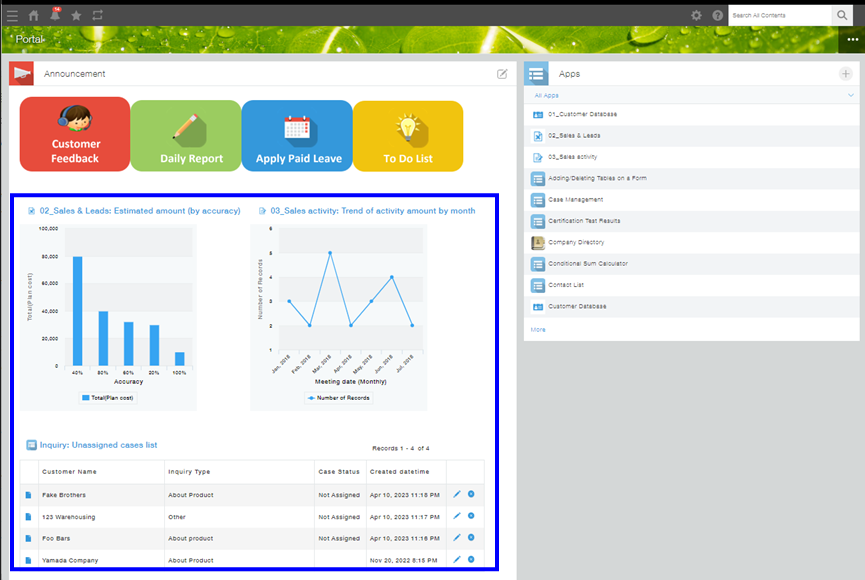
ขั้นตอน
-
คลิกไอคอน แก้ไขประกาศ ที่ด้านขวาบนของส่วน ประกาศ
-
คลิก แนบแอปพลิเคชัน และเลือกแอปที่มีกราฟหรือมุมมองที่คุณต้องการแสดง
-
คลิก บันทึก
แสดงเฉพาะเนื้อหาที่คุณต้องการ
คุณสามารถเลือกได้ว่าต้องการแสดงเนื้อหาใดบนพอร์ทัลของคุณ
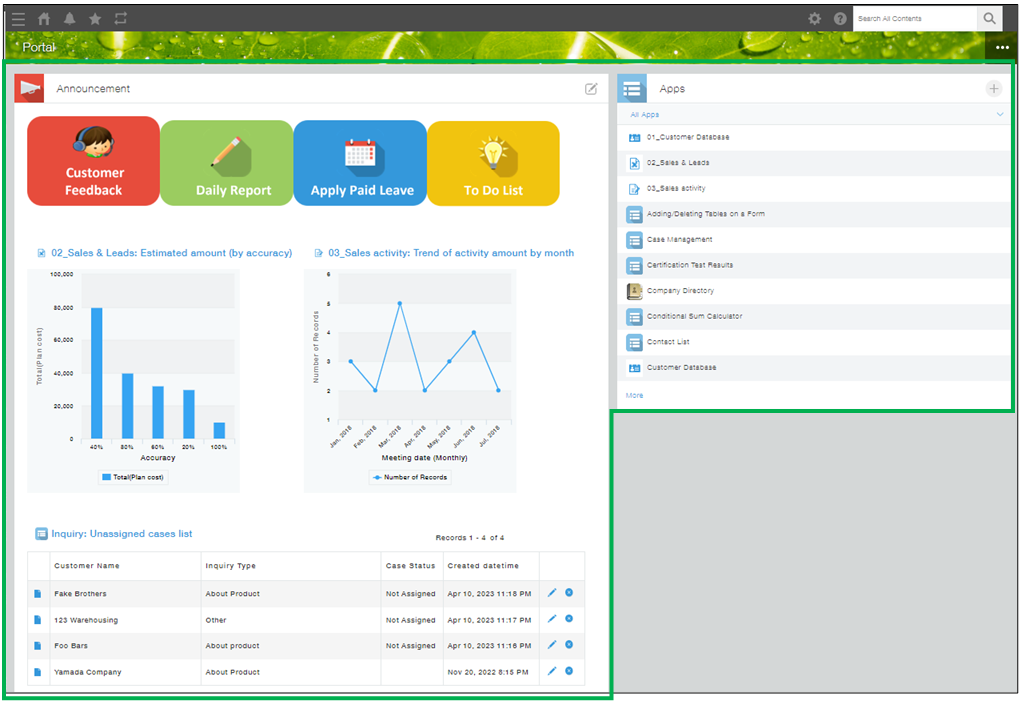
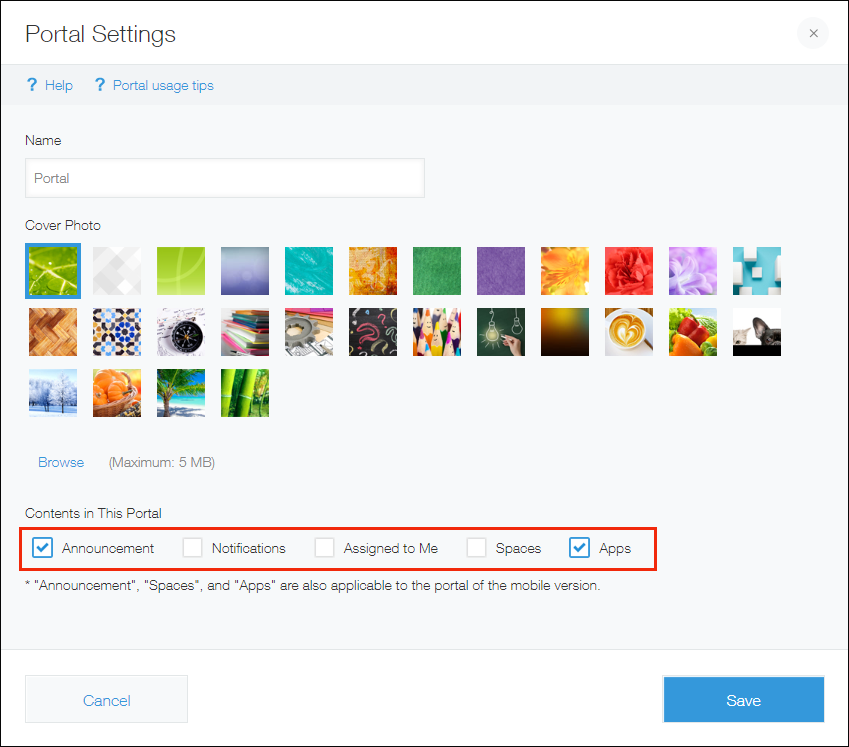
ตัวอย่างเช่น หากคุณต้องการให้พอร์ทัลของคุณเน้นที่การช่วยให้ผู้ใช้ใช้งานแอปและตรวจสอบส่วน ประกาศ ได้อย่างง่ายดาย คุณสามารถแสดงเฉพาะส่วน แอป และส่วน ประกาศ และซ่อนส่วนอื่นๆ ทั้งหมด เพื่อทำให้พอร์ทัลดูเรียบง่ายและคล่องตัวยิ่งขึ้น
ขั้นตอน
-
คลิกไอคอน ตัวเลือก (จุดสามจุด) ที่มุมบนขวาของพอร์ทัล แล้วเลือก การตั้งค่าของพอร์ทัลในปัจจุบัน
-
ในส่วน เนื้อหาในพอร์ทัลนี้ ให้ยกเลิกการเลือกช่องทำเครื่องหมายสำหรับเนื้อหาที่คุณต้องการซ่อน
-
คลิก บันทึก