
การแจ้งเตือนเตือนความจำ: การตั้งค่าการแจ้งเตือนเตือนความจำพร้อมเงื่อนไขวันที่และเวลา
คุณลักษณะการแจ้งเตือนเตือนความจำช่วยให้คุณสามารถส่งการแจ้งเตือนในวันที่/เวลาที่กำหนดโดยอิงตามค่าในช่อง วันที่ หรือ เวลา
นอกจากนี้ คุณยังสามารถระบุให้ส่งการแจ้งเตือนเป็นจำนวนวันก่อนหรือหลังวันที่กำหนดได้อีกด้วย ซึ่งจะทำให้คุณสามารถทำสิ่งต่างๆ เช่น ส่งการแจ้งเตือนเพื่อเตือนเหตุการณ์ที่จะเกิดขึ้นหรือเป็นการยืนยันหลังเหตุการณ์ได้
ขั้นตอน
-
คลิกไอคอน การตั้งค่าแอปพลิเคชัน (ไอคอนรูปเฟือง) ที่มุมบนขวาของหน้าจอ View

-
ในหน้าจอ การตั้งค่าแอป ให้เลือกแท็บ การตั้งค่าแอป จากนั้นคลิก การแจ้งเตือนความจำ ภายใต้ การแจ้งเตือน
-
ในหน้าจอ การแจ้งเตือนความจำ ให้คลิก เพิ่มการแจ้งเตือน
-
ระบุเงื่อนไขสําหรับการแจ้งเตือนเตือนความจํา
สามารถระบุทริกเกอร์การแจ้งเตือนได้สูงสุด 10 รายการ
การแจ้งเตือนจะถูกส่งตามวันและเวลาที่ระบุไว้ใน เมื่อ หากตรงตามเงื่อนไขที่ระบุไว้ใน เงื่อนไข
สําหรับขั้นตอนโดยละเอียด ให้อ้างอิงกับส่วนต่อไปนี้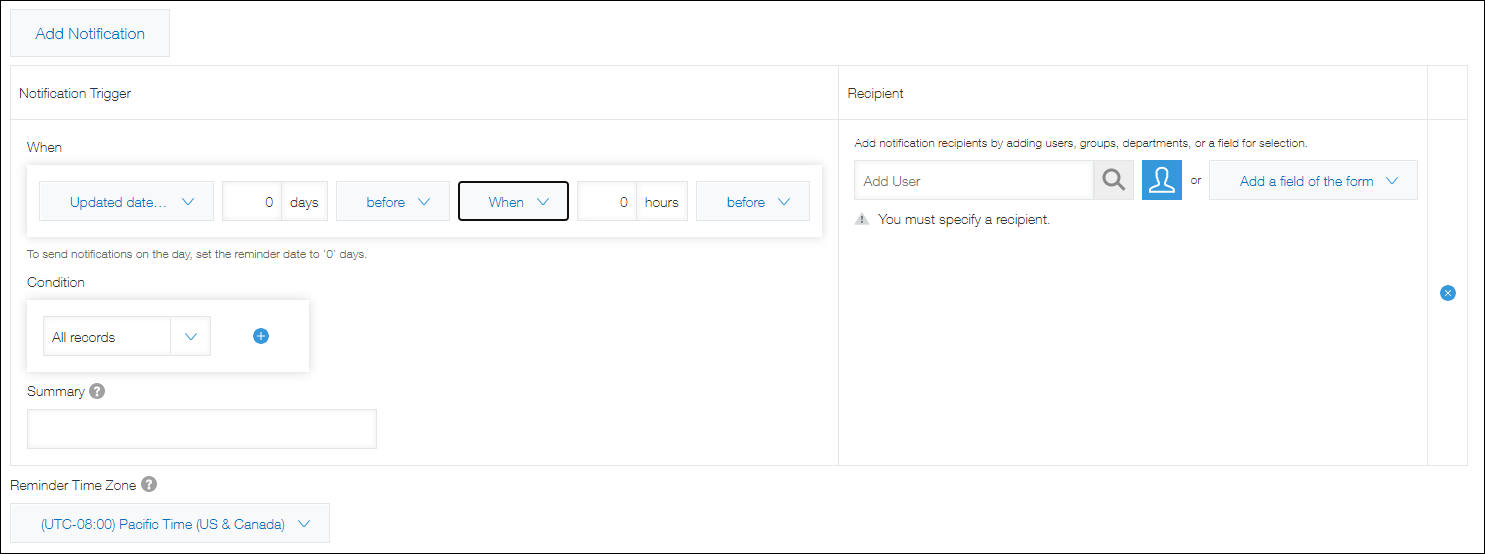
-
ระบุผู้รับการแจ้งเตือน
เพิ่มผู้ใช้ กลุ่ม หรือแผนกผู้รับจากช่องค้นหา เพิ่มผู้ใช้งาน หรือเลือกฟิลด์ที่คุณต้องการตั้งค่าเป็นผู้รับการแจ้งเตือนจากเมนูแบบเลื่อนลง "เพิ่มฟิลด์ของแบบฟอร์ม"
สามารถเลือกฟิลด์ต่อไปนี้ได้จากรายการดรอปดาวน์ "เพิ่มฟิลด์ในแบบฟอร์ม":- [作成者]
- ผู้อัปเดต
- ตัวเลือกผู้ใช้งาน *1
- ช่อง เลือกแผนก *1
- ช่อง เลือกกลุ่ม *1
- ผู้รับมอบหมาย*2
*1 สามารถเลือกช่องนี้ได้เฉพาะเมื่อวางไว้ในแบบฟอร์มแอปเท่านั้น
*2 สามารถเลือกฟิลด์นี้ได้เฉพาะเมื่อเปิดใช้งานคุณลักษณะการจัดการกระบวนการเท่านั้น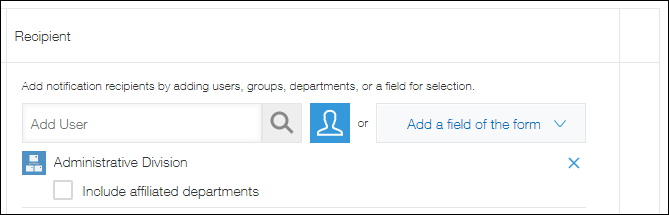
-
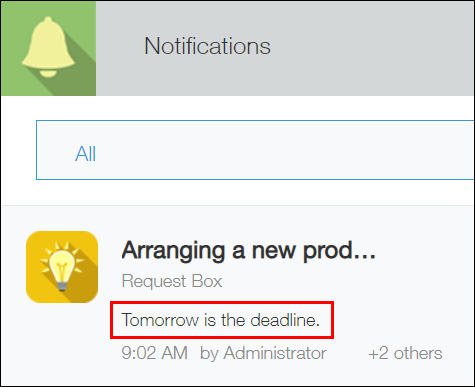
หากจำเป็น ให้ป้อนข้อความที่จะใช้เป็นหัวเรื่องของการแจ้งเตือนในช่องป้อนข้อมูล สรุป
 ข้อความที่ป้อนในช่อง สรุป จะปรากฏในข้อความแจ้งเตือน
-
หากจำเป็น ให้เลือกเขตเวลาใน เขตเวลาที่เตือน
-
คลิกปุ่ม บันทึก ที่มุมล่างขวาของหน้าจอ
-
ในหน้าจอ การตั้งค่าแอป ให้ คลิก อัพเดทแอป
-
ในหน้าต่าง อัพเดทแอป คลิก อัพเดทแอป
ส่วน "เมื่อไร"
ในส่วนนี้ ให้ระบุว่าควรส่งการแจ้งเตือนเมื่อใดที่เกี่ยวข้องกับวันที่หรือวันที่เวลาในฟิลด์
วันที่ฐาน
ระบุฟิลด์ที่มีวันที่ฐานสำหรับการส่งการแจ้งเตือน
คุณสามารถระบุฟิลด์ต่อไปนี้ได้
- วันที่
- วันที่และเวลา
- วันที่และเวลาที่สร้าง
- วันและเวลาที่อัปเดต
จำนวนวันก่อนหรือหลังวันที่ฐาน
ระบุเวลาที่ควรจะส่งการแจ้งเตือนเทียบกับวันที่ที่ระบุในช่องวันที่ฐาน
ป้อนจำนวนวันและเลือก ก่อน หรือ หลัง
เวลา
ระบุเวลาที่ต้องการส่งการแจ้งเตือน
สามารถระบุเวลาได้ดังนี้
- ระบุเวลาสัมพันธ์
ระบุเวลาที่ควรจะส่งการแจ้งเตือนเทียบกับเวลาที่ระบุในช่องวันที่ฐาน
ป้อนจำนวนชั่วโมงและเลือก ก่อนหรือหลัง-
หากระบุช่อง วันที่ สำหรับวันที่ฐาน จะไม่สามารถระบุเวลาสัมพันธ์ได้ - ระบุเวลาที่แน่นอน
ระบุเวลาที่แน่นอนสำหรับการส่งการแจ้งเตือน
สามารถระบุเวลาได้ครั้งละ 10 นาที
สามารถระบุเวลาได้ครั้งละ 10 นาที
ระบุเงื่อนไขอย่างน้อยหนึ่งเงื่อนไขที่เรกคอร์ดต้องปฏิบัติตามเพื่อให้การแจ้งเตือนถูกส่งออกไป
เมื่อเงื่อนไขใช้ค่าของเขตข้อมูลในตาราง การแจ้งเตือนจะถูกส่งออกเมื่อใดก็ตามที่แถวใดแถวหนึ่งของตารางตรงตามเงื่อนไข
สําหรับการแจ้งเตือนการเตือนความจําแต่ละครั้ง สามารถส่งการแจ้งเตือนได้ครั้งละ 500 รายการ ตามลําดับจากมากไปหาน้อยของหมายเลขบันทึก
หากมากกว่า 500 ระเบียนตรงตามเงื่อนไขที่คุณตั้งไว้ ให้ตั้งค่าการแจ้งเตือนเตือนความจําเพิ่มเติมเพื่อแบ่งจํานวนระเบียน
กรองเรกคอร์ดในส่วน
เงื่อนไข เพื่อให้ไม่เกิน 500 เรกคอร์ดจะตรงตามเงื่อนไขสําหรับการแจ้งเตือนแต่ละครั้ง
ฟิลด์ที่ไม่สามารถระบุได้ในส่วน "เงื่อนไข"
ไม่สามารถระบุเงื่อนไขโดยใช้ค่าของฟิลด์ เร็คคอร์ดที่เกี่ยวข้อง ได้
ตัวอย่างการตั้งค่า
ตัวอย่างการส่งการแจ้งเตือนในวันเดียวกัน
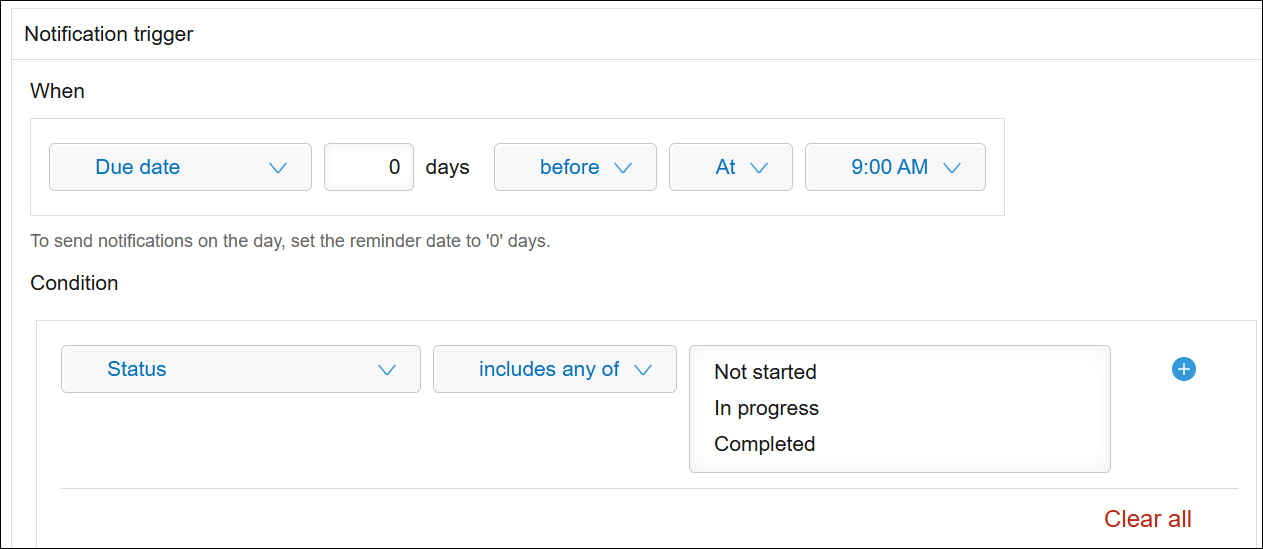
หากคุณมีช่อง "วันครบกำหนด" คุณสามารถส่งการแจ้งเตือนเมื่อสถานะของบันทึกเป็น "ไม่ได้เริ่มต้น" ในเวลา 9.00 น. ของวันครบกำหนด
- การตั้งค่าสำหรับส่วน "เมื่อ:
ช่อง "วันครบกำหนด" 0 วัน ก่อน 9:00 น. - การตั้งค่าสำหรับส่วน เงื่อนไข:
สถานะ ประกอบด้วยรายการใดรายการหนึ่งต่อไปนี้, กำลังรอ
หมายเหตุ
- การแจ้งเตือนจะไม่ถูกส่งไปยังผู้ใช้ที่ไม่มีสิทธิ์ดูแอปหรือบันทึก
- อาจมีบางกรณีที่การแจ้งเตือนถูกส่งช้ากว่าเวลาที่ระบุไปไม่กี่นาที
- หากมีการสร้างการแจ้งเตือนตามเงื่อนไขเตือนความจำในขณะที่ kintone ไม่ได้ใช้งานเนื่องจากการบำรุงรักษาตามกำหนดการ การแจ้งเตือนทั้งหมดจะถูกส่งพร้อมกันหลังจากการบำรุงรักษาเสร็จสิ้น
เมื่อใช้เขตเวลาที่มีเวลาออมแสง
เมื่อเวลาเริ่มต้นหรือเวลาสิ้นสุดของเวลาออมแสงอยู่ระหว่างค่าของฟิลด์วันที่และเวลาและเวลาที่กำหนดของการแจ้งเตือนเตือนความจำ การแจ้งเตือนจะถูกส่งโดยมีระยะเวลาหน่วงหนึ่งชั่วโมง
| การตั้งค่าโซนเวลาเตือนความจำ | ค่าในช่อง "วันที่และเวลา" | การตั้งค่าการแจ้งเตือนเตือนความจำ | เวลาส่งการแจ้งเตือน |
|---|---|---|---|
| เวลามาตรฐานแปซิฟิก (สหรัฐอเมริกาและแคนาดา) | 13 มีนาคม 18:00 น. | แจ้งล่วงหน้า 3 วัน | 10 มีนาคม 17:00 น. |
| เวลามาตรฐานแปซิฟิก (สหรัฐอเมริกาและแคนาดา) | 5 พฤศจิกายน 18:00 น. | แจ้งล่วงหน้า 3 วัน | 2 พฤศจิกายน 19:00 น. |