การกำหนดค่ากลุ่ม (บทบาท)
กลุ่ม (บทบาท) คือกลุ่มผู้ใช้ที่จัดหมวดหมู่ตามตำแหน่งงานหรือความรับผิดชอบ โดยไม่คำนึงว่าพวกเขาอยู่ในแผนกใด
ตัวอย่าง:
- กลุ่ม (บทบาท) สำหรับผู้จัดการ
- กลุ่ม (บทบาท) สำหรับสมาชิกในทีมที่พัฒนาผลิตภัณฑ์ใหม่
กลุ่ม (บทบาท) คือตัวเลือกที่เลือกได้ในช่อง การเลือกกลุ่ม คุณสามารถกำหนดสิทธิ์สำหรับแต่ละกลุ่ม (บทบาท) หรือระบุกลุ่ม (บทบาท) ในฐานะผู้รับมอบหมายการจัดการกระบวนการได้
การเลือกกลุ่ม
การจัดการกลุ่ม (บทบาท)
คุณสามารถสร้างและจัดการกลุ่ม (บทบาท) ได้ในการตั้งค่ากลุ่ม (หรือบทบาท) ในส่วนผู้ใช้และการดูแลระบบ
กลุ่ม (บทบาท) มีอยู่ 2 ประเภท คือ แบบคงที่และแบบไดนามิก
-
กลุ่มคงที่
กลุ่มคงที่ถูกสร้างขึ้นโดยการระบุผู้ใช้
สมาชิกของกลุ่มคงที่จะไม่เปลี่ยนแปลง เว้นแต่ผู้ดูแล cybozu.cn จะเพิ่มหรือลบออก
สำหรับรายละเอียดเกี่ยวกับวิธีการตั้งค่ากลุ่มคงที่ โปรดดูที่หน้าต่อไปนี้
การเพิ่มกลุ่มคงที่ -
กลุ่มไดนามิก
กลุ่มแบบไดนามิกถูกสร้างขึ้นโดยการระบุเงื่อนไข เช่น ตำแหน่งงานหรือแผนก ผู้ใช้ที่ตรงตามเงื่อนไขจะถูกรวมเป็นสมาชิกของกลุ่มนั้น
สมาชิกของกลุ่มแบบไดนามิกจะได้รับการอัปเดตโดยอัตโนมัติเมื่อมีการเปลี่ยนแปลงตำแหน่งงานหรือแผนกของผู้ใช้ที่เป็นสมาชิกของกลุ่มนั้น
ตัวอย่างเช่น คุณสามารถกำหนดค่ากลุ่มไดนามิก "ผู้จัดการ" เพื่อให้ผู้ใช้ทุกคนที่เปลี่ยนตำแหน่งงานเป็น "ผู้จัดการ" จะถูกเพิ่มเข้าไปในกลุ่มโดยอัตโนมัติ ในการทำเช่นนั้น ให้เพิ่มกลุ่มไดนามิกและระบุตำแหน่งงาน "ผู้จัดการ" เป็นเงื่อนไขของกลุ่ม
สำหรับรายละเอียดเกี่ยวกับวิธีการกำหนดค่ากลุ่มแบบไดนามิก โปรดดูหน้าต่อไปนี้
ตัวอย่างการตั้งค่าสิทธิ์โดยใช้กลุ่ม (บทบาท)
ตัวอย่างนี้แสดงวิธีการให้สิทธิ์ในการดู แก้ไข และลบข้อมูลที่เป็นความลับใน kintone เฉพาะแก่สมาชิกของกลุ่มผู้จัดการ (บทบาท) ที่กำหนดค่าไว้ในการจัดการผู้ใช้และระบบเท่านั้น
-
การตั้งค่าต่างๆ จะต้องกำหนดค่าในส่วน ผู้ใช้และการจัดการระบบ
ตั้งค่ากลุ่มผู้จัดการ (บทบาท)
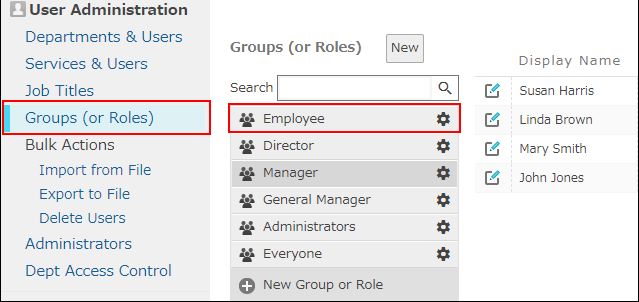 อ้างอิง: การกำหนดค่ากลุ่ม (บทบาท)
 -
การตั้งค่าที่จะกำหนดค่าบนแอป kintone
ในแบบฟอร์มแอป ให้ใส่ช่องที่ใช้ในการติดฉลากระเบียนที่เป็นความลับ
หลังจากนั้นให้กำหนดค่าการอนุญาตสำหรับการบันทึกดังต่อไปนี้- ระบุค่าของฟิลด์เป็นเงื่อนไข
- เพิ่มกลุ่มผู้จัดการ (บทบาท) เป็นเป้าหมาย จากนั้นเปิดใช้งานสิทธิ์ดู แก้ไข และลบ
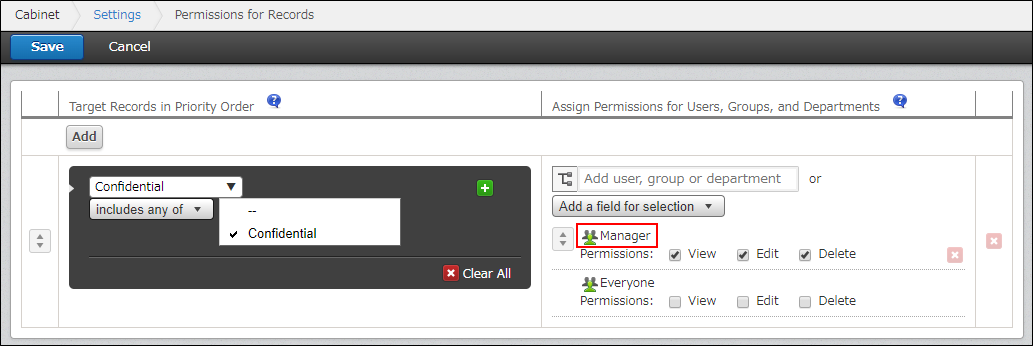 สำหรับรายละเอียดเกี่ยวกับวิธีการตั้งค่าการอนุญาต โปรดดูหน้าถัดไป
การตั้งค่าการอนุญาต
เมื่อคุณกำหนดค่าการตั้งค่าตามที่อธิบายไว้ข้างต้น บันทึกที่ผู้ใช้มองเห็นจะเปลี่ยนไป ขึ้นอยู่กับว่าพวกเขาเป็นสมาชิกของกลุ่มผู้จัดการ (บทบาท) หรือไม่
- หากผู้ใช้เป็นสมาชิกของกลุ่มผู้จัดการ (บทบาท):
หน้าจอแสดงรายการบันทึกที่ติดป้ายว่าเป็นความลับ
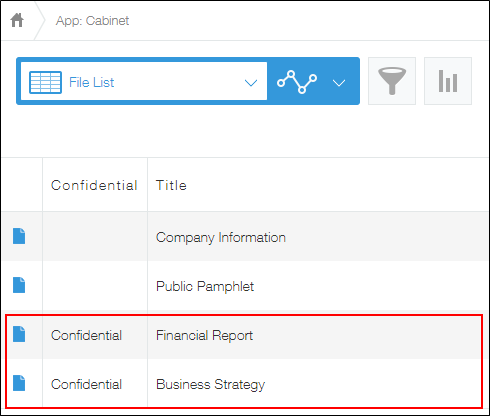
- หากผู้ใช้ไม่ใช่สมาชิกของกลุ่มผู้จัดการ (บทบาท):
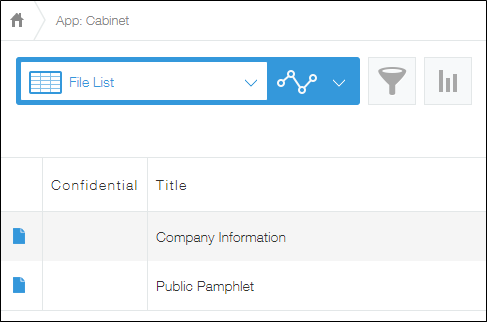
หน้าจอจะไม่แสดงบันทึกใดๆ ที่ถูกระบุว่าเป็นความลับ