
การกำหนดค่าสิทธิ์สำหรับแอป
การกำหนดค่าการตั้งค่าในหน้าจอ "ตั้งค่าสิทธิ์การเข้าถึงระดับแอป แอป" ช่วยให้คุณจำกัดการใช้งานแอปให้กับผู้ใช้บางกลุ่มได้
สิทธิ์การเข้าถึงที่สามารถตั้งค่าได้ในหน้าจอ
ตั้งค่าสิทธิ์การเข้าถึงระดับแอป มีดังต่อไปนี้
- ดูบันทึก
- เพิ่มบันทึก
- แก้ไขบันทึก
- ลบข้อมูล
- จัดการแอป
- นำเข้าจากไฟล์
- ส่งออกในรูปแบบไฟล์
บทความนี้อธิบายวิธีการกำหนดค่าสิทธิ์ข้างต้นสำหรับผู้ใช้ กลุ่ม และแผนก สำหรับแอปพลิเคชันแต่ละแอป
การตั้งค่าเริ่มต้น
โดยค่าเริ่มต้น สิทธิ์ต่อไปนี้จะมอบให้แก่ผู้ใช้ที่สร้างแอปเท่านั้น
- จัดการแอป
- นำเข้าจากไฟล์
- ส่งออกในรูปแบบไฟล์
ขั้นตอน
-
คลิกไอคอน การตั้งค่าแอปพลิเคชัน (ไอคอนรูปเฟือง) ที่มุมบนขวาของหน้าจอ View

-
ในหน้าจอ การตั้งค่าแอป ให้เลือกแท็บ การตั้งค่าแอป แล้วคลิก แอป ภายใต้ สิทธิ์การเข้าถึง
-
ในหน้าจอ ตั้งค่าสิทธิ์การเข้าถึงระดับแอป ให้เพิ่มผู้ใช้ กลุ่ม หรือแผนกที่คุณต้องการตั้งค่าสิทธิ์ในส่วน ผู้ใช้ กลุ่ม และแผนก ที่จะได้รับสิทธิ์
คุณสามารถเพิ่มผู้ใช้ กลุ่ม หรือแผนกได้โดยใช้ช่องค้นหา หรือโดยการคลิกไอคอน "เลือกผู้ใช้งานจากแผนกหรือกลุ่ม ทางด้านขวาของช่องค้นหา แล้วเลือกจากกล่องโต้ตอบ "เลือกผู้ใช้งาน"
-
เลือกช่องทำเครื่องหมายสำหรับสิทธิ์ที่คุณต้องการมอบให้กับผู้ใช้ แผนก หรือกลุ่มต่างๆ
หากผู้ใช้มีชุดสิทธิ์มากกว่าหนึ่งชุด ชุดสิทธิ์ที่อยู่ลำดับสูงกว่าในรายการจะมีผลบังคับใช้เหนือกว่า -
คลิก บันทึก ที่ด้านล่างขวาของหน้าจอ
ถ้าหากมีข้อความเตือนหรือแสดงข้อผิดพลาดปรากฏขึ้น ให้อ้างอิงกับส่วนต่อไปนี้
หากมีข้อความปรากฏขึ้นเมื่อคุณพยายามบันทึกการตั้งค่า "สิทธิ์สําหรับแอป" -
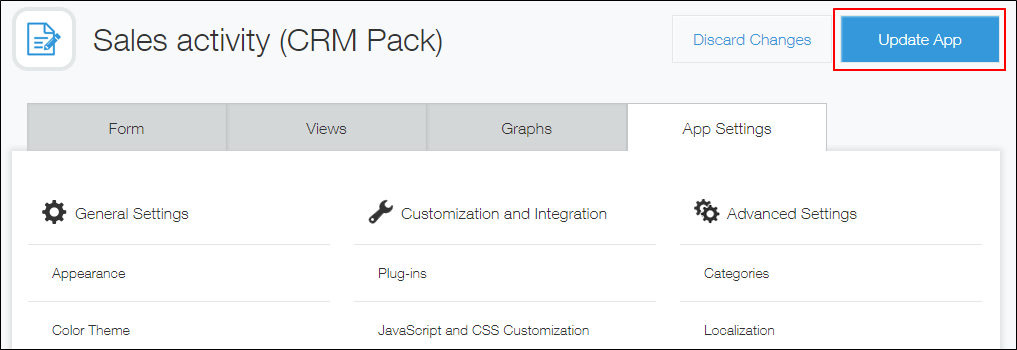
ในหน้าจอ การตั้งค่าแอป ให้ คลิก อัพเดทแอป
-
ในหน้าต่าง อัพเดทแอป คลิก อัพเดทแอป
หากมีข้อความปรากฏขึ้นเมื่อคุณพยายามบันทึกการตั้งค่า "สิทธิ์สำหรับแอป"
ข้อความแจ้งเตือนจะปรากฏขึ้นเมื่อคุณคลิก บันทึก ขึ้นอยู่กับการตั้ง ตั้งค่าสิทธิ์การเข้าถึงระดับแอป
ในกรณีดังกล่าว โปรดดูข้อมูลต่อไปนี้และตรวจสอบว่าการตั้งค่าของคุณมีปัญหาหรือไม่
หากข้อความ "คุณไม่ได้รับอนุญาตให้ทำการจัดการแอป" ปรากฏขึ้น
นี่คือข้อความเตือนที่จะปรากฏขึ้นหากผู้ใช้พยายามบันทึก การอนุญาตสำหรับการตั้งค่าแอป โดยไม่ได้ให้สิทธิ์ "จัดการแอป" แก่ตนเอง
สามารถบันทึกการตั้งค่าได้โดยคลิก
ยืนยันและบันทึก แต่การทำเช่นนั้นจะทำให้ผู้ใช้ที่กำลังตั้งค่าแอปอยู่นั้นไม่มีสิทธิ์ในการจัดการแอปอีกต่อไป ขอแนะนำให้คุณคลิก ยกเลิก และตรวจสอบการตั้งค่าสิทธิ์อีกครั้ง
หากผู้ใช้รายเดียวถูกรวมอยู่ในชุดสิทธิ์หลายชุดในการตั้ง ตั้งค่าสิทธิ์การเข้าถึงระดับแอป ชุดสิทธิ์ที่อยู่สูงสุดในรายการจะมีผลบังคับใช้เหนือกว่า
ด้วยเหตุนี้ แม้ว่าผู้ใช้ที่กำลังกำหนดค่าการตั้งค่าจะเลือกช่องทำเครื่องหมาย "จัดการแอป" ในชุดสิทธิ์ของตนเองแล้วก็ตาม พวกเขาอาจถูกพิจารณาว่าไม่มีสิทธิ์ "จัดการแอป" ขึ้นอยู่กับลำดับการแสดงชุดสิทธิ์
ตัวอย่างเช่น สมมติว่าผู้ใช้ที่กำลังกำหนด ค่าสิทธิ์สำหรับการตั้งค่าแอป เป็นสมาชิกของทั้งแผนก "ฝ่ายขาย" และกลุ่ม "ฝ่ายสนับสนุนการขาย" แผนก "ฝ่ายขาย" ซึ่งไม่มีสิทธิ์ "จัดการแอป" จะถูกแสดงเป็นอันดับแรก และกลุ่ม "ฝ่ายสนับสนุนการขาย" ซึ่งมีสิทธิ์ "จัดการแอป" จะถูกแสดงถัดไป
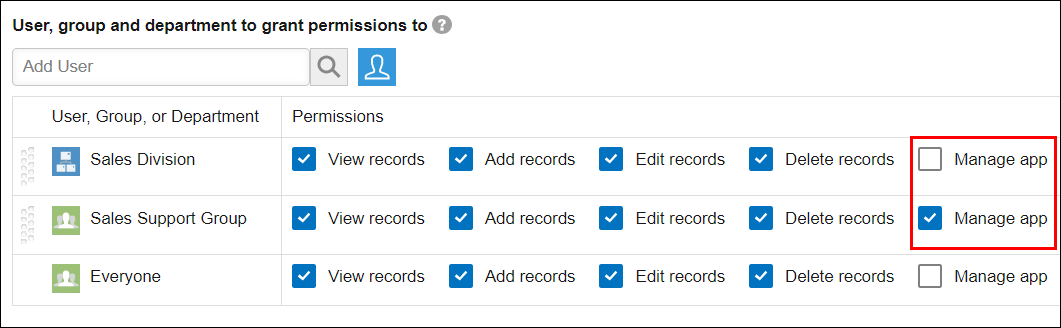
ในกรณีนี้ การตั้งค่าสำหรับแผนก "ฝ่ายขาย" จะมีความสำคัญสูงกว่า และผู้ใช้ทั้งหมดที่อยู่ในแผนกนี้ (รวมถึงผู้ใช้ที่กำลังกำหนดค่าการตั้งค่าสิทธิ์อยู่ในขณะนี้) จะถือว่าไม่มีสิทธิ์ ในการจัดการแอป
หากต้องการจัดลำดับความสำคัญของการตั้งค่าสำหรับ "กลุ่มแผนกขาย" ให้ใช้ไอคอน ลากเพื่อแก้ไขลำดับ ที่อยู่ทางซ้ายสุดของแถวเพื่อลากไปไว้ด้านบนสุดของรายการ
โปรดทราบว่าข้อความนี้จะไม่ปรากฏสำหรับผู้ดูแลระบบ cybozu.cn ไม่ว่าจะมีตั้งค่าสิทธิ์ Kintone ไว้อย่างไรก็ตาม เนื่องจากพวกเขามีสิทธิ์ในการจัดการแอปทั้งหมด
"เนื่องจากการตั้งค่าในส่วนผู้ดูแลระบบ kintone คุณจึงไม่สามารถให้สิทธิ์ต่อไปนี้แก่กลุ่ม "ทุกคน" ได้: การจัดการแอป"
ข้อความแสดงข้อผิดพลาดนี้จะปรากฏขึ้นหากผู้ดูแลระบบ kintone ห้ามการให้สิทธิ์ "จัดการแอป" แก่กลุ่ม "ทุกคน" ใน การตั้งค่าแอปที่แชร์ ในกรณีเช่นนี้ จะไม่สามารถบันทึกการตั้งค่าได้
ยกเลิกการเลือกช่องทำเครื่องหมาย "จัดการแอป" สำหรับกลุ่ม "ทุกคน" จากนั้นบันทึกการตั้งค่า
"เนื่องจากการตั้งค่าในระบบจัดการ kintone คุณไม่สามารถให้สิทธิ์ต่อไปนี้แก่กลุ่ม "ทุกคน" ได้: ส่งออกไปยังไฟล์"
ข้อความแสดงข้อผิดพลาดนี้จะปรากฏขึ้นเมื่อผู้ดูแล kintone ห้ามการให้สิทธิ์ "ส่งออกไปยังไฟล์" แก่กลุ่ม "ทุกคน" ใน การตั้งค่าแอปพลิเคชันที่ใช้ร่วมกัน การตั้งค่าจะไม่สามารถบันทึกได้ในสถานะนี้
ยกเลิกการเลือกช่องทำเครื่องหมาย "ส่งออกในรูปแบบไฟล์ สำหรับกลุ่ม "ทุกคน" จากนั้นบันทึกการตั้งค่า
หากข้อความ "ไม่มีผู้ใช้งานใดที่มีสิทธิ์จัดการแอปพลิเคชัน" ปรากฏขึ้น
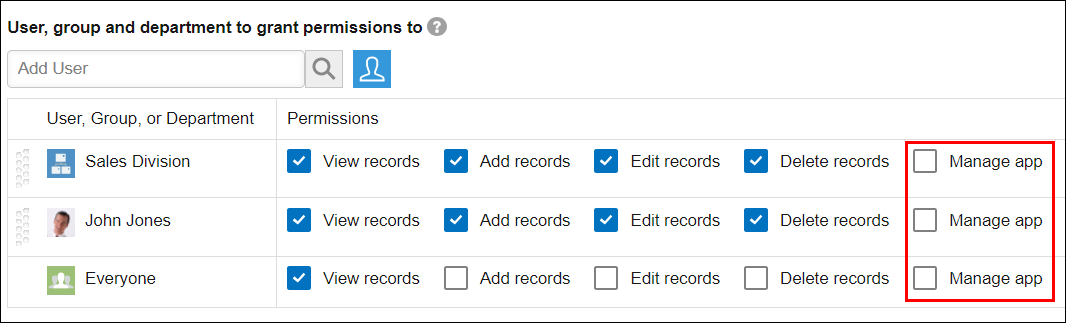
นี่คือข้อความแสดงข้อผิดพลาดที่จะปรากฏขึ้นเมื่อไม่มีผู้ใช้ที่มีสิทธิ์ "จัดการแอป" ไม่สามารถบันทึกการตั้งค่าได้ในสถานะนี้
เป็นไปได้ว่าช่องทำเครื่องหมาย
"จัดการแอป" อาจไม่ได้ถูกเลือกสำหรับผู้ใช้ กลุ่ม หรือแผนกใดๆ หรืออาจไม่มีผู้ใช้รายใดได้รับการยอมรับว่ามีสิทธิ์ "จัดการแอป" แม้ว่าช่องทำเครื่องหมาย "จัดการแอป" จะถูกเลือกไว้ในชุดสิทธิ์แล้วก็ตาม
หากไม่ได้เลือกช่องทำเครื่องหมาย "จัดการแอป" ในชุดสิทธิ์ใดๆ
เลือกช่องทำเครื่องหมาย "จัดการแอป" สำหรับผู้ใช้ กลุ่ม หรือแผนกที่คุณต้องการจัดการแอป
หากไม่มีผู้ใช้รายใดได้รับการระบุว่ามีสิทธิ์ "จัดการแอป"
หากผู้ใช้รายเดียวถูกรวมอยู่ในชุดสิทธิ์หลายชุดในการตั้ง ตั้งค่าสิทธิ์การเข้าถึงระดับแอป ชุดสิทธิ์ที่อยู่สูงสุดในรายการจะมีผลบังคับใช้เหนือกว่า
ตัวอย่างเช่น สมมติว่าบาร์บารา มิลเลอร์ สังกัดแผนก "ฝ่ายขาย" และมีสิทธิ์ "จัดการแอป" แผนก "ฝ่ายขาย" ซึ่งไม่มีสิทธิ์ "จัดการแอป" จะถูกแสดงเป็นอันดับแรก และ "บาร์บารา มิลเลอร์" จะถูกแสดงตามมาทีหลัง
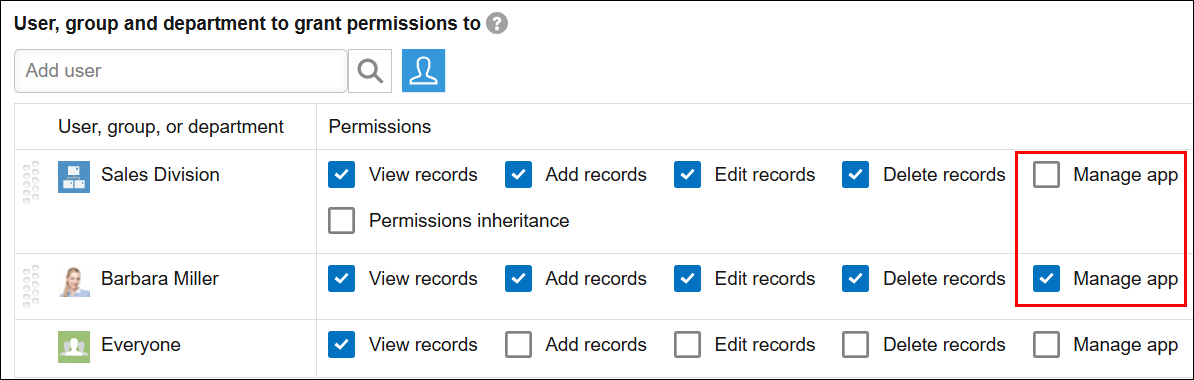
ในกรณีนี้ การตั้งค่าสำหรับแผนก "ฝ่ายขาย" จะมีความสำคัญสูงกว่า และ "บาร์บารา มิลเลอร์" ซึ่งสังกัดแผนก "ฝ่ายขาย" จะถือว่าไม่มีสิทธิ์ "จัดการแอป"
หากต้องการจัดลำดับความสำคัญของการตั้งค่าสำหรับ "Barbara Miller" ให้ใช้ไอคอน ลากเพื่อแก้ไขลำดับ ทางด้านซ้ายสุดของแถวของเธอเพื่อลากไปไว้ด้านบนสุดของรายการ
โปรดทราบว่าข้อความนี้จะไม่ปรากฏสำหรับผู้ดูแลระบบ cybozu.cn ไม่ว่าจะมีตั้งค่าสิทธิ์ Kintone ไว้อย่างไรก็ตาม เนื่องจากพวกเขามีสิทธิ์ในการจัดการแอปทั้งหมด
หากข้อความ "กลุ่มแอปพลิเคชันได้รับการเปลี่ยนแปลง" ปรากฏขึ้น
นี่คือข้อความยืนยันที่จะปรากฏขึ้นหากคุณเปลี่ยนกลุ่มแอปที่แอปนั้นสังกัดอยู่ แล้วคลิก บันทึก
เมื่อคุณเปลี่ยนกลุ่มแอปที่แอปนั้นสังกัดอยู่ การเปลี่ยนแปลงจะถูกนำไปใช้กับสภาพแวดล้อมจริงทันทีหลังจากที่คุณคลิก บันทึกและปรับใช้ ในกล่องโต้ตอบยืนยันการเปลี่ยนกลุ่มแอป และไม่ใช่หลังจากที่แอปได้รับการอัปเดตแล้ว ด้วยเหตุนี้ โปรดตรวจสอบให้แน่ใจว่าไม่มีปัญหาใด ๆ กับการเปลี่ยนแปลงกลุ่มแอปก่อนที่จะบันทึกการตั้งค่าสิทธิ์
การเปลี่ยนแปลงสิทธิ์การเข้าถึงอื่นๆ นอกเหนือจากกลุ่มแอป จะไม่มีผลจนกว่าคุณจะอัปเดตแอป หากต้องการใช้การเปลี่ยนแปลงเหล่านี้ในสภาพแวดล้อมการใช้งานจริง คุณต้องอัปเดตแอป
หากสิทธิ์การเข้าถึงไม่แสดงผลหลังจากที่ได้ตั้งค่าไว้แล้ว
เป็นไปได้ว่าสิทธิ์การเข้าถึงอื่นๆ อาจมีลำดับความสำคัญเหนือกว่า
- เมื่อมีการกำหนดค่าชุดสิทธิ์หลายชุด ระบบจะจัดลำดับความสำคัญตามลำดับที่ปรากฏ ใช้ไอคอน ลากเพื่อแก้ไขลำดับ ในคอลัมน์ ลำดับความสำคัญ เพื่อลากชุดสิทธิ์ที่คุณต้องการให้มีลำดับความสำคัญสูงสุดไปไว้ด้านบนสุดของรายการ
- หากไอคอน การตั้งค่า ของแอปไม่ปรากฏสำหรับผู้ใช้ แผนก หรือกลุ่มที่ได้รับสิทธิ์ "จัดการแอป" ในหน้าจอ ตั้งค่าสิทธิ์การเข้าถึงระดับแอป อาจเป็นเพราะผู้ดูแลระบบ kintone ไม่อนุญาตให้พวกเขาจัดการแอป