
การแก้ไขหรือการลบมุมมอง
คุณสามารถเปลี่ยนชื่อมุมมองหรือลำดับการแสดงของฟิลด์ได้หลังจากที่คุณสร้างมุมมองแล้ว
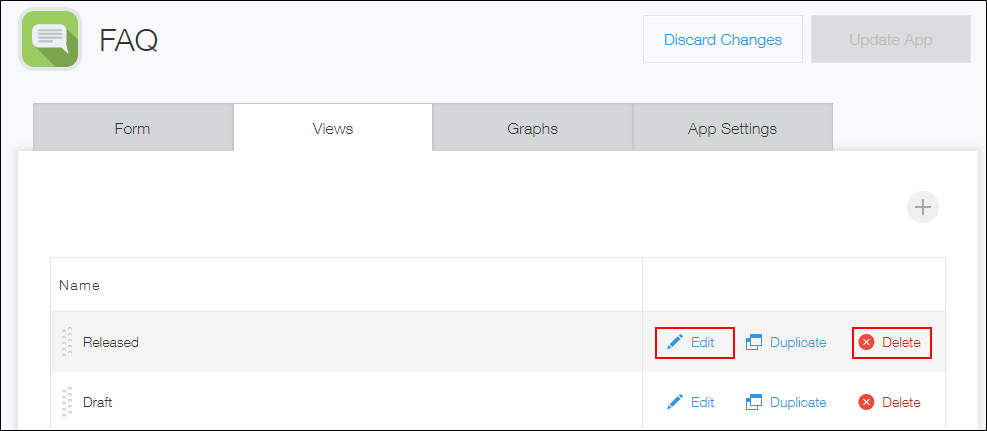
ใช้หน้าจอ การตั้งค่าแอป เพื่อแก้ไขหรือลบมุมมอง การดำเนินการนี้ต้องได้รับสิทธิ์การจัดการแอป
คุณสามารถเรียงลำดับมุมมองที่แสดงในรายการดรอปดาวน์ใหม่ได้ สำหรับรายละเอียด โปรดดูหน้าต่อไปนี้:
การเรียงลำดับมุมมองใหม่ในรายการดรอปดาวน์
การเปลี่ยนแปลงการตั้งค่ามุมมอง
-
คลิกไอคอน การตั้งค่าแอปพลิเคชัน (ไอคอนรูปเฟือง) ที่มุมบนขวาของหน้าจอ View

-
บนหน้าจอ การตั้งค่าแอป ให้คลิกแท็บมุม มอง
-
คลิก แก้ไข ทางด้านขวาของมุมมองที่คุณต้องการเปลี่ยนการตั้งค่า
-
ในหน้าจอ "มุมมอง" ให้เปลี่ยนการตั้งค่ามุมมอง แล้วคลิก บันทึก ที่มุมล่างขวาของหน้าจอ
สำหรับรายละเอียดเกี่ยวกับขั้นตอนการกำหนดค่ารูปแบบการแสดงผลของมุมมองและลำดับการแสดงผลของฟิลด์ในมุมมอง โปรดดูที่หน้าต่อไปนี้:
การกำหนดค่ามุมมอง -
ในหน้าจอ การตั้งค่าแอป ให้ คลิก อัพเดทแอป
-
ในหน้าต่าง อัพเดทแอป คลิก อัพเดทแอป
การลบมุมมอง
-
คลิกไอคอน การตั้งค่าแอปพลิเคชัน (ไอคอนรูปเฟือง) ที่มุมบนขวาของหน้าจอ View
-
บนหน้าจอ การตั้งค่าแอป ให้คลิกแท็บมุม มอง
-
คลิกปุ่ม "ลบ" ทางด้านขวาของมุมมองที่คุณต้องการลบ
-
คลิก อัพเดทแอป ที่มุมบนขวาของหน้าจอ
-
ในหน้าต่าง อัพเดทแอป คลิก อัพเดทแอป