
การกรองข้อมูลเพื่อแสดงในมุมมอง
คุณสามารถกรองข้อมูลบนหน้าจอ มุมมอง ของแอปได้โดยระบุเงื่อนไขการกรอง
คุณสามารถสร้างมุมมองต่างๆ ที่มีเงื่อนไขการกรองข้อมูลที่แตกต่างกันได้ ตัวอย่างเช่น คุณสามารถสร้างมุมมองแยกต่างหากที่แสดงรายการลูกค้าที่ได้รับมอบหมาย โครงการประจำเดือน และงานที่ยังไม่เสร็จ
คุณยังสามารถบันทึกมุมมองของคุณด้วยเงื่อนไขการกรองเรคคอร์ดที่แตกต่างกันได้ สามารถสลับมุมมองที่บันทึกไว้ได้อย่างง่ายดายด้วยการคลิกเพียงไม่กี่ครั้ง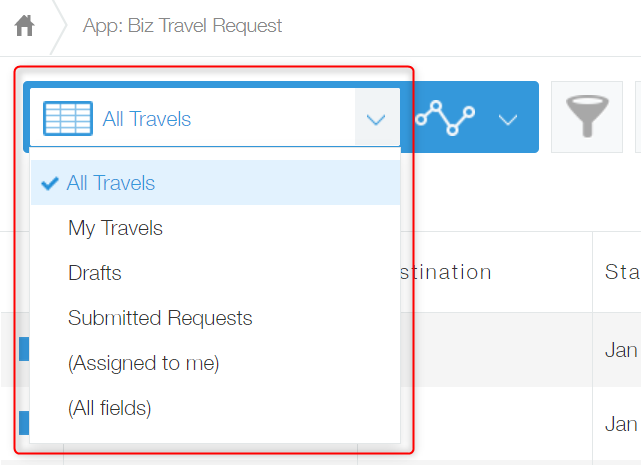
ขั้นตอน
หากต้องการกรองระเบียนที่แสดงในมุมมอง ให้ทำตามขั้นตอนด้านล่าง
-
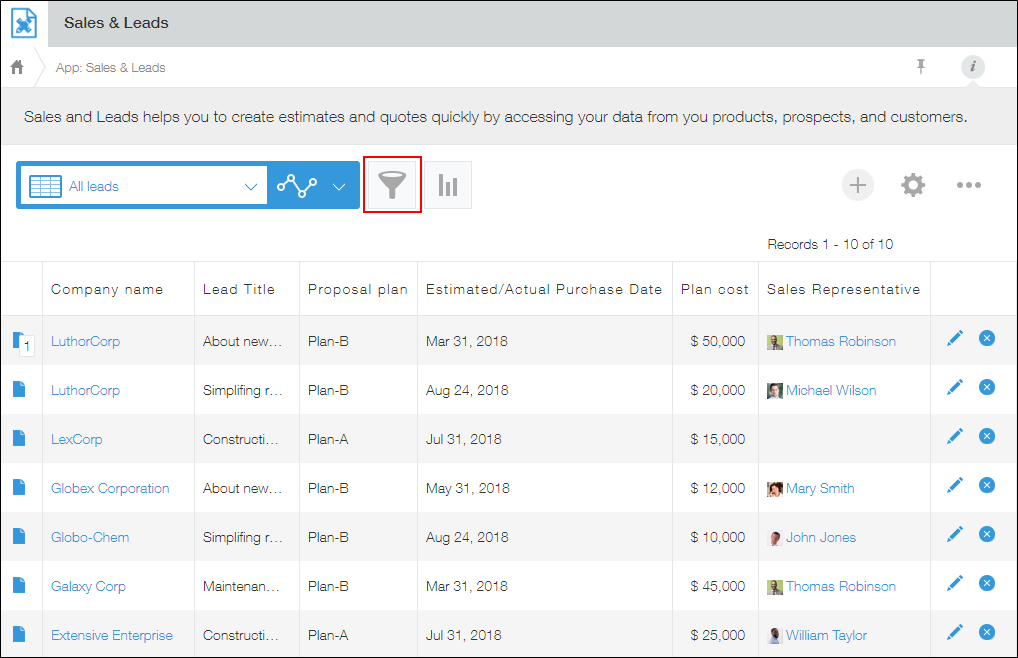
บนหน้าจอ มุมมอง ให้คลิกไอคอน ตัวกรอง
-
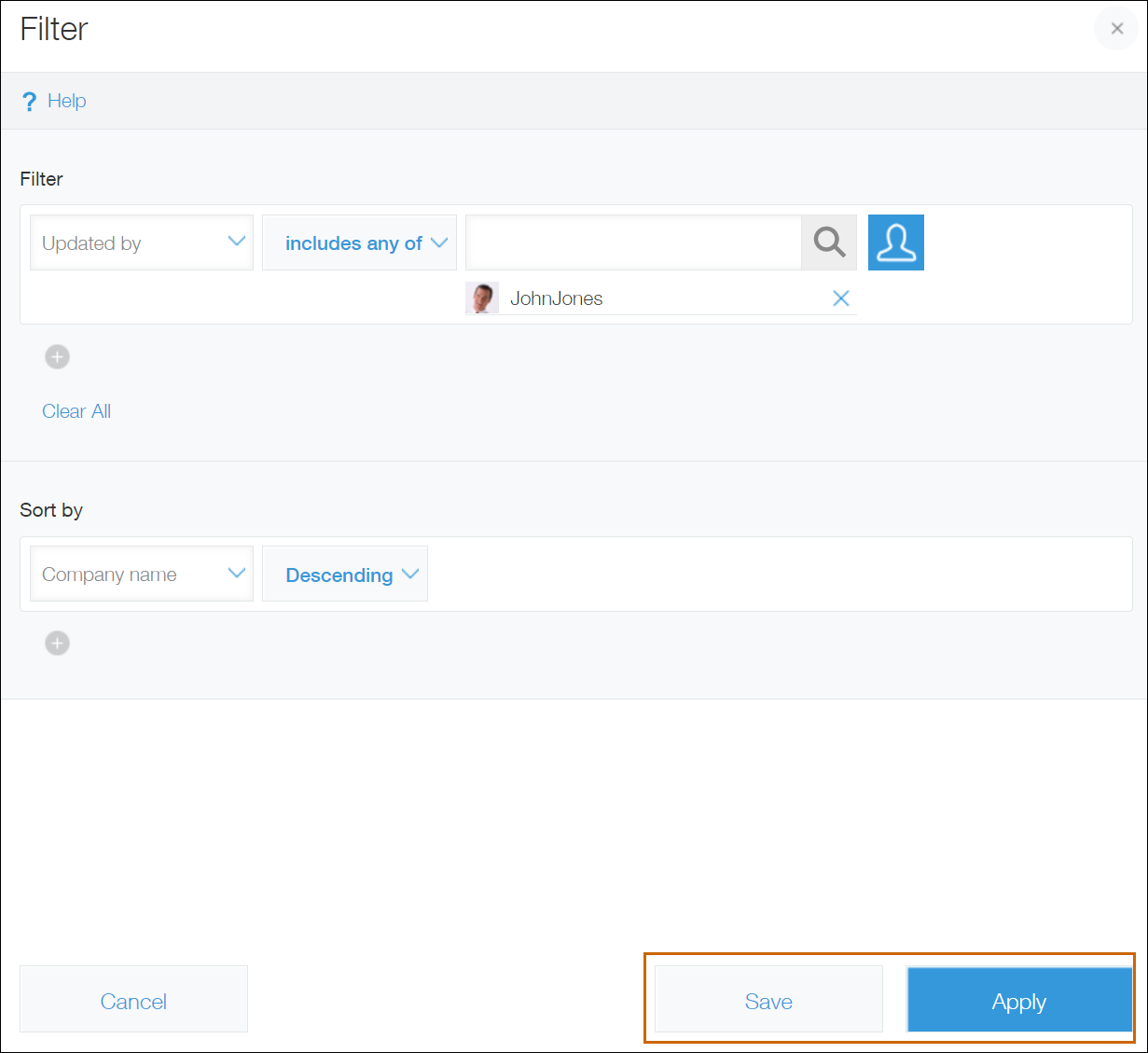
ในกล่องโต้ตอบ ตัวกรอง ให้ระบุเงื่อนไข (ฟิลด์) สำหรับการกรองข้อมูล
คลิกที่ลูกศรลงในพื้นที่เลือกฟิลด์ใต้ ตัวกรอง จากนั้นเลือกฟิลด์ที่คุณต้องการระบุเงื่อนไข หรือป้อนชื่อฟิลด์โดยตรง
คุณสามารถคลิก ล้างทั้งหมด เพื่อล้างเงื่อนไขทั้งหมดที่ได้เพิ่มไว้แล้ว

-
ในส่วน "จัดเรียงตาม ให้ระบุลำดับการแสดงผลของข้อมูล
สำหรับรายละเอียดเกี่ยวกับฟิลด์ที่แสดงเป็นตัวเลือกในส่วน จัดเรียงตาม โปรดดูที่หน้าต่อไปนี้
ช่องและรายการใดบ้างที่สามารถใช้สำหรับ "จัดเรียงตาม" ได้?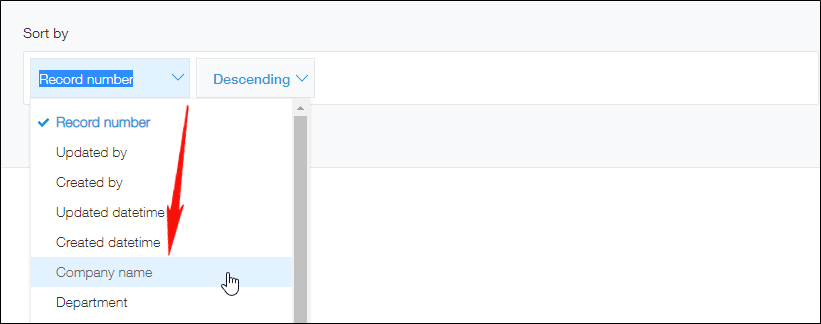
-
คลิก บันทึก หรือ ใช้งาน
-
ถ้าคุณคลิก บันทึก ในขั้นตอนที่ 4 ให้ตั้งชื่อมุมมองและบันทึก หลังจากทําเช่นนั้น มุมมองที่กรองแล้วจะปรากฏขึ้น
หากคุณคลิก ใช้งาน ในขั้นตอนที่ 4 มุมมองที่กรองแล้วจะปรากฏขึ้น
หมายเหตุเกี่ยวกับการใช้ "มี" หรือ "ไม่มี"
- สามารถป้อนคำสำคัญตัวกรองได้สูงสุด 100 ตัวอักษร
นอกจากนี้ โปรดทราบว่าผลลัพธ์การกรองจะแตกต่างกันไป ขึ้นอยู่กับว่าคุณใช้ตัวอักษรญี่ปุ่นหรือจีน ตัวอักษรและตัวเลข หรืออักขระพิเศษเป็นคำสำคัญของตัวกรอง
สำหรับรายละเอียดโปรดดูหัวข้อถัดไป
ผลลัพธ์ของตัวกรองจะแตกต่างกันขึ้นอยู่กับว่าคุณใช้ตัวอักษรญี่ปุ่นหรือจีน ตัวอักษรและตัวเลข หรืออักขระพิเศษ - สำหรับรูปแบบของไฟล์ที่ต้องกรองเมื่อคุณกรองเรคคอร์ดโดยระบุคำสำคัญสำหรับไฟล์ในฟิลด์ แนบ โปรดดูที่หน้าต่อไปนี้
รูปแบบไฟล์ที่สามารถค้นหาได้ - ระบุคำสำคัญที่รวมอยู่ในเรคคอร์ดไม่เกิน 100,000 รายการ หากจำนวนเรคคอร์ดทั้งหมดที่ตรงกับคำสำคัญเกิน 100,000 รายการ ระบบจะแสดงข้อความเตือนและเรคคอร์ดจะถูกกรองไม่ถูกต้อง
- หากคุณระบุคำหลักหลายคำ และส่งผลให้จำนวนบันทึกทั้งหมดที่มีคำหลักใดๆ เกิน 100,000 บันทึกนั้นจะไม่ถูกกรองอย่างถูกต้อง
ผลลัพธ์ของตัวกรองจะแตกต่างกันขึ้นอยู่กับว่าคุณใช้ตัวอักษรญี่ปุ่นหรือจีน ตัวอักษรและตัวเลข หรืออักขระพิเศษ
ผลลัพธ์ของตัวกรองจะถูกสร้างขึ้นแตกต่างกันขึ้นอยู่กับว่าคุณใช้ตัวอักษรญี่ปุ่นหรือจีน ตัวอักษรและตัวเลข หรืออักขระพิเศษในคีย์เวิร์ดตัวกรองของคุณ
เมื่อกรองโดยใช้ตัวอักษรญี่ปุ่นหรือจีน
- ไม่แยกแยะตัวอักษรคาตากานะแบบเต็มความกว้างและครึ่งความกว้าง
- ในการกรองคำที่มีอักขระสองตัวหรือมากกว่า คุณต้องระบุคำสำคัญที่มีอักขระสองตัวหรือมากกว่า คำที่มีอักขระตัวเดียวสามารถกรองด้วยคำสำคัญที่มีอักขระตัวเดียวได้
ตัวอย่าง: เมื่อคุณต้องการกรองฟิลด์ที่มีสตริง "日本語"- คำสำคัญที่สามารถใช้ในการกรอง: "日本", "本語 หรือ "日本語"
- คำสำคัญที่ไม่สามารถใช้ในการกรองได้: "日," "本," หรือ "語"
เมื่อทำการกรองอักขระตัวอักษรและตัวเลข
- คำหลักไม่แยกแยะตัวพิมพ์ใหญ่-เล็ก และไม่แยกแยะอักขระตัวอักษรเต็มความกว้างและครึ่งความกว้าง
- แต่ละคําจะถูกกรอง
ตัวอย่าง: เมื่อคุณต้องการกรองเขตข้อมูลที่มีสตริง "cybozu_kintone2"- ป้อน "cybozu" หรือ "kintone2" เป็นคําหลัก การจับคู่บางส่วน (เช่น "cy" หรือ "kintone") จะไม่ถูกกรอง
- เครื่องหมายขีดล่าง (_) และเครื่องหมายตัวเลข (#) (ทั้งแบบเต็มความกว้างและครึ่งความกว้าง) ถือเป็นส่วนหนึ่งของคำ
ตัวอย่าง: เมื่อคุณต้องการกรองฟิลด์ที่มีสตริง "cybozu_kintone"- ระบุ "cybozu_kintone" เป็นคีย์เวิร์ด หากป้อนเฉพาะ "cybozu" หรือ "kintone" เป็นคีย์เวิร์ด ระบบจะไม่กรองคีย์เวิร์ด "cybozu_kintone"
เมื่อทำการกรองอักขระพิเศษ
-
ไม่แยกแยะอักขระพิเศษความกว้างเต็มและความกว้างครึ่ง
-
อักขระพิเศษต่อไปนี้ไม่รวมอยู่ในคำหลักสำหรับการกรอง
- เครื่องหมายวรรคตอนในภาษาญี่ปุ่นและภาษาจีน
- สัญลักษณ์แบบเต็มความกว้างและครึ่งความกว้างต่อไปนี้:
- & | / ! ( ) { } [ ] ^ " ~ * ? : ; \ $ % @ ' ` = < > , .
อักขระพิเศษอื่นๆ นอกเหนือจากที่กล่าวมาข้างต้น อาจถูกยกเว้นจากคำหลักในการกรองได้เช่นกัน
หมายเหตุเกี่ยวกับการใช้" #NAME? "
เมื่อระบุ #NAME? เป็นเงื่อนไขการกรองสำหรับช่อง ข้อความ หรือ ลิงก์ จะสามารถใช้ตัวอักษรได้สูงสุด 64 ตัว (แบบเต็มความกว้างหรือครึ่งความกว้าง) สำหรับคำหลัก
หากคุณระบุคำหลักที่มีความยาวเกิน 64 ตัวอักษร ระบบจะใช้เพียง 64 ตัวอักษรแรกในการกรองข้อมูลเท่านั้น
การกรองข้อมูลที่มีค่าฟิลด์ว่าง (ไม่ได้ป้อน)
คุณสามารถกำหนดได้ว่าค่าฟิลด์จะว่างเปล่า (ไม่ได้ป้อน) หรือไม่ โดยใช้เงื่อนไขตัวกรอง
วิธีการทำขึ้นอยู่กับประเภทของฟิลด์ที่คุณกำลังใช้งาน
การกรองฟิลด์ "กล่องข้อความ"
ในช่อง กล่องข้อความ คุณสามารถระบุได้ว่า ว่าง หรือ ไม่ว่าง เป็นเงื่อนไขในการกรอง
หน้าจอหลักและการตั้งค่าที่สามารถใช้เงื่อนไขตัวกรอง
ว่าง และ ไม่ว่าง มีดังต่อไปนี้
- การตั้งค่าตัวกรองเบื้องต้น ในกล่องโต้ตอบ การตั้งค่าลุคอัพ
- การตั้งค่า ตัวกรอง ในกล่องโต้ตอบ การตั้งค่าบันทึกที่เกี่ยวข้อง
- การตั้งค่า ตัวกรอง บนหน้าจอการตั้งค่า มุมมอง
- การตั้งค่า ตัวกรอง ในหน้าจอการตั้งค่า กราฟ
- การตั้ง เงื่อนไข ในหน้าจอการตั้งค่า การแจ้งเตือน
- การตั้งค่า ตัวกรอง ในกล่องโต้ตอบ ตัวกรอง
- การตั้งค่า ตัวกรอง ในกล่องโต้ตอบ สร้างกราฟ
- การตั้งค่า ตัวกรอง ในกล่องโต้ตอบ ตัวกรอง ที่ปรากฏขึ้นเมื่อเลือกเรคอร์ดในฟิลด์ ลุคอัพ
การกรองระเบียนด้วยค่าว่างช่วยให้คุณสามารถ:
- ตรวจสอบบันทึกที่มีข้อมูลไม่ครบถ้วน
ตัวอย่างเช่น หากคุณมีแอปสำหรับจัดการคำถาม คุณสามารถกรองบันทึกที่ไม่มีการป้อนรายละเอียดใดๆ ในช่อง กล่องข้อความ ได้ ซึ่งจะช่วยให้คุณค้นหาได้ว่าบันทึกใดบ้างที่ยังต้องการการป้อนรายละเอียดเพิ่มเติม - ดึงข้อมูลที่มีฟิลด์ที่ป้อนข้อมูลไว้
ตัวอย่างเช่น หากคุณมีแอปสำรวจ คุณสามารถดึงข้อมูลเฉพาะบันทึกที่มีข้อความป้อนในช่อง กล่องข้อความ สำหรับกรอกคำตอบอิสระได้ ซึ่งจะช่วยให้คุณสามารถตรวจสอบหรือแชร์เฉพาะแบบสำรวจที่มีคำตอบอิสระที่กรอกไว้แล้วได้
การกรองฟิลด์อื่นๆ นอกเหนือจากฟิลด์ "กล่องข้อความ"
สามารถกรองข้อมูลที่มีค่าว่างได้ แม้ว่าจะใช้ฟิลด์ที่ไม่สามารถใช้เงื่อนไขการกรอง ว่าง และ ไม่ว่าง ก็ตาม
คุณสามารถกรองข้อมูลที่มีค่าว่างได้ หากคุณระบุฟิลด์ที่สามารถใช้เครื่องหมาย #NAME? หรือ ≠ (ไม่เท่ากับ) และเว้นช่องป้อนเงื่อนไขการกรองว่างไว้
ตัวอย่างเช่น หากคุณต้องการกรองข้อมูลที่มีที่อยู่อีเมล คุณสามารถทำได้โดยการตั้งค่าเงื่อนไขการกรองดังต่อไปนี้
- ฟิลด์: ที่อยู่อีเมล (ฟิลด์ ลิงก์)
- เงื่อนไข : ≠ (ไม่เท่ากับ)
- ค่า: (ไม่ได้ระบุค่า)
สำหรับช่อง ตัวเลือกผู้ใช้งาน คุณสามารถระบุกลุ่ม "ทุกคน" เป็นเงื่อนไขการกรองได้
ตัวอย่างเช่น หากคุณต้องการกรองข้อมูลที่ไม่มีการระบุชื่อผู้รับผิดชอบ คุณสามารถทำได้โดยการตั้งค่าเงื่อนไขการกรองดังต่อไปนี้
- ช่อง: ผู้รับผิดชอบ (ช่องให้ ตัวเลือกผู้ใช้งาน)
- เงื่อนไข: ไม่มีรายการใด ๆ ต่อไปนี้
- คุณค่า: กลุ่ม ทุกคน
การกรองข้อมูลตามว่ามีไฟล์แนบหรือไม่
ด้วยฟิลด์ สิ่งที่แนบ มา คุณสามารถกรองเรกคอร์ดโดยพิจารณาว่ามีไฟล์ที่แนบมาหรือไม่
หน้าจอหลักและการตั้งค่าที่คุณสามารถใช้เงื่อนไขตัวกรอง
มีไฟล์แนบ หรือ ไม่มีไฟล์แนบ กับฟิลด์ไฟล์ แนบ มีดังนี้
- การตั้งค่าตัวกรองเบื้องต้น ในกล่องโต้ตอบ การตั้งค่าลุคอัพ
- การตั้งค่า ตัวกรอง ในกล่องโต้ตอบ การตั้งค่าบันทึกที่เกี่ยวข้อง
- การตั้งค่า ตัวกรอง บนหน้าจอการตั้งค่า มุมมอง
- การตั้งค่า ตัวกรอง ในหน้าจอการตั้งค่า กราฟ
- การตั้ง เงื่อนไข ในหน้าจอการตั้งค่า การแจ้งเตือน
- การตั้งค่า ตัวกรอง ในกล่องโต้ตอบ ตัวกรอง
- การตั้งค่า ตัวกรอง ในกล่องโต้ตอบ สร้างกราฟ
- การตั้งค่า ตัวกรอง ในกล่องโต้ตอบ ตัวกรอง ที่ปรากฏขึ้นเมื่อเลือกเรคอร์ดในฟิลด์ ลุคอัพ
การกรองระเบียนด้วยค่าว่างช่วยให้คุณสามารถ:
- ดึงข้อมูลที่มีไฟล์แนบ
ตัวอย่างเช่น หากคุณมีแอปสำหรับติดตามคำสั่งซื้อ คุณสามารถดึงข้อมูลเฉพาะระเบียนที่มีไฟล์แนบใน ฟิลด์แนบ สำหรับแบบฟอร์มคำสั่งซื้อได้
วิธีนี้จะช่วยให้คุณตรวจสอบได้เฉพาะรายการที่มีแบบฟอร์มการสั่งซื้อที่ส่งโดยลูกค้าเท่านั้น - ตรวจสอบบันทึกที่ยังไม่มีไฟล์แนบ
ตัวอย่างเช่น ในแอปการเดินทางเพื่อธุรกิจ คุณสามารถกรองช่อง แนบ สำหรับใบเสร็จเพื่อค้นหารายการที่ไม่มีไฟล์แนบมาด้วย
นี่อาจช่วยให้คุณส่งคำเตือนถึงผู้สมัครเดินทางเพื่อธุรกิจที่ยังไม่ได้ส่งใบเสร็จ
ผลลัพธ์ของตัวกรองแตกต่างกันอย่างไรเมื่อแผนกถูกระบุเป็นเงื่อนไขตัวกรองสำหรับค่าฟิลด์
หากคุณระบุแผนกเป็นเงื่อนไขตัวกรองสำหรับฟิลด์ต่อไปนี้ คุณจะได้รับผลลัพธ์ที่กรองแตกต่างกัน ขึ้นอยู่กับฟิลด์ที่คุณระบุ
- ช่องข้อมูลที่มีค่าเป็นผู้ใช้ (ผู้สร้าง, ผู้อัปเดต, ผู้รับมอบหมาย หรือช่อง ตัวเลือกผู้ใช้งาน):
ผลการค้นหาที่ผ่านการกรองจะแสดงข้อมูลที่มีค่าในฟิลด์เป็นผู้ใช้ที่สังกัดแผนกที่ระบุหรือแผนกในเครือ - ฟิลด์ที่มีค่าเป็นแผนก (Department selection field):
ผลลัพธ์ที่กรองแล้วจะนำเสนอเรคคอร์ดที่มีค่าสำหรับฟิลด์เป็นแผนกที่ระบุหรือแผนกที่เกี่ยวข้อง
หากเกิดข้อความแสดงข้อผิดพลาดและไม่สามารถดึงข้อมูลบันทึกได้
ข้อความแสดงข้อผิดพลาด
การทำงานที่ร้องขอล้มเหลว โปรดลดจำนวนบันทึกที่จะอัปเดตหรืออ้างอิง
สาเหตุและวิธีแก้ไข
หากตรงตามเงื่อนไขใด ๆ ต่อไปนี้ การดึงข้อมูลเรคคอร์ดจะล้มเหลว ในกรณีนี้ ให้ลดจำนวนเรคคอร์ด รายการข้อมูลในฟิลด์ หรือแถว/คอลัมน์ในตารางที่จะดึงข้อมูล
- มีรายการข้อมูลฟิลด์จำนวนมากที่ต้องดึงข้อมูล
- ตารางในเรคคอร์ดมีแถวหรือคอลัมน์จำนวนมาก
- ขนาดของบันทึกทั้งหมดมีขนาดใหญ่ถึงหลายสิบเมกะไบต์
สิ่งที่แนบมาไม่รวมอยู่ในขนาดรวมของบันทึก