
การเพิ่มมุมมอง
คุณสามารถสร้างมุมมองเพิ่มเติมสำหรับการแสดงบันทึกในแอปของคุณซึ่งแสดงฟิลด์บันทึกบางอย่างหรือมีเงื่อนไขการกรองบันทึกเฉพาะที่นำไปใช้
ขั้นตอนการกำหนดค่ามุมมองมีดังต่อไปนี้
ตั้งชื่อมุมมอง
-
คลิกไอคอน การตั้งค่าแอปพลิเคชัน (ไอคอนรูปเฟือง) ที่มุมบนขวาของหน้าจอ View

-
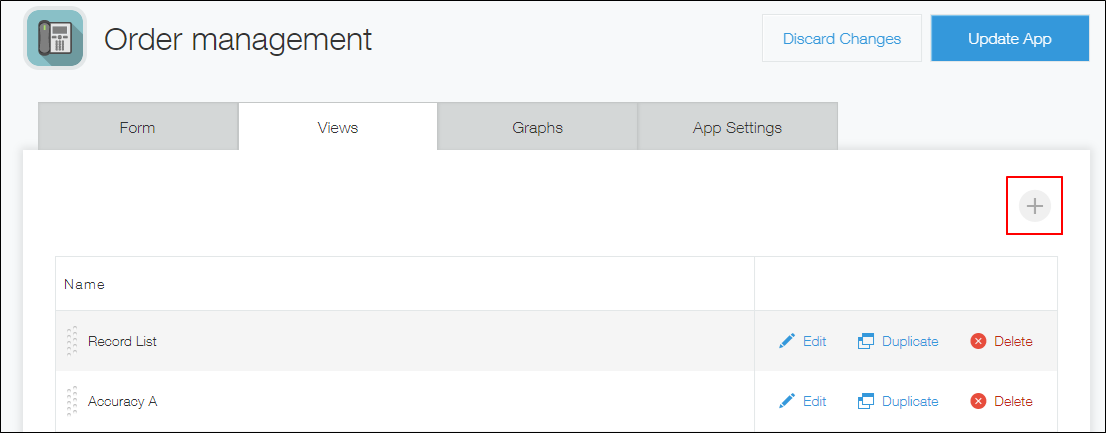
บนหน้าจอ การตั้งค่าแอป ให้คลิกแท็บมุม มอง
-
คลิกไอคอน เพิ่มมุมมอง (ไอคอนรูปเครื่องหมายบวก) ทางด้านขวาของหน้าจอ
-
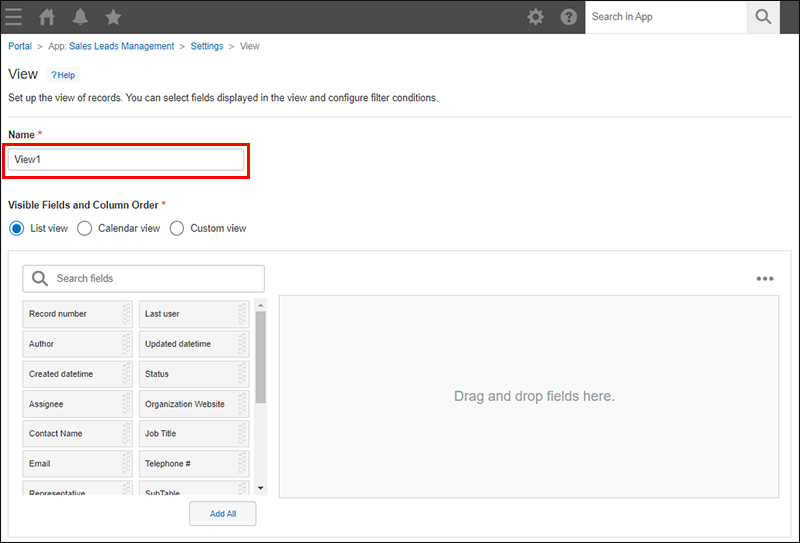
บนหน้า จอมุมมอง ให้ป้อนชื่อมุมมองในส่วน ชื่อ
ตั้งค่ารูปแบบการแสดงมุมมองและฟิลด์ที่จะแสดง
-
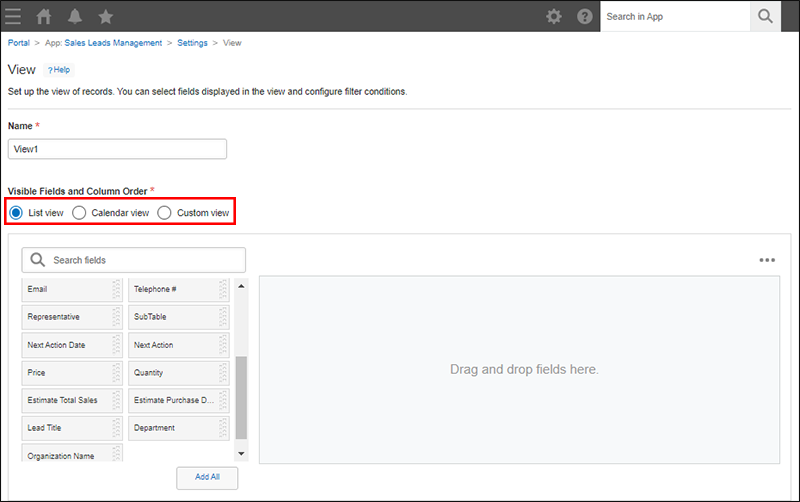
ระบุรูปแบบการแสดงผลในส่วน ฟิลด์และลำดับคอลัมน์ที่แสดงให้เห็น"
สามารถเลือกรูปแบบการแสดงผลได้ 3 รูปแบบดังต่อไปนี้- มุมมองแบบรายการ
- มุมมองปฏิทิน
- [カスタマイズ]
ในการสร้างหรือแก้ไขมุมมองแบบกำหนดเอง จำเป็นต้องได้รับสิทธิ์การดูแลระบบ kintone หากคุณไม่มีสิทธิ์การดูแลระบบ kintone ตัวเลือก มุมมองแบบกำหนดเอง จะไม่ปรากฏในส่วน ฟิลด์และลำดับคอลัมน์ที่แสดงให้เห็น บนหน้าจอการตั้งค่า มุมมอง
-
กำหนดค่าสิ่งที่จะแสดงในมุมมอง การตั้งค่าที่คุณสามารถกำหนดค่าได้จะขึ้นอยู่กับรูปแบบการแสดงผลที่คุณเลือก
หากคุณเลือก" มุมมองแบบรายการ "
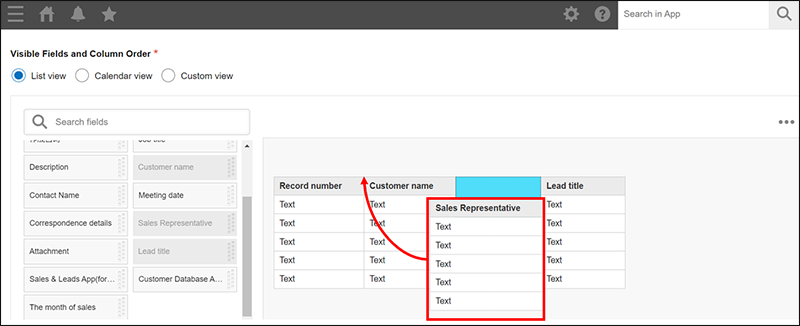
วางฟิลด์ที่คุณต้องการให้แสดงบนหน้าจอ มุมมอง
ในการวางฟิลด์ ให้ลากจากรายการทางด้านซ้ายของหน้าจอแล้ววางไว้ในพื้นที่ทางด้านขวา
ฟิลด์จะแสดงบนหน้าจอ มุมมอง ตามลำดับที่ปรากฏในพื้นที่ด้านขวาของหน้าจอ
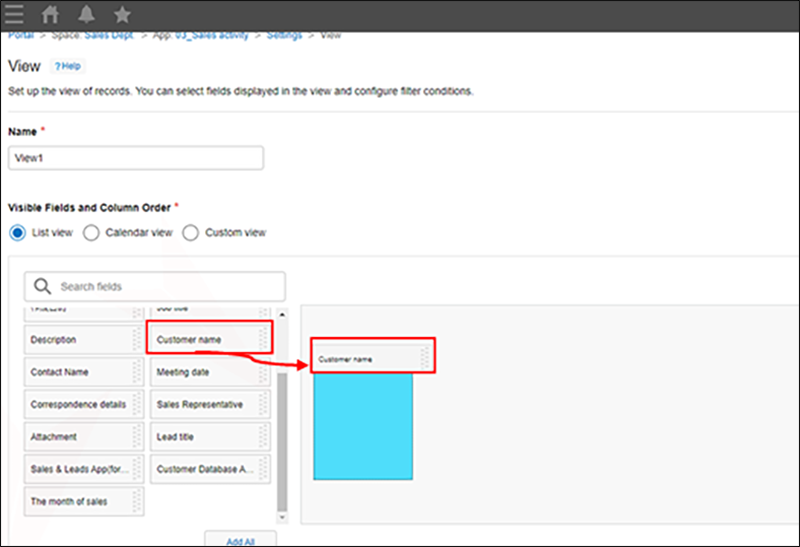
คุณสามารถเรียงลำดับฟิลด์ที่วางไว้ใหม่ได้โดยการลากและวาง
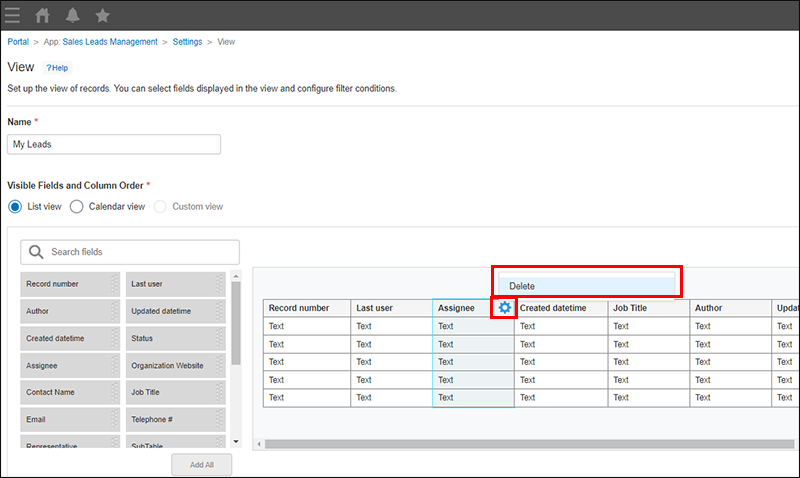
หากต้องการลบฟิลด์ทีละรายการ ให้คลิกไอคอน การตั้งค่า (ไอคอนรูปเฟือง) ทางด้านขวาของแต่ละฟิลด์ แล้วเลือก ลบ
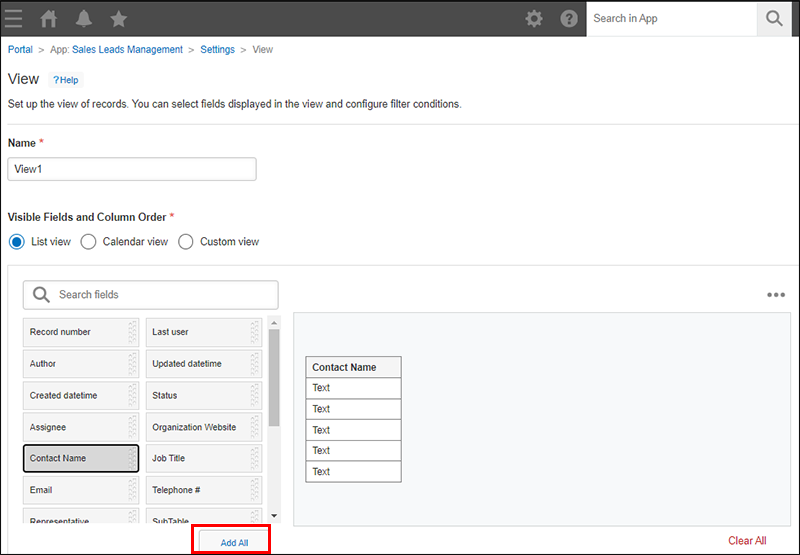
การเพิ่มฟิลด์ที่มีอยู่ทั้งหมด
หากต้องการเพิ่มฟิลด์ทั้งหมดที่มี ให้คลิก เพิ่มทั้งหมด
วิธีนี้ช่วยให้คุณสามารถเพิ่มฟิลด์ที่เหลือทั้งหมดได้ด้วยการคลิกเพียงครั้งเดียว โดยไม่ต้องลากและวางฟิลด์ทีละฟิลด์
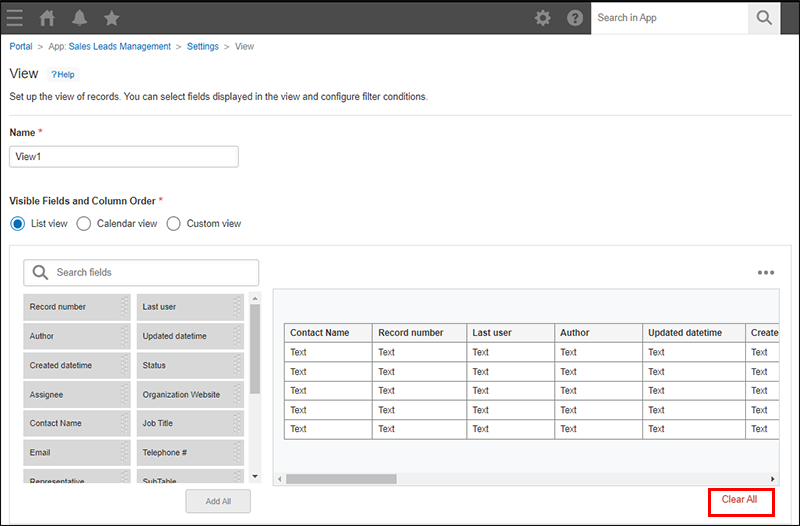
การล้างข้อมูลทั้งหมด
หากต้องการล้างข้อมูลในช่องทั้งหมด ให้คลิก ล้างทั้งหมด
วิธีนี้มีประโยชน์เมื่อคุณต้องการแก้ไขมุมมองที่กำหนดค่าไว้แล้ว หรือเมื่อคุณต้องการรีเซ็ตลำดับฟิลด์และเริ่มต้นใหม่ตั้งแต่ต้น
หากคุณเลือก "มุมมองปฏิทิน"
กำหนดค่าการตั้งค่า วันที่ และ ชื่อเรื่อง
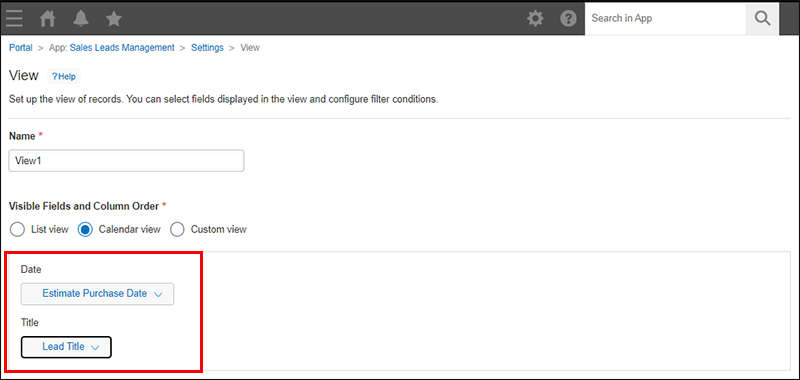
[日付]
เลือกฟิลด์เพื่อระบุวันที่ที่จะแสดงชื่อปฏิทิน
บันทึกจะแสดงบนปฏิทินตามวันที่หรือเวลาที่ระบุในฟิลด์
คุณสามารถเลือกประเภทฟิลด์ดังต่อไปนี้ได้
- วันที่และเวลาที่สร้าง
- [更新日時]
- [日付]
- วันที่และเวลา
ชื่อ
เลือกฟิลด์ที่จะแสดงเป็นหัวเรื่องบนปฏิทิน
คุณสามารถเลือกประเภทฟิลด์ดังต่อไปนี้ได้
- [レコード番号]
- [文字列(1行)]
- กล่องข้อความ
- [リッチエディター]
- เอกสารแนบ
- [ユーザー選択]
- [組織選択]
- การคัดเลือกกลุ่ม
- [作成者]
- [更新者]
- รายชื่อผู้รับมอบหมาย
- [数値]
- [計算]
- [リンク]
- [ルックアップ]
หากคุณเลือก "มุมมองแบบกำหนดเอง"
กำหนดค่า ใช้มุมมองนี้ใน, เปิดการใช้งานการแบ่งหน้า และการตั้งค่า HTML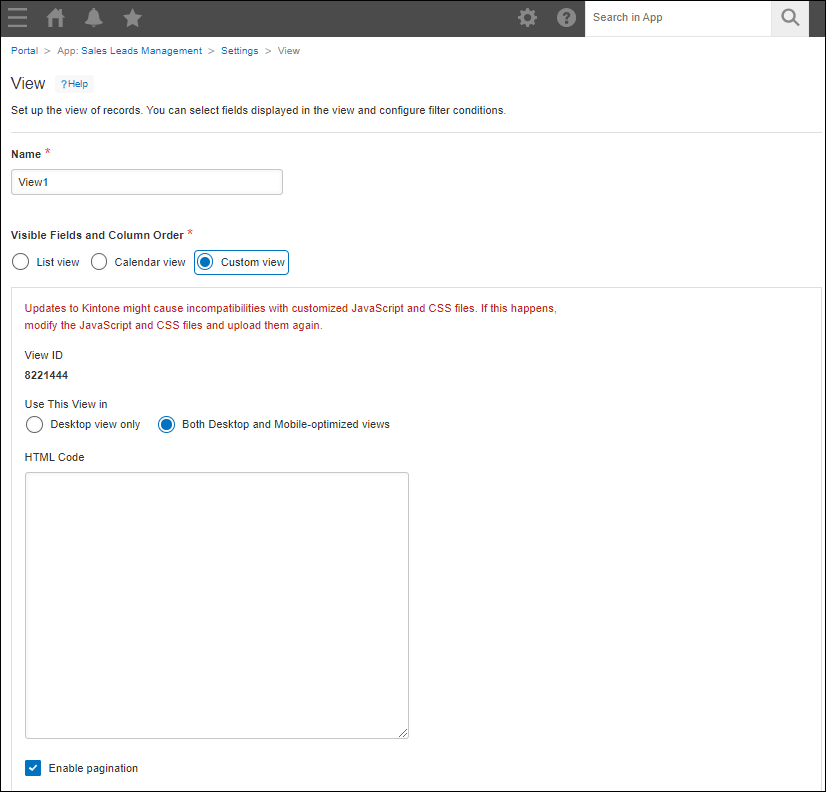
ใช้มุมมองนี้ใน
เลือก เฉพาะมุมมองเดสก์ท็อปเท่านั้น หรือ ทั้งมุมมองเดสก์ท็อปและมุมมองสำหรับอุปกรณ์พกพา
ID มุมมอง
แสดง ID ของมุมมอง ID จะถูกกำหนดโดยอัตโนมัติ
เปิดการใช้งานการแบ่งหน้า
หากเลือกช่องกาเครื่องหมายนี้ การแบ่งหน้าจะปรากฏบนหน้าจอ ดู
เอชแอล
เขียนโค้ด HTML สำหรับการดู
ไม่จำเป็นต้องมีแท็กต่อไปนี้:
<html>

<head>

<body>
ไม่สามารถใช้โค้ด JavaScript ได้ หากต้องการใช้ JavaScript ให้ใช้ฟีเจอร์ปรับแต่ง JavaScript และ CSS
กำหนดเงื่อนไขในการแสดงเรคคอร์ดในมุมมอง
หากจำเป็น ให้ตั้งค่าเงื่อนไขสำหรับการแสดงระเบียนในหน้าจอ "ดู"
ในส่วนตัว
ตัวกรอง ให้ระบุฟิลด์อย่างน้อยหนึ่งฟิลด์เพื่อใช้กรองข้อมูล พร้อมทั้งเงื่อนไขการกรอง
เมื่อต้องการระบุเงื่อนไขการกรอง โปรดดูหน้าต่อไปนี้
กรองข้อมูลเพื่อแสดงในมุมมอง
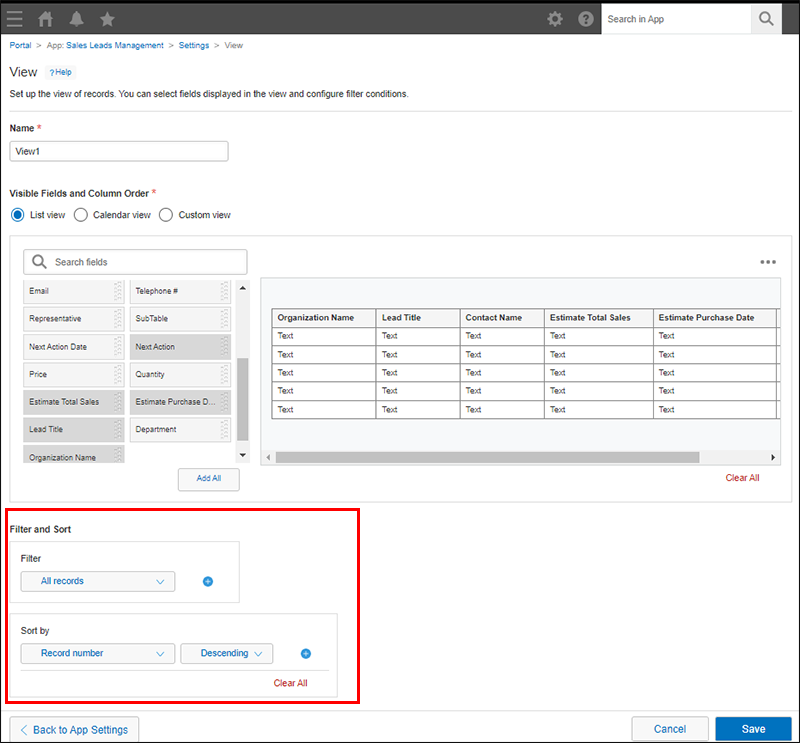
ตั้งค่าลำดับการแสดงสำหรับบันทึกที่แสดงในมุมมอง
หากจำเป็น ให้กำหนดลำดับการแสดงผลสำหรับระเบียนที่แสดงบนหน้าจอ View
ในส่วน
จัดเรียงตาม" ให้ระบุลำดับการแสดงผลของข้อมูล คุณสามารถระบุเงื่อนไขการแสดงผลได้สูงสุด 5 เงื่อนไข
บันทึกการตั้งค่ามุมมอง
-
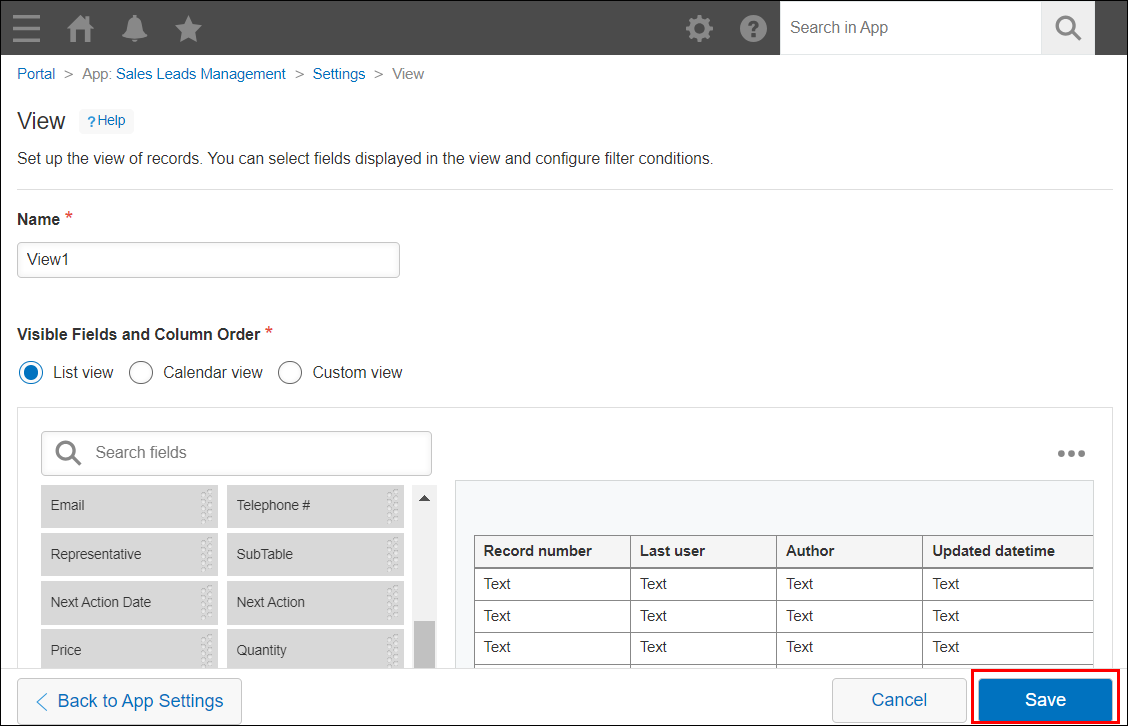
คลิกปุ่ม บันทึก ที่มุมล่างขวาของหน้าจอ "ดู"
-
ในหน้าจอ การตั้งค่าแอป ให้ คลิก อัพเดทแอป
-
ในหน้าต่าง อัพเดทแอป คลิก อัพเดทแอป