
การแนบไฟล์ในแอปพลิเคชันมือถือ (iOS)
แอปพลิเคชันบนมือถือรองรับวิธีการแนบไฟล์ดังต่อไปนี้:
- เลือกรูปภาพจากคลังภาพของคุณและแนบรูปภาพเหล่านั้น
- การถ่ายและแนบรูปภาพและวิดีโอ
- การเลือกไฟล์จากแอปไฟล์และการแนบไฟล์
- การถ่ายและแนบรูปภาพหลายรูป
หน้านี้อธิบายถึงการกระทำต่อไปนี้ซึ่งเป็นเฉพาะในแอปพลิเคชันบนมือถือ
การถ่ายและแนบรูปภาพหลายรูป
ขั้นตอนต่อไปนี้ใช้การแนบรูปภาพในหน้า จอแก้ไขข้อมูล เป็นตัวอย่าง
-
ในหน้าจอ รายละเอียดบันทึก ให้แตะ แก้ไข
-
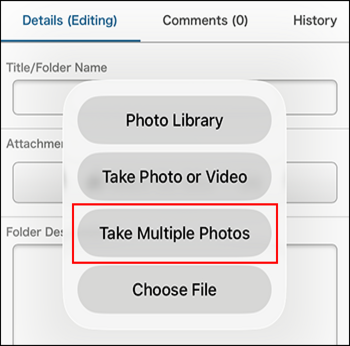
ในหน้า จอแก้ไขข้อมูล ให้แตะ เลือกไฟล์ ในช่อง ไฟล์แนบ
-
จากเมนูที่แสดง ให้แตะ ถ่ายภาพหลายภาพ
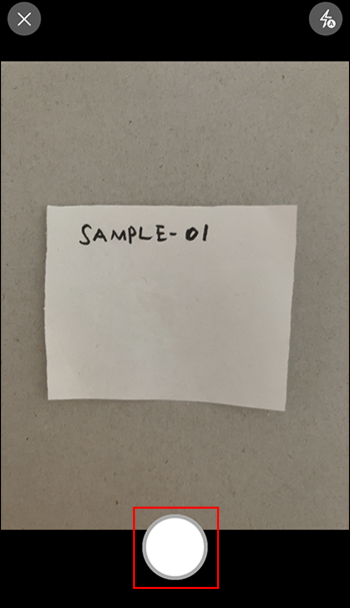
หากมีข้อความขออนุญาตเข้าถึงกล้องปรากฏขึ้น โปรดอนุญาตการเข้าถึง
-
กดปุ่มชัตเตอร์เพื่อถ่ายภาพแรก
-
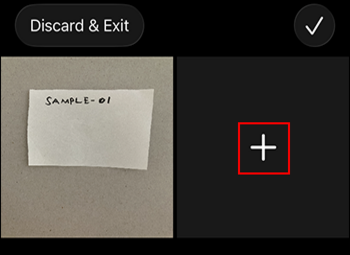
หากต้องการถ่ายภาพเพิ่มเติม ให้แตะปุ่ม "เพิ่ม" (ไอคอนรูปเครื่องหมายบวก) เพื่อถ่ายภาพต่อ
-
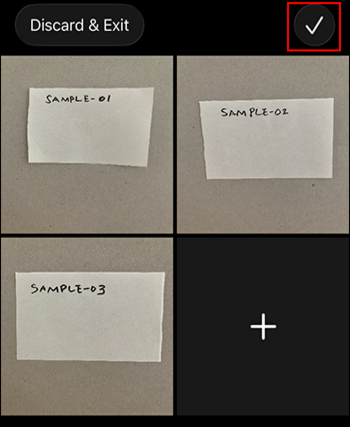
หลังจากถ่ายรูปเสร็จแล้ว ให้แตะปุ่ม เลือกแล้ว" (เครื่องหมายถูก) ที่มุมบนขวาของหน้าจอ
-
หากจำเป็น ให้เลือกว่าจะลดขนาดรูปภาพหรือไม่
-
แตะ บันทึก เพื่อบันทึกบันทึก
การแก้ไขและแนบรูปภาพ
ขั้นตอนต่อไปนี้ใช้การแนบรูปภาพในหน้า จอแก้ไขข้อมูล เป็นตัวอย่าง
-
ในหน้าจอ รายละเอียดบันทึก ให้แตะ แก้ไข
-
ในหน้า จอแก้ไขข้อมูล ให้แตะ เลือกไฟล์ ในช่อง ไฟล์แนบ
-
เลือกตัวเลือกใดตัวเลือกหนึ่งจากเมนูที่แสดงต่อไปนี้
- คลังภาพ
- ถ่ายรูปหรือวิดีโอ
- ถ่ายรูปหลายๆ รูป
-
สลับไปที่หน้าจอสำหรับแก้ไขรูปภาพ
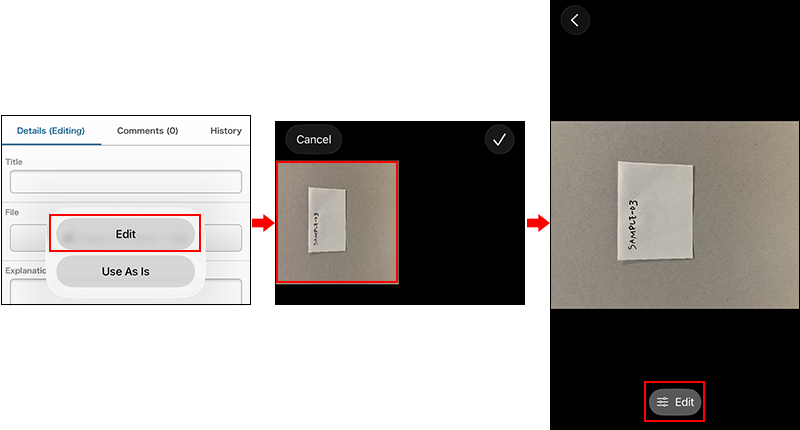
วิธีการสลับจะแตกต่างกันไป ขึ้นอยู่กับตัวเลือกที่คุณเลือกในขั้นตอนที่ 3- หากคุณเลือก คลังรูปภาพ:
หลังจากเลือกรูปภาพแล้ว ให้แตะ แก้ไข จากนั้นแตะรูปภาพที่คุณต้องการแก้ไขจากรูปภาพที่เลือกไว้ แล้วแตะปุ่ม แก้ไข อีกครั้ง
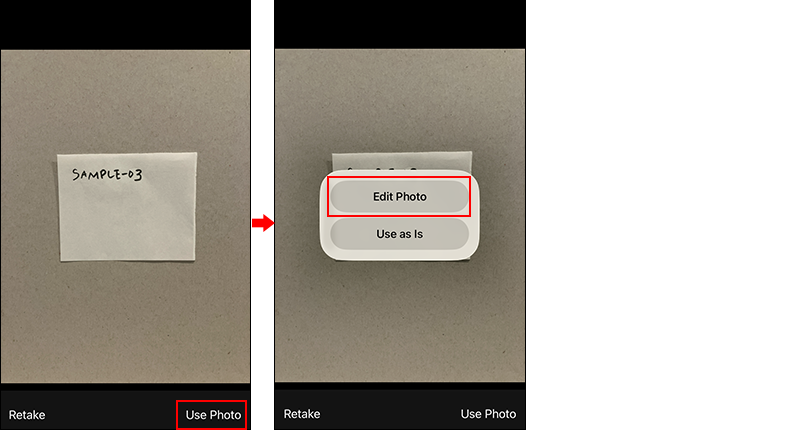
- หากคุณเลือก ถ่ายภาพ หรือ ถ่ายวิดีโอ:
ถ่ายรูปแล้วแตะ ใช้รูปภาพ จากนั้นแตะ แก้ไขรูปภาพ
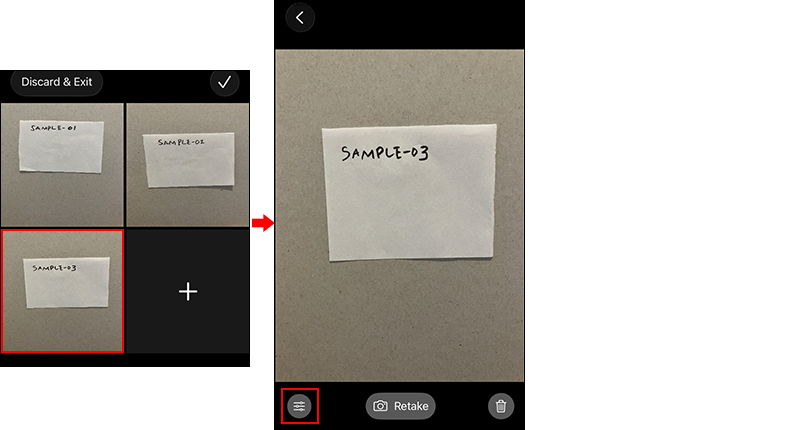
- หากคุณเลือก "ถ่ายรูปหลายรูป"
หลังจากถ่ายภาพแล้ว ให้แตะรูปภาพที่คุณต้องการแก้ไข จากนั้นแตะปุ่ม แก้ไข
- หากคุณเลือก คลังรูปภาพ:
-
แก้ไขรูปภาพ
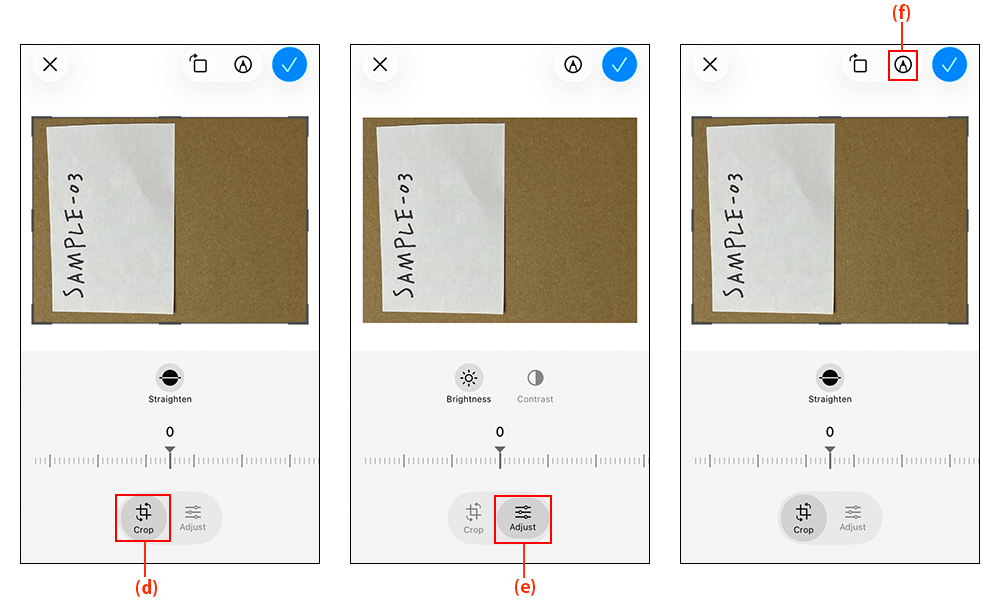
ฟีเจอร์การแก้ไขต่อไปนี้มีให้ใช้งานในแอปพลิเคชันบนมือถือ
-
(d) การกระทำที่มีให้ใช้งานในโหมดครอบตัด:
- พืชผล
- หมุน
- ยืดให้ตรง
-
(e): การดำเนินการที่มีให้ใช้งานในโหมดปรับแต่ง:
- ปรับความสว่าง
- ปรับความคมชัด
-
(f): การกระทำที่มีให้ใช้งานในโหมดวาดภาพ:
- ลายมือ
- เพิ่มสติกเกอร์/เพิ่มข้อความ/เพิ่มรูปทรง/เพิ่มแว่นขยาย
เมนูเหล่านี้จะปรากฏขึ้นเมื่อคุณแตะปุ่ม เพิ่ม (เครื่องหมายบวก) ที่มุมล่างขวาของหน้าจอ การทำเครื่องหมาย
-
-
หลังจากเสร็จสิ้นการทำงานในโหมดวาดภาพแล้ว ให้แตะปุ่ม "เสร็จสิ้นการวาดภาพ" (เครื่องหมายถูก) ที่มุมบนขวาของหน้าจอ การทำเครื่องหมาย
-
หลังจากแก้ไขเสร็จเรียบร้อยแล้ว ให้คลิกปุ่ม เสร็จสิ้น (เครื่องหมายถูก) ที่มุมบนขวาของหน้าจอ
-
หากคุณเลือก "คลังภาพ" หรือ "ถ่ายภาพหลายภาพ" ในขั้นตอนที่ 3 ให้แตะปุ่ม "เลือกแล้ว" (เครื่องหมายถูก) ที่มุมบนขวาของหน้าจอหลังจากที่คุณกลับมายังหน้าจอสำหรับการเลือกภาพถ่าย
-
หากจำเป็น ให้เลือกว่าจะลดขนาดรูปภาพหรือไม่
-
แตะ บันทึก เพื่อบันทึกบันทึก