
ประเภทของผู้ดูแลระบบและการอนุญาต
ใน kintone มีผู้ดูแลระบบหลักห้าประเภท ได้แก่ ผู้ดูแลระบบที่กำหนดค่าการตั้งค่าที่เกี่ยวข้องกับระบบ kintone โดยรวม ผู้ดูแลระบบแอปสำหรับแต่ละแอป และผู้ดูแลระบบพื้นที่สำหรับแต่ละพื้นที่
บทความนี้จะอธิบายถึงสิ่งที่ผู้ดูแลระบบแต่ละคนทำได้ รวมไปถึงวิธีตั้งค่าผู้ดูแลระบบแต่ละประเภท
ผู้ดูแลระบบ cybozu.cn
สิ่งที่ผู้ดูแลระบบ cybozu.cn สามารถทำได้
ผู้ดูแลระบบเหล่านี้สามารถจัดการการตั้งค่าส่วนกลางที่ใช้ร่วมกันสำหรับบริการ cybozu.cn ทั้งหมดของคุณ รวมถึงข้อมูลผู้ใช้และการตั้งค่าความปลอดภัยได้
ตัวอย่างของการกระทำที่สามารถทำได้
- เพิ่มและลบผู้ใช้และแผนก (ไม่รวมผู้ใช้ที่เป็นแขก)
- ดูและดาวน์โหลดบันทึกการตรวจสอบ
- ตั้งค่าความปลอดภัยในการเข้าสู่ระบบและจำกัดสิทธิ์การเข้าถึง
- ตั้งค่าการรวมบริการภายนอกโดยใช้ OAuth
วิธีเข้าถึงผู้ใช้และการจัดการระบบ
คลิกไอคอน การตั้งค่า (ไอคอนรูปเฟือง) ที่ด้านบนของ kintone จากนั้นคลิก ตั้งค่าผู้ใช้และผู้ดูแลระบบ
![スクリーンショット:[設定]メニューで[cybozu.cn共通管理]を枠線で強調している](https://data.wovn.io/ImageValue/production/6812f3945d04953f9f15059b/th/28cc6191bdfaa9bfd924242744379676/restore_app_img01.png)
วิธีตรวจสอบว่าใครคือผู้ดูแลระบบ cybozu.cn ของคุณ
เข้าสู่ระบบการจัดการ cybozu.cn และคลิกที่ "ผู้ดูแลระบบ" ภายใต้ "การจัดการผู้ใช้" ส่วน "ผู้ดูแลระบบ" บนหน้าจอจะแสดงรายชื่อผู้ใช้ที่ได้รับการแต่งตั้งให้เป็นผู้ดูแลระบบ cybozu.cn
สามารถเปลี่ยนแปลงผู้ดูแลระบบเหล่านี้ได้ตามความจำเป็น สำหรับรายละเอียด โปรดดูที่หน้าต่อไปนี้:
การเปลี่ยนแปลงสมาชิกผู้ดูแลระบบของ cybozu.cn
ผู้บริหารแผนก
สิ่งที่ผู้บริหารแผนกสามารถทำได้
"ผู้ดูแลระบบแผนก" คือผู้ดูแลระบบที่มีสิทธิ์ในการจัดการสมาชิกของแผนกใน cybozu.cn บนหน้าจอการจัดการที่ผู้ดูแลระบบแผนกสามารถเข้าถึงได้ จะแสดงเฉพาะตัวเลือกบางอย่างจากการจัดการของ cybozu.cn เท่านั้น
ตัวอย่างของการกระทำที่สามารถทำได้
- ข้อมูลแผนกเปลี่ยนแปลง
- เพิ่มแผนกย่อย
- เพิ่มสมาชิกแผนก
- ถอดถอนสมาชิกแผนก
- เปลี่ยนแปลงข้อมูลผู้ใช้งานของสมาชิกแผนก
การเปิดหน้าจอ "แผนกและผู้ใช้"
-
เข้าถึง "https://<ชื่อโดเมนย่อย> cybozu.cn /" (กรุณาป้อนชื่อโดเมนย่อยของคุณแทนที่ <ชื่อโดเมนย่อย>)
-
คลิกที่ การจัดการ cybozu.cn
-
คลิก แผนกและผู้ใช้
หน้าจอ แผนกและผู้ใช้ จะเปิดขึ้น
วิธีตรวจสอบว่าใครเป็นผู้ดูแลแผนกของคุณ
ในหน้าจอ แผนกและผู้ใช้ ให้ คลิกไอคอนการตั้งค่ารูปเฟืองทางด้านขวาของชื่อแผนก จากนั้นคลิก ผู้ดูแลระบบแผนก
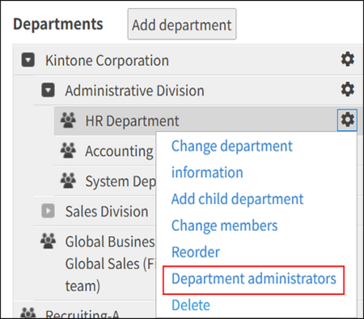
ผู้ใช้ที่ถูกเพิ่มภายใต้ ผู้ดูแลระบบแผนกของ (ชื่อแผนก) จะเป็นผู้ดูแลระบบแผนก
คุณสามารถเปลี่ยนผู้ดูแลระบบเหล่านี้ได้ตามความจำเป็น สำหรับรายละเอียดเพิ่มเติม โปรดดูหน้าต่อไปนี้:
การกำหนดค่าผู้ดูแลระบบแผนก
ผู้ดูแลระบบ kintone
สิ่งที่ผู้ดูแล kintone สามารถทำได้
ผู้ดูแลระบบเหล่านี้สามารถกำหนดค่าการตั้งค่าที่เกี่ยวข้องกับ kintone ทั้งหมดได้
ตัวอย่างของการกระทำที่สามารถทำได้
- ตั้งค่าสิทธิ์ในการสร้างแอปและพื้นที่ทำงาน
- สร้างเทมเพลตแอปและเทมเพลตพื้นที่
- จัดการแอปและพื้นที่
- ใช้การปรับแต่งระบบทั่วทั้งระบบสำหรับ kintone
- กำหนดค่าการตั้งค่า ตัวเลือกการอัปเดต
- ลงทะเบียนปลั๊กอิน
- การแก้ไขส่วน ประกาศ
- กำหนดค่าพอร์ทัล
สิทธิ์การเข้าถึงที่ผู้ดูแลระบบ kintone สามารถตั้งค่าได้
- สิทธิ์การดูแลระบบ (สิทธิ์การดูแลระบบของ Kintone)
- การอนุญาตให้สร้างแอป
- การอนุญาตในการจัดการแอป
- อนุญาตให้สร้างพื้นที่
- อนุญาตให้สร้างพื้นที่สำหรับแขก
- ได้รับอนุญาตให้จัดการหรือดูกลุ่มแอป
วิธีการเข้าถึงการดูแลระบบ kintone
คลิกไอคอน การตั้งค่า (ไอคอนรูปเฟือง) ที่ด้านบนของ kintone จากนั้นคลิก การดูแลระบบ kintone
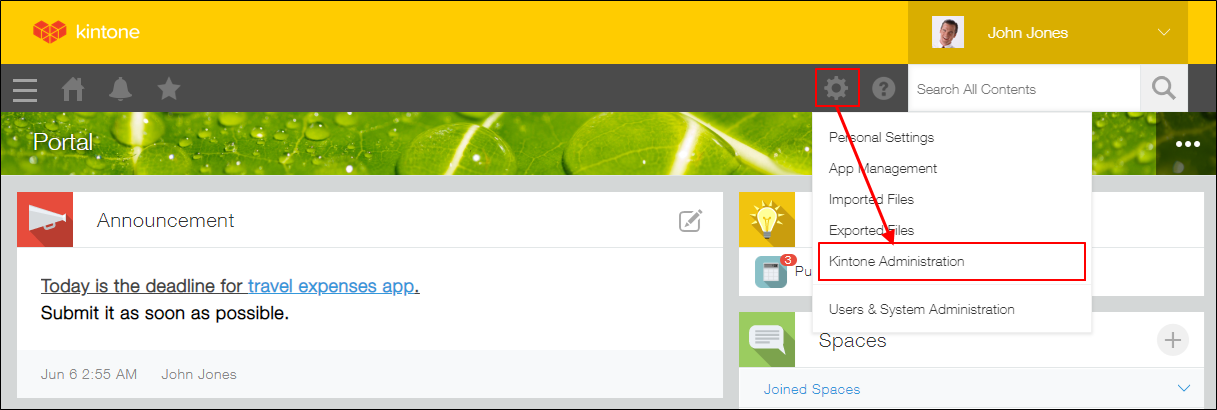
วิธีตรวจสอบผู้ดูแลระบบ kintone
เข้าสู่ระบบการจัดการ kintone แล้วคลิก การจัดการสิทธิ์ ผู้ใช้ที่เลือกตัวเลือก การบริหารจัดการระบบ คือ ผู้ดูแลระบบ kintone
ผู้ดูแลระบบประเภทนี้สามารถเปลี่ยนแปลงได้ตามความจำเป็น สำหรับรายละเอียด โปรดดูที่หน้าต่อไปนี้:
การตั้งค่าสิทธิ์การเข้าถึงทั่วทั้งระบบสำหรับ kintone
ผู้ดูแลระบบแอป
สิ่งที่ผู้ดูแลระบบแอปสามารถทำได้
แต่ละแอปจะมีผู้ดูแลระบบแอปของตัวเองที่สามารถเปลี่ยนการตั้งค่าได้ มีรายการแอปให้คุณตรวจสอบได้ว่าคุณมีสิทธิ์ผู้ดูแลระบบแอปใดบ้าง
ตัวอย่างของการกระทำที่สามารถทำได้
- กำหนดค่าแบบฟอร์มแอป
- プロセス管理の設定
- กำหนดค่าการตั้งค่าการแจ้งเตือน
- จัดการสิทธิ์ที่เกี่ยวข้องกับแอป
การอนุญาตที่ผู้ดูแลระบบแอปสามารถตั้งค่าได้
การอนุญาตสำหรับแอป
สามารถตั้งค่าการอนุญาตได้ดังนี้
- การอนุญาตในการจัดการแอป
- อนุญาตให้ดู เพิ่ม แก้ไข หรือลบข้อมูล
- อนุญาตให้ส่งออกหรือนำเข้าไฟล์
การอนุญาตให้บันทึก
ผู้ดูแลระบบแอปสามารถให้สิทธิ์ผู้ใช้ในการดู แก้ไข และลบข้อมูลที่ตรงตามเงื่อนไขบางประการได้
สิทธิ์การเข้าถึงฟิลด์
ผู้ดูแลระบบแอปสามารถกำหนดค่าสิทธิ์ในการดูและแก้ไขฟิลด์ที่วางบนแบบฟอร์มแอปได้
วิธีการเข้าถึงหน้าจอ "การตั้งค่าแอป"
คลิกไอคอน การตั้งค่าแอปพลิเคชัน (ไอคอนรูปเฟือง) ที่มุมบนขวาของหน้าจอ View
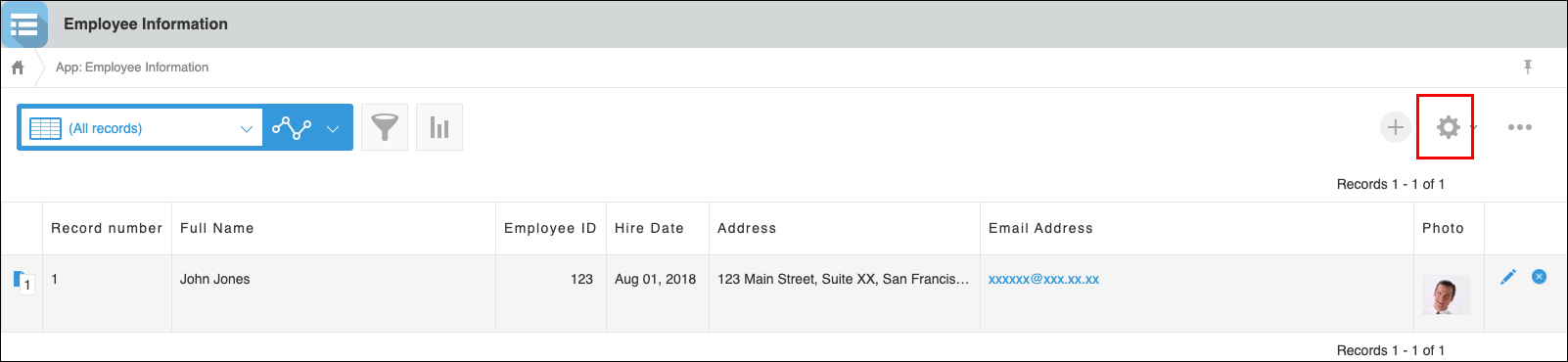
วิธีตรวจสอบว่าใครเป็นผู้ดูแลระบบแอปของคุณ
เข้าสู่หน้าจอ การตั้งค่าแอป แล้วคลิก แอป ภายใต้ สิทธิ์การเข้าถึง ผู้ใช้ที่เลือกตัวเลือก จัดการแอป จะเป็นผู้ดูแลระบบแอป โดยค่าเริ่มต้น ผู้ใช้ที่สร้างแอปจะถูกตั้งค่าเป็นผู้ดูแลระบบแอป
สามารถเปลี่ยนแปลงผู้ดูแลระบบเหล่านี้ได้ตามความจำเป็น สำหรับรายละเอียด โปรดดูที่หน้าต่อไปนี้:
การตั้งค่าสิทธิ์การเข้าถึงทั่วทั้งระบบสำหรับ kintone
ผู้ดูแลระบบอวกาศ
สิ่งที่ผู้ดูแลพื้นที่สามารถทำได้
แต่ละพื้นที่จะมีผู้ดูแลระบบของตนเอง ผู้ดูแลระบบของพื้นที่นั้นๆ สามารถเปลี่ยนแปลงการตั้งค่าของพื้นที่นั้นๆ ได้
ตัวอย่างของการกระทำที่สามารถทำได้
- การจัดการสมาชิกในพื้นที่
- การตัดสินใจว่าจะให้พื้นที่เป็นส่วนตัวและจำกัดการเข้าถึงพื้นที่ให้เฉพาะสมาชิกในพื้นที่เท่านั้นหรือไม่
- การตัดสินใจว่าจะใช้เธรดหลายเธรดหรือไม่
การอนุญาตที่ผู้ดูแลระบบพื้นที่สามารถกำหนดได้
ผู้ดูแลระบบพื้นที่สามารถเลือกตั้งค่าพื้นที่เป็นส่วนตัวและจำกัดการเข้าถึงให้เฉพาะสมาชิกในพื้นที่เท่านั้น
การเปิดหน้าต่าง "การตั้งค่าสเปซ"
ไปยังพื้นที่ทำงาน คลิกไอคอน ตัวเลือก ที่มุมบนขวาของหน้าจอ แล้วคลิก การตั้งค่าสเปซ
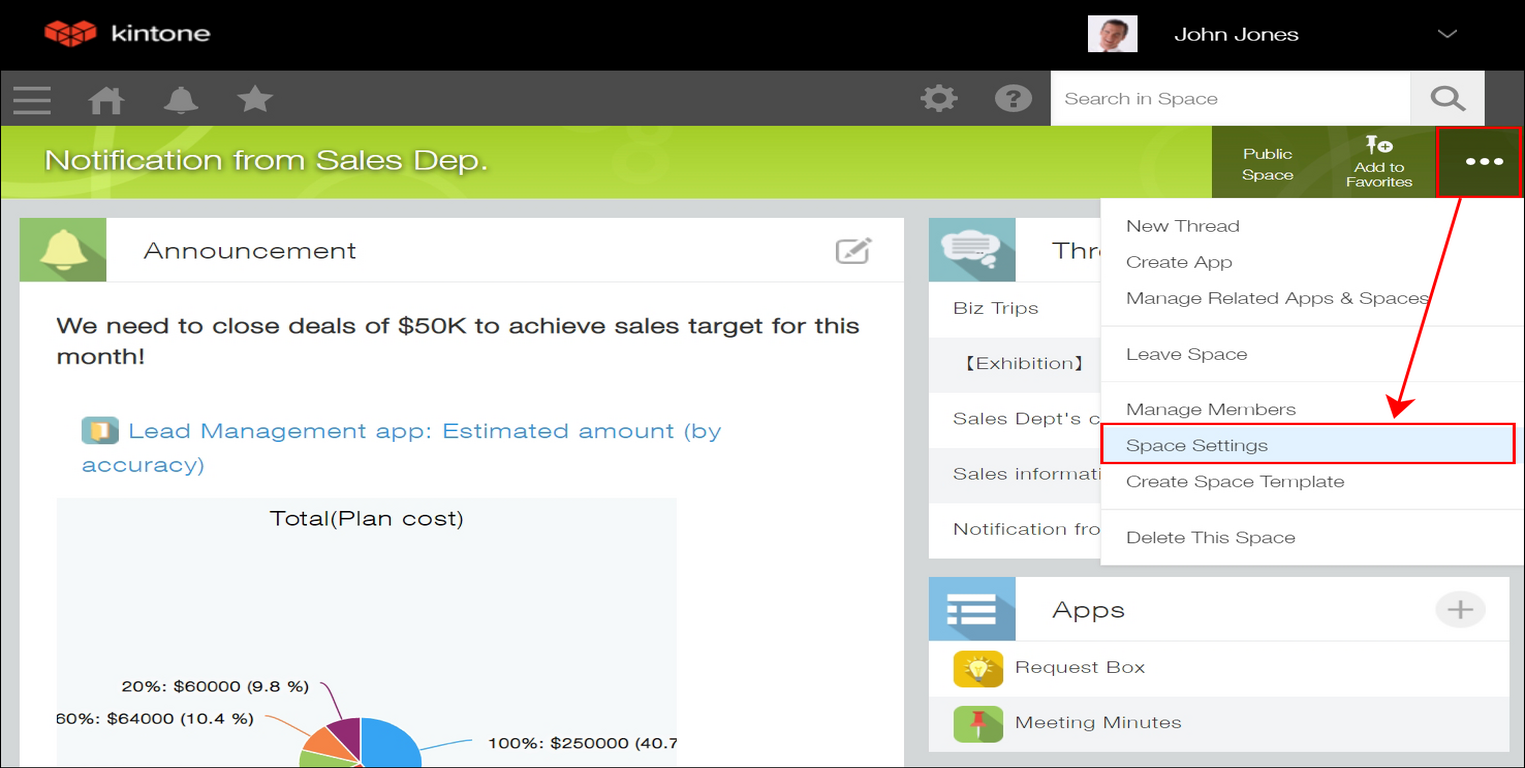
วิธีตรวจสอบว่าใครเป็นผู้ดูแลพื้นที่ของคุณ
ในกล่องโต้ตอบ การตั้งค่าสเปซ ให้เลือกแท็บ สมาชิก ผู้ใช้ที่เลือกช่องทําเครื่องหมาย ผู้ดูแลระบบ คือผู้ดูแลระบบพื้นที่ทํางาน โดยค่าเริ่มต้น ผู้ใช้ที่สร้างพื้นที่ทํางานจะถูกตั้งค่าเป็นผู้ดูแลระบบพื้นที่ทํางาน
ผู้ดูแลระบบประเภทนี้สามารถเปลี่ยนแปลงได้ตามความจําเป็น สําหรับรายละเอียดต่าง ๆ ให้อ้างอิงกับหน้าต่อไปนี้:
การเพิ่มหรือลบสมาชิกพื้นที่ทํางาน
ตัวอย่างการให้สิทธิ์อนุญาต
หากคุณต้องการจำกัดความสามารถในการสร้างแอปให้กับผู้ใช้บางกลุ่มเท่านั้น
- ให้สิทธิ์ "สร้างแอป" เฉพาะกับผู้ใช้ที่คุณต้องการให้ดำเนินการเท่านั้น
- คุณสามารถตั้งค่าสิทธิ์ "สร้างแอป" และ "จัดการแอป" ได้ในการดูแลระบบ kintone โดยค่าเริ่มต้น ผู้ใช้ทุกคนสามารถสร้างและจัดการแอปได้ สำหรับรายละเอียดเกี่ยวกับวิธีกำหนดค่าสิทธิ์เหล่านี้ โปรดดูที่หน้าถัดไป
การตั้งค่าการอนุญาตทั่วทั้งระบบสำหรับ kintone
หากคุณต้องการจำกัดความสามารถในการลบแอปสำหรับผู้ใช้บางคน
- ตั้งค่าผู้ใช้เป็นผู้ดูแลแอปของแอป
- ผู้ดูแลระบบแอปสามารถตั้งค่าได้โดยผู้ดูแลระบบแอปปัจจุบัน โดยค่าเริ่มต้น ผู้ใช้ที่สร้างแอปจะถูกตั้งค่าเป็นผู้ดูแลระบบแอป สำหรับรายละเอียดเกี่ยวกับวิธีกำหนดค่าสิทธิ์เหล่านี้ โปรดดูหน้าถัดไป
การกำหนดค่าการอนุญาตสำหรับแอป
โปรดทราบว่า หากคุณตั้งค่าผู้ใช้เป็นผู้ดูแลระบบแอป ผู้ใช้เหล่านั้นจะสามารถเปลี่ยนแปลงการตั้งค่าของแอปได้ด้วย โปรดพิจารณาเรื่องนี้อย่างรอบคอบก่อนกำหนดค่าการตั้งค่า
หากคุณต้องการมอบสิทธิ์ในการเปลี่ยนแปลงการตั้งค่าแอปให้กับผู้ใช้รายอื่น
- ตั้งค่าผู้ใช้เป็นผู้ดูแลแอปของแอป
- ผู้ดูแลระบบแอปสามารถตั้งค่าได้โดยผู้ดูแลระบบแอปปัจจุบัน โดยค่าเริ่มต้น ผู้ใช้ที่สร้างแอปจะถูกตั้งค่าเป็นผู้ดูแลระบบแอป สำหรับรายละเอียดเกี่ยวกับวิธีกำหนดค่าสิทธิ์เหล่านี้ โปรดดูหน้าถัดไป
การกำหนดค่าการอนุญาตสำหรับแอป
หากคุณต้องการจำกัดความสามารถในการส่งออกข้อมูลแอปไปยังไฟล์สำหรับผู้ใช้บางราย
- ให้สิทธิ์ "ส่งออกไปยังไฟล์" เฉพาะกับผู้ใช้ที่คุณต้องการอนุญาตให้ดำเนินการ "ส่งออกไปยังไฟล์" เท่านั้น
- ผู้ดูแลระบบแอปสามารถตั้งค่าสิทธิ์ "ส่งออกไปยังไฟล์" ได้ โดยค่าเริ่มต้น สิทธิ์ "ส่งออกไปยังไฟล์" จะถูกมอบให้เฉพาะผู้ใช้ที่สร้างแอปเท่านั้น สำหรับรายละเอียดเกี่ยวกับวิธีกำหนดค่าสิทธิ์เหล่านี้ โปรดดูหน้าถัดไป
การกำหนดค่าการอนุญาตสำหรับแอป
หากคุณต้องการกำหนดผู้ใช้ที่สามารถลงทะเบียนปลั๊กอินบน kintone ไว้ล่วงหน้า
- ตั้งค่าผู้ใช้เป็นผู้ดูแล kintone
- ผู้ดูแลระบบ kintone ปัจจุบันสามารถตั้งค่าผู้ดูแล kintone ได้ สำหรับรายละเอียดเกี่ยวกับวิธีกำหนดค่าสิทธิ์เหล่านี้ โปรดดูหน้าถัดไป
การตั้งค่าการอนุญาตทั่วทั้งระบบสำหรับ kintone
โปรดทราบว่า หากคุณตั้งค่าผู้ใช้เป็นผู้ดูแลระบบ kintone ผู้ใช้จะสามารถเปลี่ยนการตั้งค่าที่เกี่ยวข้องกับ kintone ทั่วทั้งระบบได้ โปรดพิจารณาสิ่งนี้ก่อนให้สิทธิ์