
การแจ้งเตือนต่อรายการ: ตั้งค่าการแจ้งเตือนที่จะส่งเมื่อรายการตรงตามเงื่อนไขที่กำหนด
เมื่อตั้งค่าการแจ้งเตือนแต่ละรายการ ผู้ใช้แอปจะได้รับการแจ้งเตือน "ถึงฉัน" ในกรณีต่อไปนี้:
- เมื่อผู้ใช้เพิ่มระเบียนข้อมูล โดยที่ค่าในฟิลด์ตรงตามเงื่อนไขที่กำหนด
- เมื่อผู้ใช้แก้ไขข้อมูล และค่าในฟิลด์ตรงตามเงื่อนไขที่กำหนดไว้
ตัวอย่างเช่น คุณสามารถตั้งค่าให้ส่งการแจ้งเตือนไปยังผู้ใช้ที่กำหนดเมื่อมีการเลือกผลิตภัณฑ์บางรายการ
โปรดทราบว่า หากข้อมูลในฟิลด์ใดฟิลด์หนึ่งตรงตามเงื่อนไขอยู่แล้วก่อนที่จะมีการแก้ไข ระบบจะไม่ส่งการแจ้งเตือน
ขั้นตอน
-
คลิกไอคอน การตั้งค่าแอปพลิเคชัน (ไอคอนรูปเฟือง) ที่มุมบนขวาของหน้าจอ View

-
ในหน้าจอ การตั้งค่าแอป ให้เลือกแท็บ การตั้งค่าแอป จากนั้นคลิก การแจ้งเตือนตามเร็คคอร์ด ภายใต้ การแจ้งเตือน
-
ในหน้าจอ การแจ้งเตือนตามเร็คคอร์ด ให้คลิก เพิ่มการแจ้งเตือน
-
ตั้งค่าเงื่อนไขการแจ้งเตือนในส่วน "ตัวกระตุ้นการแจ้งเตือน"
ตัวอย่างเช่น ในส่วนนี้จะแสดงวิธีการตั้งเงื่อนไขเพื่อส่งการแจ้งเตือนไปยังผู้ใช้ที่กำหนดเมื่อเลือก kintone ในช่อง "ชื่อผลิตภัณฑ์"
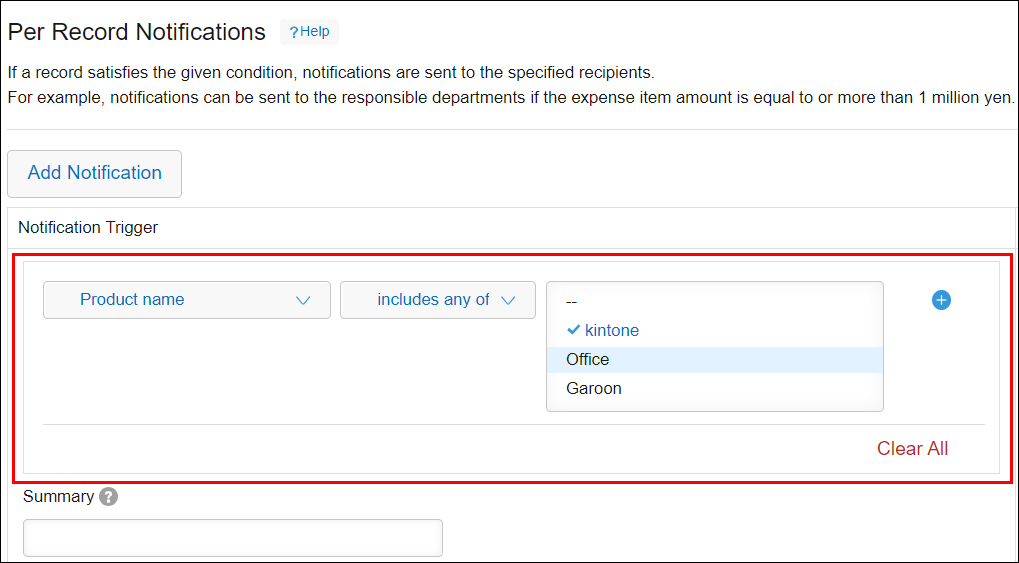 สำหรับหมายเหตุเกี่ยวกับการตั้งค่าเงื่อนไขการแจ้งเตือน โปรดดูหน้าถัดไป
ความแตกต่างในผลลัพธ์ของการกรองเมื่อแผนกถูกระบุเป็นเงื่อนไขการกรองสำหรับค่าฟิลด์ -
เพิ่มผู้ใช้ กลุ่ม หรือแผนกผู้รับจากช่องค้นหา เพิ่มผู้ใช้งาน หรือเลือกฟิลด์ที่จะใช้เป็นผู้รับการแจ้งเตือนจากรายการดรอปดาวน์ "เพิ่มฟิลด์ของแบบฟอร์ม"
สามารถเลือกฟิลด์ต่อไปนี้ได้จากรายการดรอปดาวน์ "เพิ่มฟิลด์ในแบบฟอร์ม":- ผู้สร้าง
- ช่อง ตัวเลือกผู้ใช้งาน *1
- ช่อง เลือกแผนก *1
- ช่อง เลือกกลุ่ม *1
- ผู้รับมอบหมาย*2
*1 สามารถเลือกช่องนี้ได้เฉพาะเมื่อวางไว้ในแบบฟอร์มแอปเท่านั้น
*2 สามารถเลือกฟิลด์นี้ได้เฉพาะเมื่อเปิดใช้งานคุณลักษณะการจัดการกระบวนการเท่านั้น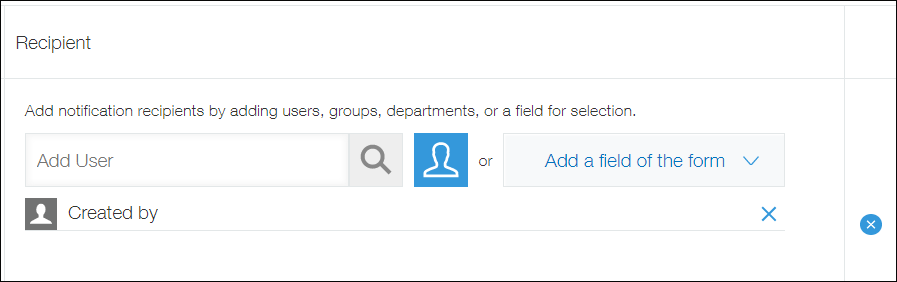
-
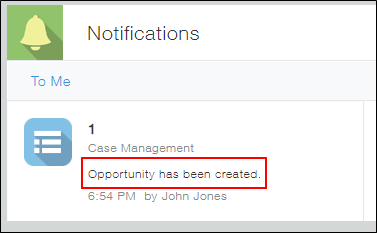
หากจำเป็น ให้ป้อนข้อความที่จะใช้เป็นหัวเรื่องของการแจ้งเตือนในช่องป้อนข้อมูล สรุป
 ข้อความที่คุณป้อนจะปรากฏบนการแจ้งเตือนดังแสดงด้านล่าง:
-
คลิกปุ่ม บันทึก ที่มุมล่างขวาของหน้าจอ
-
ในหน้าจอ การตั้งค่าแอป ให้ คลิก อัพเดทแอป
-
ในหน้าต่าง อัพเดทแอป คลิก อัพเดทแอป
หมายเหตุ
- การแจ้งเตือนจะไม่ถูกส่งไปยังผู้ใช้ต่อไปนี้:
- ผู้ใช้ที่ดำเนินการที่ทำให้เกิดการแจ้งเตือน
- ผู้ใช้ที่ไม่มีสิทธิ์ดูแอปหรือบันทึก
- ระบบจะไม่ส่งการแจ้งเตือนเมื่อมีการเพิ่มหรืออัปเดตข้อมูลโดยการนำเข้าไฟล์ Excel หรือ CSV แม้ว่าค่าในฟิลด์จะตรงตามเงื่อนไขที่กำหนดไว้ก็ตาม