
ลำดับของข้อมูลในแผนภูมิแท่ง (แบบคลัสเตอร์) จะถูกย้อนกลับ
ในแผนภูมิแท่ง (แบบกลุ่ม) จุดเริ่มต้นของแกนตั้งคือด้านล่างของแกน
ดังนั้น หากคุณทำการจัดเรียงตาม ระดับที่ 2 หรือ ระดับที่ 3 รายการต่างๆ จะถูกแสดงในลำดับจากน้อยไปมากหรือจากมากไปน้อยจากด้านล่างของแกนแนวตั้งของแผนภูมิ
บทความนี้จะอธิบายวิธีการเรียงลำดับรายการในแผนภูมิแท่ง (แบบคลัสเตอร์) โดยใช้ตัวอย่าง
ตัวอย่างการตั้งค่าฟิลด์
วางฟิลด์ที่ใช้สร้างแผนภูมิในแอปของคุณ
- เลือกแท็บ แบบฟอร์ม บนหน้าจอ การตั้งค่าแอป จากนั้นวางฟิลด์ ข้อความ ตัวเลข และ กล่องตัวเลือก บนฟอร์มแอป
- ในหน้าจอ การตั้ง กล่องตัวเลือก ให้เพิ่มรายการต่อไปนี้ภายใต้ ตัวเลือก
ตัวอย่างที่ 1
ตัวอย่างที่ 2
ตัวอย่างที่ 3
ตัวอย่างที่ 4
บันทึกแบบฟอร์มและอัปเดตแอป
ตัวอย่างการเพิ่มข้อมูล
เพิ่มรายการต่อไปนี้:
-
ช่องข้อความ: พิมพ์ "test"
ช่องตัวเลข: พิมพ์ "1"
ช่อง กล่องตัวเลือก: เลือกตัวอย่างที่ 1 -
ช่องข้อความ: พิมพ์ "test"
ช่องตัวเลข: พิมพ์ "3"
ช่อง กล่องตัวเลือก: เลือก sample2 -
ช่องข้อความ: พิมพ์ "test"
ช่องตัวเลข: พิมพ์ "1"
ช่อง กล่องตัวเลือก: เลือก sample3 -
ช่องข้อความ: พิมพ์ "test"
ช่องตัวเลข: พิมพ์ "2"
ช่อง กล่องตัวเลือก: เลือก sample4
グラフの設定例
บนหน้า จอแสดงผล ให้คลิกไอคอน สร้างกราฟ เพื่อเพิ่มแผนภูมิ คุณสามารถเพิ่มแผนภูมิได้จากแท็บ กราฟ ในหน้าจอ การตั้งค่าแอป
- ประเภทแผนภูมิ: แผนภูมิแท่ง / กลุ่ม
- จัดกลุ่มตาม: ระดับที่ 1 "ข้อความ", ระดับที่ 2 "กล่องตัวเลือก"
- ฟังก์ชัน: ผลรวม/ตัวเลข
- จัดเรียงตาม: ระดับที่ 2 / เรียงจากน้อยไปมาก
ในหน้าจอ สร้างกราฟ ให้คลิกที่ ใช้งาน เพื่อสร้างกราฟดังที่แสดงด้านล่าง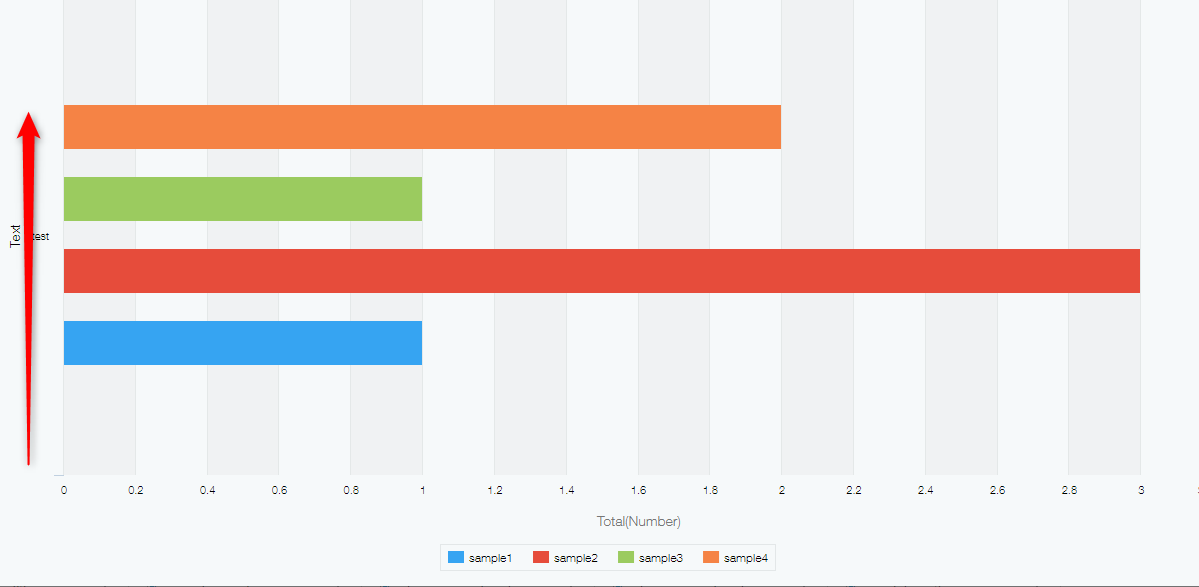
- ส่วนล่างของแกนตั้งถูกกำหนดเป็นจุดเริ่มต้นของการเรียงลำดับ ดังนั้น เมื่อคุณเรียงลำดับรายการในกราฟ "ตามระดับ 2 ตามลำดับจากน้อยไปมาก" รายการจะแสดงตามลำดับจากตัวอย่างที่ 1 ไปยังตัวอย่างที่ 4 (จากล่างขึ้นบน)
- รายการในตำนานจะแสดงตั้งแต่ตัวอย่างที่ 1 ถึงตัวอย่างที่ 4 (จากซ้ายไปขวา) เมื่อคุณเรียงลำดับรายการในกราฟ "ตามระดับ 2 ในลำดับจากน้อยไปมาก"