การใช้การจัดการกระบวนการร่วมกับการตั้งค่าแอปอื่น ๆ
คุณสามารถปรับปรุงการจัดการกระบวนการของคุณได้โดยใช้การตั้งค่าแอปอื่น
หน้านี้ให้ภาพรวมของการตั้งค่ามุมมอง การแจ้งเตือน และการอนุญาตที่สามารถใช้สร้างเวิร์กโฟลว์ได้ เช่นที่แสดงด้านล่างนี้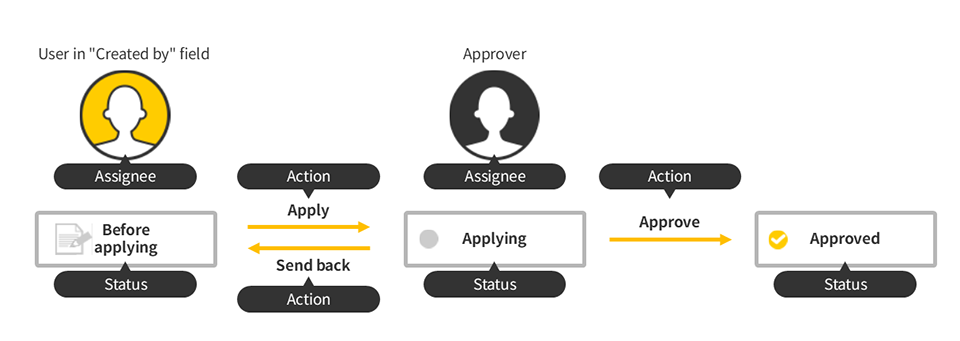
การตั้งค่าการดู
หากคุณต้องการตรวจสอบเฉพาะคำขอของคุณเองเพื่อดูว่าได้รับการอนุมัติหรือไม่ คุณสามารถสร้างมุมมองเฉพาะได้
ในการดำเนินการดังกล่าว ให้สร้างมุมมองและกรองเพื่อแสดงระเบียนที่ฟิลด์ สร้างโดย รวมถึงผู้ใช้ที่เข้าสู่ระบบ
 สำหรับรายละเอียดเกี่ยวกับวิธีการเพิ่มเงื่อนไขในการกรองมุมมอง โปรดดูที่หน้าต่อไปนี้
การกำหนดค่ามุมมอง
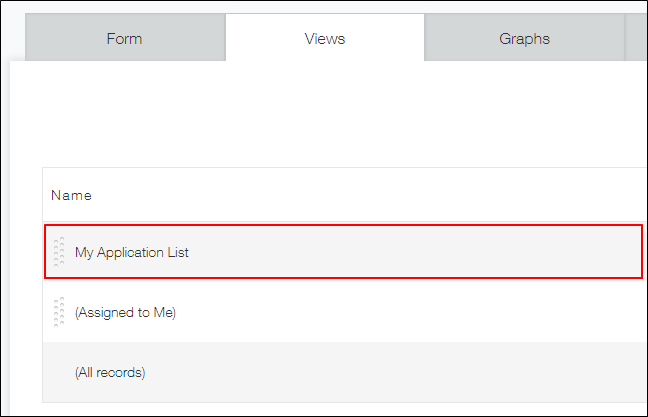
คุณยังสามารถให้แสดงมุมมองคำขอของคุณก่อนได้เมื่อเปิดแอป
เมื่อต้องการทำเช่นนี้ ให้ย้ายมุมมองไปที่ด้านบนของรายการมุมมองของแอป
การเรียงลำดับมุมมองใหม่ในรายการดรอปดาวน์
通知の設定
เมื่อเปิดใช้งานการจัดการกระบวนการ คุณจะได้รับการแจ้งเตือนทุกครั้งที่คุณเป็นผู้รับมอบหมายปัจจุบันของบันทึกนั้น
อย่างไรก็ตาม คุณจะไม่ได้รับการแจ้งเตือนโดยอัตโนมัติเมื่อคำขอที่คุณส่งได้รับการอนุมัติ หากคุณต้องการรับการแจ้งเตือนดังกล่าว คุณต้องกำหนดค่าการตั้งค่า การแจ้งเตือนตามเร็คคอร์ด สำหรับรายละเอียดเกี่ยวกับการแจ้งเตือนแต่ละรายการ โปรดดูที่หน้าถัดไป
การแจ้งเตือนต่อรายการ: ตั้งค่าการแจ้งเตือนที่จะส่งเมื่อรายการตรงตามเงื่อนไขที่กำหนด
วิธีแจ้งผู้รับมอบหมายงาน
เมื่อมีการมอบหมายคำขอหรืองานให้กับคุณ จะมีการส่งการแจ้งเตือนถึงคุณใน kintone
คุณยังสามารถรับการแจ้งเตือนทางอีเมลได้อีกด้วย ดูรายละเอียดเพิ่มเติมได้ที่หน้าถัดไป
การตั้งค่าการแจ้งเตือนอีเมล์
จำนวนบันทึกที่กำหนดให้คุณจะแสดงบนแต่ละแอปในส่วน ที่กำหนดให้ฉัน ในพอร์ทัลของคุณ (หน้าหลักของ kintone)
ช่วยให้คุณติดตามงานที่ได้รับมอบหมายได้ง่ายยิ่งขึ้น
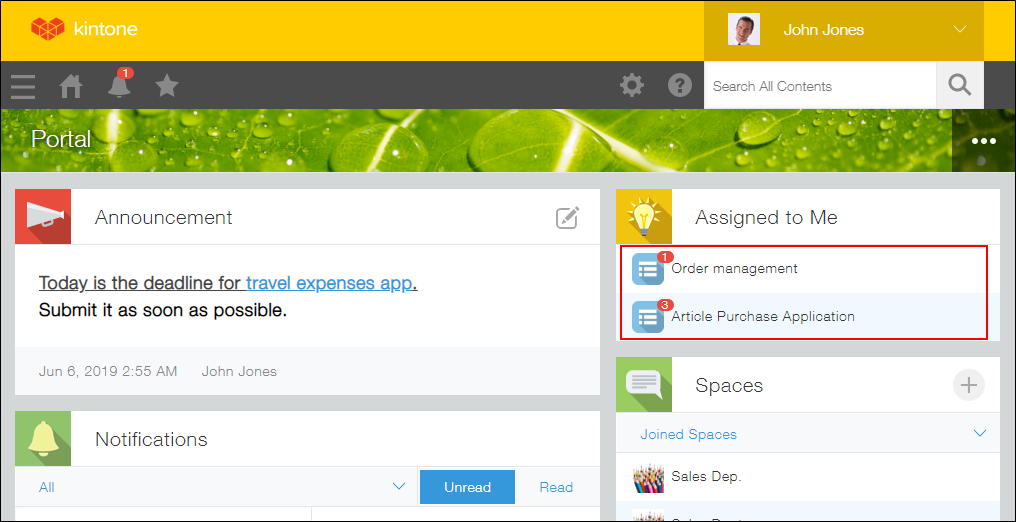
เมื่อคุณคลิกแอปภายใต้ กำหนดให้ฉัน บันทึกที่กำหนดให้คุณในแอปนั้นจะปรากฏขึ้น

จัดการสิทธิ์ที่เกี่ยวข้องกับแอป
คุณสามารถตั้งค่าสิทธิ์ในการเปลี่ยนแปลงตามสถานะของบันทึกได้
ตัวอย่างเช่น คุณสามารถจำกัดการแก้ไขและการลบระเบียนที่มีสถานะ "อนุมัติ" หรือทำให้ระเบียนที่มีสถานะ "ใช้" มองเห็นได้เฉพาะผู้ให้การอนุมัติและผู้สร้างระเบียนเท่านั้น
การกำหนดค่าการอนุญาตสำหรับบันทึก
การป้องกันไม่ให้ผู้ใช้สามารถเปลี่ยนแปลงหรือลบข้อมูลที่ได้รับอนุมัติ
ในการตั้ง ค่าสิทธิ์การเข้าถึงข้อมูล ให้กำหนดสิทธิ์ "ดู" ให้กับ "ทุกคน" เท่านั้น สำหรับข้อมูลที่มีสถานะ "อนุมัติ"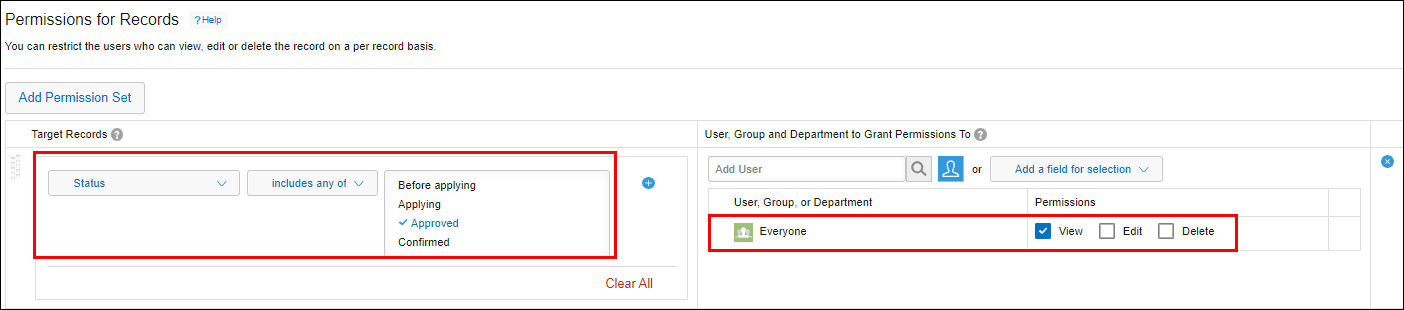
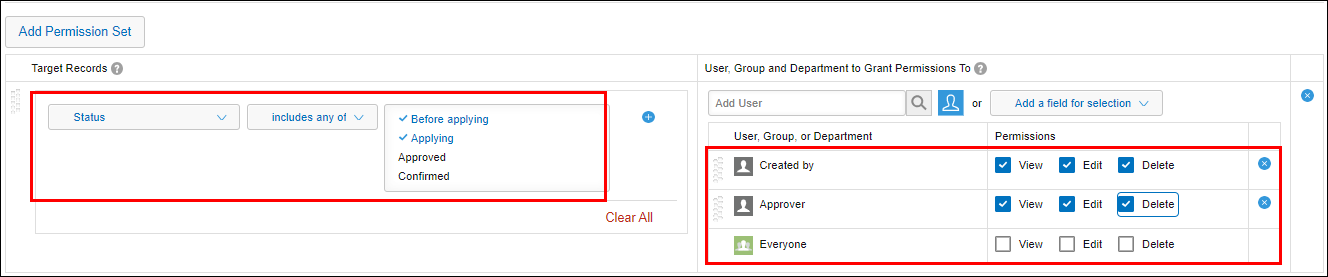
ซ่อนบันทึกที่ยังไม่ได้รับการอนุมัติจากผู้ใช้ทั้งหมดนอกเหนือจากผู้ให้การอนุมัติและผู้สร้างบันทึก
ในการตั้ง ค่าการอนุญาตสำหรับบันทึก ให้มอบการอนุญาตทั้งหมดแก่ผู้รับรองและผู้สร้างบันทึกสำหรับสถานะใดๆ ยกเว้น "อนุมัติ" และอย่าให้การอนุญาตใดๆ แก่ "ทุกคน"