การกำหนดค่าการดำเนินการแอป
คุณสามารถคัดลอกข้อมูลบันทึกไปยังแอปหรือฟิลด์ที่ระบุได้โดยใช้การดำเนินการแอป
หัวข้อต่อไปนี้จะอธิบายวิธีการกำหนดค่าและใช้การดำเนินการแอป
การตั้งค่าการดำเนินการแอป
หัวข้อนี้จะอธิบายวิธีการตั้งค่าการดำเนินการแอป
ในตัวอย่างนี้ เราจะกำหนดค่าการดำเนินการเพื่อคัดลอกข้อมูลลูกค้าจากแอปรายชื่อลูกค้าไปยังแอปการจัดการคำสั่งซื้อ
-
เปิดแอป "รายชื่อลูกค้า"
-
คลิกไอคอน การตั้งค่าแอปพลิเคชัน (ไอคอนรูปเฟือง) ที่มุมบนขวาของหน้าจอ View

-
บนหน้าจอ การตั้งค่าแอป ให้เลือกแท็บ การตั้งค่าแอป จากนั้นคลิก การดำเนินการ ภายใต้ การตั้งค่าขั้นสูง
-
บนหน้าจอ การดำเนินการ คลิก สร้างการดำเนินการ
-
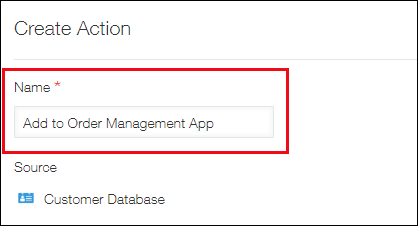
ในส่วน ชื่อ ของหน้าจอ สร้างการดำเนินการ ให้ป้อนชื่อที่คุณต้องการให้แสดงสำหรับปุ่มการดำเนินการในหน้าจอ รายละเอียดการบันทึก
ในตัวอย่างนี้ เราจะตั้งชื่อว่า "เพิ่มไปยังแอปจัดการคำสั่งซื้อ"
-
ในส่วน เป้าหมาย ให้เลือกแอปที่คุณต้องการคัดลอกข้อมูลไป
ในตัวอย่างนี้เราจะเลือกแอป "การจัดการคำสั่งซื้อ"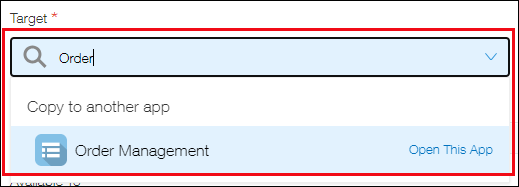
-
สำหรับ การแมปฟิลด์ ให้ระบุฟิลด์ต้นทางและฟิลด์ปลายทางสำหรับการคัดลอกข้อมูล
ฟิลด์ที่อยู่ในตารางจะแสดงในรูปแบบต่อไปนี้: "ชื่อตาราง > ชื่อฟิลด์"
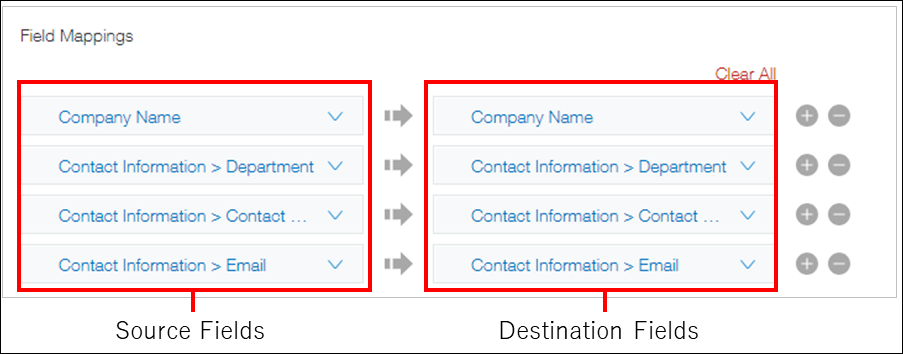 นอกจากนี้ คุณยังสามารถคลิก ล้างทั้งหมด เพื่อลบการแมปทั้งหมดที่คุณได้กำหนดค่าไว้แล้ว
 -
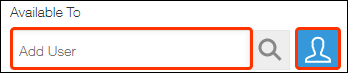
[アクションの利用者]で、アクションボタンを表示するユーザーを指定します。
- すべてのユーザーにアクションボタンを表示する場合は、[Everyone]のままにします。
- 特定のユーザーのみにアクションボタンを表示する場合は、あらかじめ選択されている[Everyone]を削除して、アクションを利用するユーザー、組織、またはグループを追加します。
-
[アクションを利用できる条件]で、アクションボタンを表示する条件を指定します。
条件には、フィールドの値、プロセス管理のステータス、または作業者を指定できます。
どのレコードにもアクションボタンを表示する場合は、[すべてのレコード]のままにします。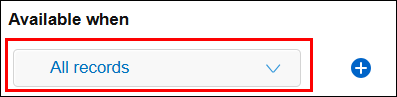 複数の条件を組み合わせる場合は、+の形をした[条件を追加]アイコンをクリックします。追加の条件を指定し、[すべての条件を満たす]もしくは[いずれかの条件を満たす]のどちらかを選択します。
 -
คลิกปุ่ม บันทึก ที่มุมล่างขวาของหน้าจอ
-
คลิก การตั้งค่าแอป ในข้อความที่แสดงที่ด้านบนของหน้าจอ หรือคลิก กลับไปที่การตั้งค่าแอป ที่ด้านล่างซ้ายของหน้าจอ
-
คลิก อัพเดทแอป ที่มุมบนขวาของหน้าจอ
-
ในหน้าต่าง อัพเดทแอป คลิก อัพเดทแอป
ปุ่มการดำเนินการ "เพิ่มในแอปการจัดการคำสั่งซื้อ" จะปรากฏบนหน้าจอ รายละเอียดบันทึก
หากมีการกำหนดค่าการตั้งค่าการจัดการกระบวนการ ปุ่มการดำเนินการจะปรากฏถัดจากปุ่มการดำเนินการจัดการกระบวนการ
การเพิ่มบันทึกโดยใช้การดำเนินการแอป
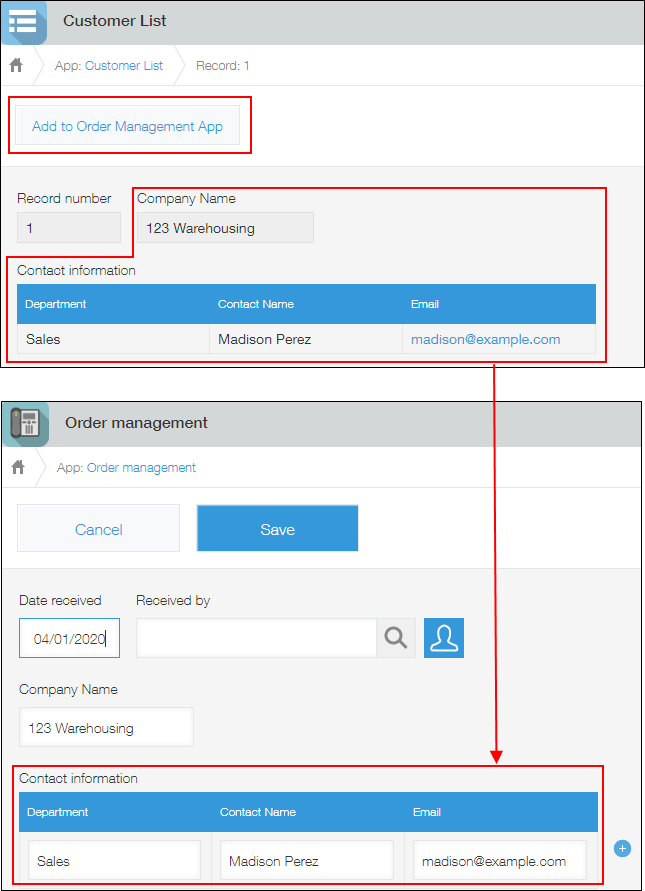
การคลิกปุ่มการดำเนินการบนหน้า จอรายละเอียดบันทึก จะสร้างบันทึกใหม่พร้อมข้อมูลที่จำเป็นที่คัดลอกลงไป
ตัวอย่างเช่น เราจะใช้ปุ่มการดำเนินการ "เพิ่มในแอปการจัดการคำสั่งซื้อ" ที่สร้างขึ้นในส่วนด้านบนเพื่อคัดลอกข้อมูลจากแอป "รายชื่อลูกค้า" ไปยังแอป "การจัดการคำสั่งซื้อ"
-
เปิดแอป "รายชื่อลูกค้า"
-
เปิดหน้าจอ รายละเอียดบันทึก ของบันทึกที่มีข้อมูลที่คุณต้องการคัดลอก
-
คลิกปุ่มดำเนินการ "เพิ่มในแอปการจัดการคำสั่งซื้อ"
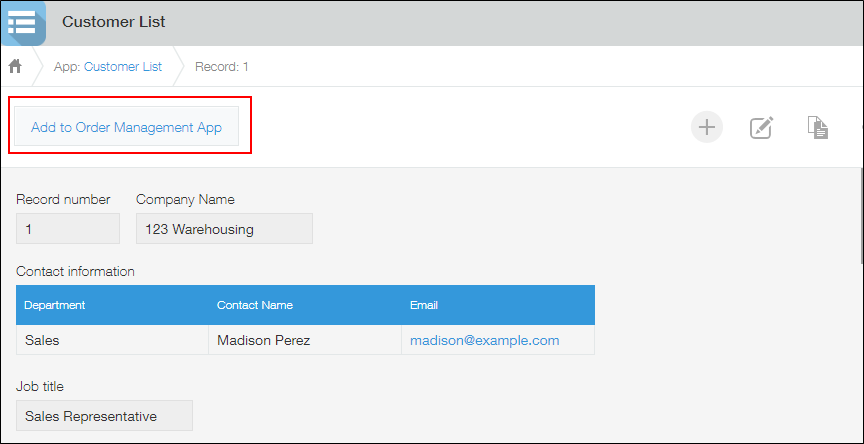
บันทึกใหม่ในแอป "การจัดการคำสั่งซื้อ" จะเปิดขึ้น และช่องปลายทางจะถูกกรอกด้วยข้อมูลที่คัดลอกมาจากบันทึกแอป "รายชื่อลูกค้า"