
หน้าจอการตั้งค่าแอป
การตั้งค่าแอปคือส่วนที่คุณใช้กำหนดค่าต่างๆ ของแอป เพื่อปรับแต่งแอปให้เหมาะสมกับความต้องการทางธุรกิจของคุณ ใน การตั้งค่าแอป คุณสามารถกำหนดค่าต่างๆ ได้มากมาย รวมถึงแบบฟอร์มแอป การแสดงผล กราฟ การแจ้งเตือน และอื่นๆ อีกมากมาย
คุณสามารถเปลี่ยนแปลงการตั้งค่าแอปได้ทุกเมื่อที่ต้องการ แม้หลังจากเปิดใช้งานแอปแล้วก็ตาม
บทความนี้จะอธิบายวิธีการเปิดหน้าจอ การตั้งค่าแอป และวิธีการใช้การตั้งค่าที่กำหนดไว้กับแอป
สำหรับรายละเอียดเกี่ยวกับตัวเลือกการตั้งค่า โปรดดูที่หน้าต่อไปนี้:
ตัวเลือกการตั้งค่าแอป
การเปิดหน้าจอ "การตั้งค่าแอป"
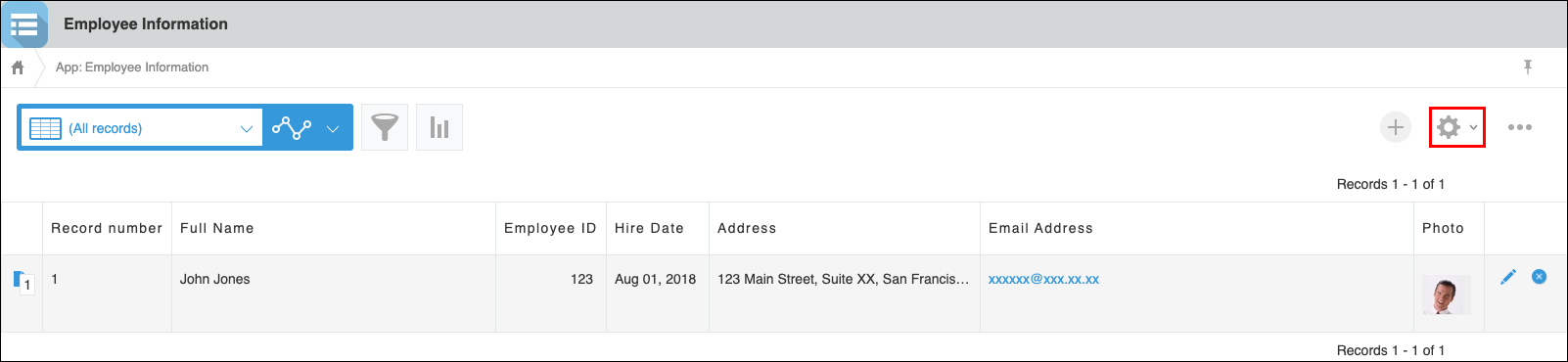
ในการไปยังหน้าจอ การตั้งค่าแอป ให้คลิกปุ่มใดปุ่มหนึ่งต่อไปนี้บนหน้าจอ มุมมอง หรือหน้าจอ รายละเอียดการบันทึก
-
 (ไอคอน การตั้งค่าแอปพลิเคชัน):
คลิกไอคอนนี้เพื่อเปิดหน้าจอ การตั้งค่าแอปพลิเคชัน -
 (ไอคอน เมนูการตั้งค่าแอปพลิเคชัน):
คลิกไอคอนนี้เพื่อแสดงเมนูทางลัดไปยังหน้าจอการตั้งค่าแต่ละหน้า รายละเอียดมีดังนี้:ตัวเลือกเมนู คำอธิบาย เปิดการตั้งค่าของมุมมองนี้
(จะปรากฏเฉพาะเมื่อคุณกำลังดูมุมมองที่มีอยู่แล้ว)เปิดหน้าจอการตั้งค่าของมุมมองที่แสดงบนหน้าจอ บันทึกความกว้างคอลัมน์ปัจจุบัน
(จะปรากฏเฉพาะเมื่อคุณกำลังดูมุมมองที่มีอยู่แล้ว)เปิดหน้าจอการตั้งค่าเพื่อบันทึกความกว้างของคอลัมน์ เปิดการตั้งค่าของกราฟนี้
(จะปรากฏเฉพาะเมื่อคุณกำลังดูกราฟที่มีอยู่แล้ว)เปิดหน้าจอการตั้งค่าของกราฟที่แสดงบนหน้าจอ เปิดการตั้งค่าของแบบฟอร์มนี้
(จะปรากฏเฉพาะเมื่อคุณอยู่ในหน้าจอ รายละเอียดบันทึก เท่านั้น)เปิดหน้าจอการตั้งค่าแบบฟอร์ม แบบฟอร์ม, มุมมอง, กราฟ, การตั้งค่า เปิดแท็บที่เกี่ยวข้องในหน้าจอ การตั้งค่าแอป การตั้งค่าทั่วไป, การแจ้งเตือน, การพัฒนาเสริมและการเชื่อมต่อระบบอื่น, สิทธิ์การเข้าถึง, การตั้งค่าขั้นสูง เปิดหน้าจอการตั้งค่าสำหรับตัวเลือกการตั้งค่าที่คุณเลือกโดยตรง
กำลังทำการเปลี่ยนแปลงการตั้งค่าแอป
หลังจากทำการเปลี่ยนแปลงการตั้งค่าแอปแล้ว คุณต้องคลิก อัพเดทแอป ที่มุมบนขวาของหน้าจอเพื่อใช้การเปลี่ยนแปลงกับแอป
เมื่อมีการเปลี่ยนแปลงการตั้งค่าใดๆ ที่ยังไม่ได้นำไปใช้กับแอป ข้อความแบนเนอร์ "การเปลี่ยนแปลงการตั้งค่ายังไม่ได้นำไปใช้" จะปรากฏขึ้นที่ส่วนบนของหน้าจอ และปุ่ม อัพเดทแอป จะสามารถคลิกได้ หลังจากที่คุณคลิกปุ่ม อัพเดทแอป และเลือก อัพเดทแอป ในกล่องโต้ตอบยืนยัน การเปลี่ยนแปลงจะถูกนำไปใช้กับแอป และข้อความแบนเนอร์จะหายไป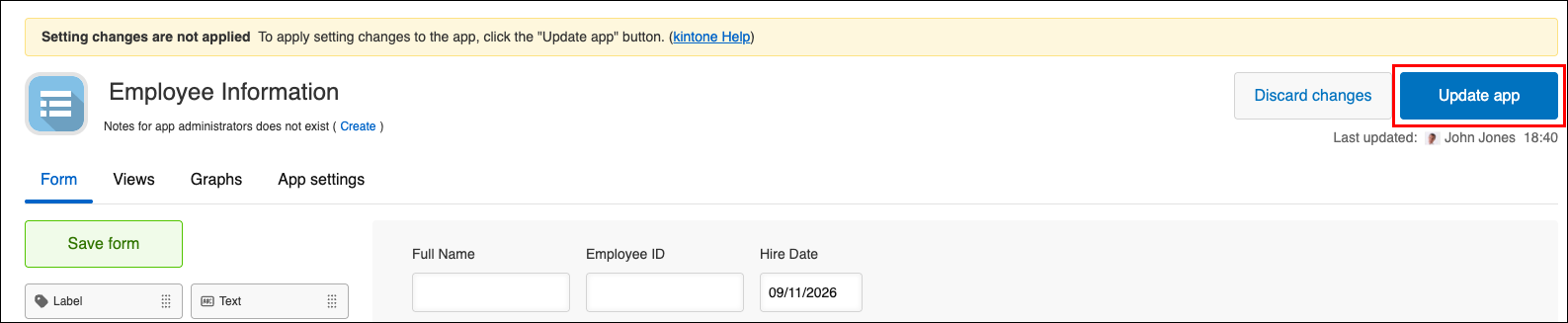
นอกจากนี้ ยังสามารถบันทึกการเปลี่ยนแปลงที่ทำกับการตั้งค่าแอปเป็นแบบร่าง หรือยกเลิกการเปลี่ยนแปลงได้ สำหรับรายละเอียดเพิ่มเติม โปรดดูที่หน้าถัดไป
เป็นไปได้หรือไม่ที่จะบันทึกการเปลี่ยนแปลงการตั้งค่าแอปเป็นแบบร่างโดยไม่ต้องนำไปใช้กับสภาพแวดล้อมจริง?
นอกจากนี้ คุณยังสามารถใช้ฟีเจอร์แสดงตัวอย่างเพื่อตรวจสอบว่าการเปลี่ยนแปลงการตั้งค่ามีผลตามที่ต้องการหรือไม่ ก่อนที่จะนำไปใช้กับสภาพแวดล้อมจริง
ทำการทดสอบการทำงานของแอปพลิเคชัน
ผู้ใช้ที่สามารถเข้าถึงการตั้งค่าแอปได้
เฉพาะผู้ดูแลระบบ cybozu.cn และผู้ใช้ที่มีสิทธิ์ในการจัดการแอปเท่านั้นที่สามารถเข้าถึง การตั้งค่าแอปพลิเคชัน ไอคอน การตั้งค่าแอปพลิเคชัน จะแสดงเฉพาะสำหรับผู้ดูแลระบบ cybozu.cn และผู้ใช้ที่มีสิทธิ์ในการจัดการแอปเท่านั้น
โดยปกติแล้ว ผู้ใช้ที่สร้างแอปจะได้รับสิทธิ์ในการจัดการแอปนั้น
ในการกำหนดค่าสิทธิ์ในการจัดการแอป โปรดติดต่อผู้ใช้ที่ปัจจุบันมีสิทธิ์ในการจัดการแอป และขอให้ผู้ใช้ดำเนินการตามขั้นตอนต่อไปนี้
-
คลิกไอคอน การตั้งค่าแอปพลิเคชัน (ไอคอนรูปเฟือง) ที่มุมบนขวาของหน้าจอ View

-
ไปที่หน้าจอ การตั้งค่าแอป เลือกแท็บ การตั้งค่าแอป แล้วคลิก แอป ใต้ หัวข้อ สิทธิ์การเข้าถึง
-
ในส่วน "ผู้ใช้ กลุ่ม และแผนกที่จะให้สิทธิ์" ใน หน้าจอ ตั้งค่าสิทธิ์การเข้าถึงระดับแอป ให้เพิ่มผู้ใช้ กลุ่ม หรือแผนกที่คุณต้องการให้สิทธิ์ในการจัดการแอป

-
เลือกตัวเลือก "จัดการแอป" สำหรับผู้ใช้ กลุ่ม หรือแผนกที่คุณเพิ่มไว้
โปรดทราบว่า ในการตั้งค่าสิทธิ์ สิทธิ์ใดๆ ที่อยู่ในลำดับสูงกว่าในรายการจะมีผลบังคับใช้ก่อน