
Verificación del tiempo empleado en cada estado (Análisis de procesos)
El análisis de procesos es una función que ayuda a identificar problemas en los procesos empresariales y a mejorarlos mediante la agregación y visualización del historial de estados de los registros en las aplicaciones configuradas para la gestión de procesos.
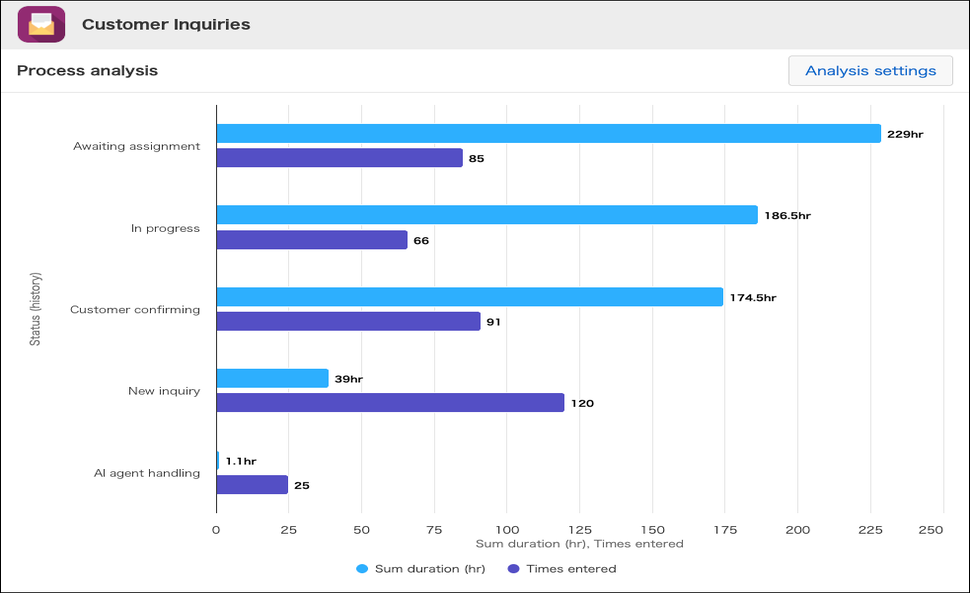
Calcula el tiempo total que los registros permanecieron en cada estado según su historial y muestra el resultado en un gráfico.
Comprender qué estados consumen más tiempo puede ayudar a identificar y mejorar los cuellos de botella en los procesos empresariales.
¿Qué puede hacer el análisis de procesos?
En la pantalla Análisis de procesos puede realizar las siguientes acciones:
- Comprobación del tiempo empleado en cada estado
Al abrir la pantalla, un gráfico muestra el tiempo total empleado en cada estado. - Modificar el contenido que se muestra en el gráfico o los elementos incluidos en el cálculo.
Puede cambiar las siguientes configuraciones en el cuadro de diálogo Ajustes del análisis:- Desglose por valor de campo
Al agregar campos a Agrupar por se mostrará el tiempo de permanencia por separado para cada valor de campo. Por ejemplo, al agregar un campo "Nombre del producto", podrá ver el tiempo de permanencia por separado para cada producto. - Comprobación del número de entradas del historial
Si añades "Tiempos de entrada" a" Función ", el número de entradas del historial se mostrará en el gráfico junto con el tiempo empleado. Esto permite comprobar si el tiempo empleado se debe al número de entradas del historial. - Filtrado de registros para su inclusión en el agregado
Registrar condiciones del filtro se pueden usar para especificar los criterios de filtrado de los registros que se incluirán en el agregado. Por ejemplo, puede especificar la condición de que el precio sea de 100 000 yenes o más para incluir solo las solicitudes que cumplan dicha condición en el agregado. - Especificación del período de análisis
Cuando especificas un período en Período de análisis, solo se agrega el historial registrado durante ese período. Por ejemplo, puedes seleccionar únicamente el período posterior a la revisión de tu proceso de trabajo.
- Desglose por valor de campo
Limitaciones
Las siguientes limitaciones se aplican al análisis de procesos:
- Los registros y campos a los que pueden acceder los usuarios con permiso para ver los registros se incluyen en los datos que se agregarán para el análisis de procesos.
- Si cierra la pantalla Análisis de procesos, los cambios no se guardarán. Si desea consultar el gráfico con la misma configuración más adelante, deberá configurarla de nuevo.
- Existe un límite en la cantidad de datos que se pueden agregar a la vez. Si se supera este límite, se muestra el resultado de agregar los datos hasta alcanzarlo y aparece un mensaje en la pantalla.
- Dado que los datos para el análisis de procesos se agregan a intervalos regulares, puede que transcurra algún tiempo hasta que los datos reflejen un cambio de estado.
Apertura de la pantalla Análisis de procesos
El análisis de procesos se puede utilizar en aplicaciones donde la gestión de procesos está habilitada.
-
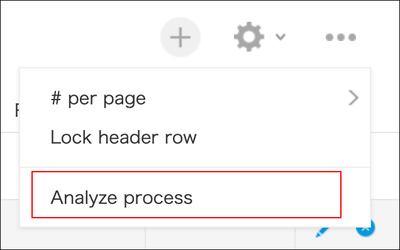
En la pantalla "Ver" de la aplicación para analizar procesos, haga clic en el icono "Opciones" (tres puntos) en la esquina superior derecha de la pantalla y, a continuación, haga clic en" Analizar el proceso ".
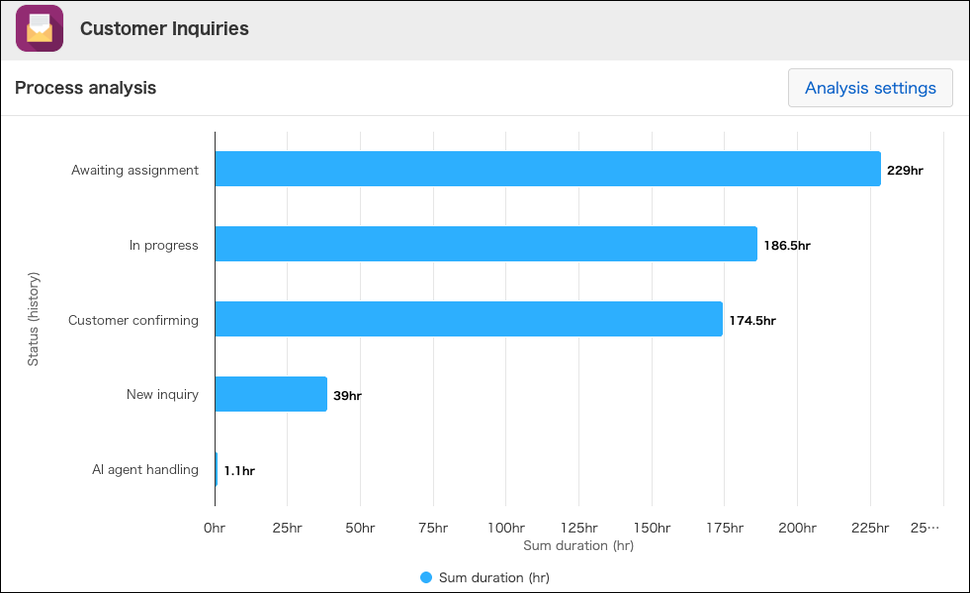
Se abre la pantalla de Análisis de Procesos. Se realiza Análisis de procesos y el tiempo total dedicado a cada estado se muestra en un gráfico de barras.
Descripción general de los gráficos y cómo se calcula el historial de estado.
Descripción general del gráfico
La pantalla Análisis de procesos muestra inicialmente los estados en el eje vertical y el tiempo total empleado en cada estado en el eje horizontal.
Al colocar el puntero del ratón sobre una barra del gráfico, aparece una ventana emergente con información detallada sobre el elemento.
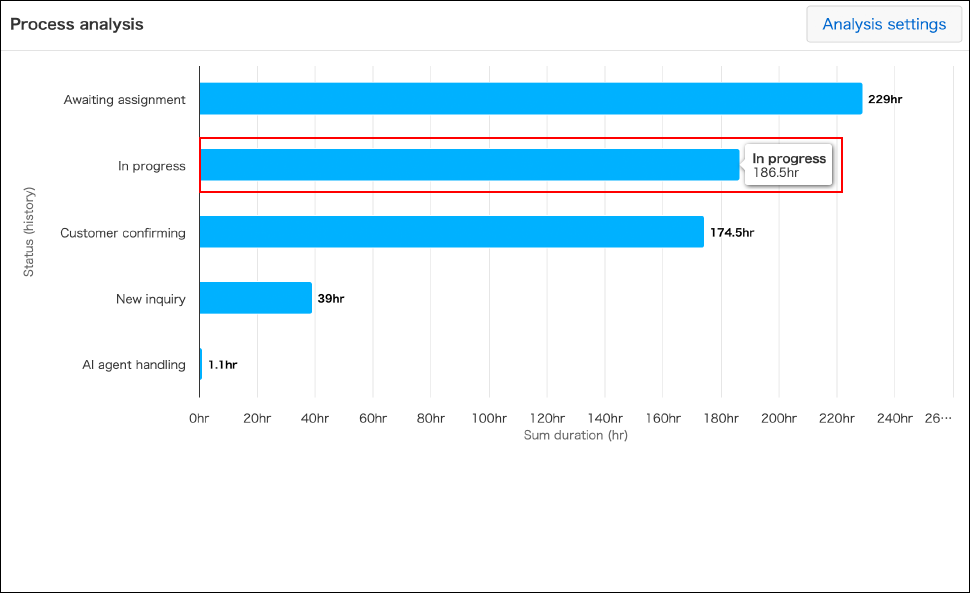
En el cuadro de diálogo Ajustes del análisis puede cambiar lo que se muestra en el gráfico y qué datos se seleccionan para la agregación.
Para conocer los pasos necesarios para cambiar esta configuración, consulte la siguiente sección.
Cambiar la configuración de análisis
Resumen del historial de estado
La duración de la estancia y el número de entradas del historial que se muestran en el gráfico se calculan en función del historial del estado.
El historial de estado se refiere al registro de los cambios realizados en el estado de un registro. Cada vez que se cambia el estado, se agrega una entrada al historial.
El tiempo que se permanece en un estado es el período que transcurre desde que el estado cambia a un estado determinado hasta que cambia al siguiente estado siguiente.
El estado actual de un registro no se incluye en el historial porque aún no se ha cambiado al siguiente estado.
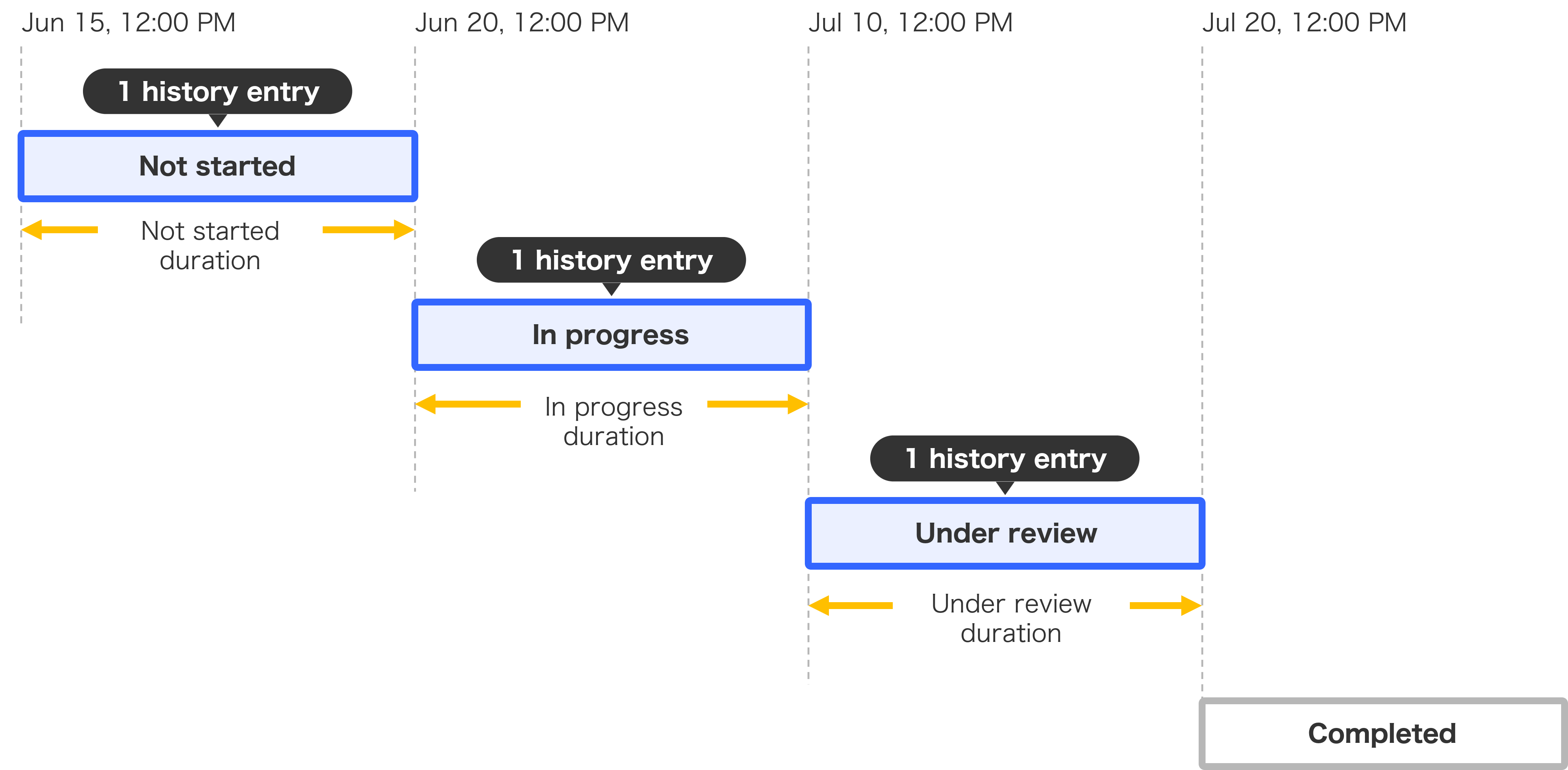
Por ejemplo, supongamos que el estado de un registro cambió de la siguiente manera. El estado actual del registro es "Completado".
- 15 de junio, 12:00: Se crea un registro (estado "No iniciado")
- 20 de junio, 12:00: El estado cambió a "En progreso".
- 10 de julio, 12:00: El estado cambió a "En revisión".
- 20 de julio, 12:00: El estado cambió a "Completado".
En este caso, se registra el historial de los siguientes tres estados: "No iniciado", "En curso" y "En revisión". Se calcula el tiempo empleado en cada estado.
El estado actual es "Completado", por lo que no se incluye en el historial y no se calcula el tiempo empleado.
Cambiar la configuración de análisis
-
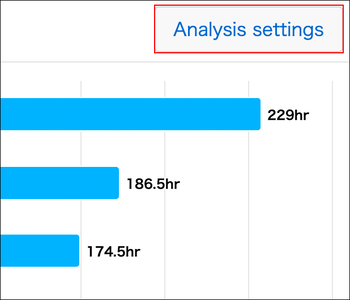
En la pantalla Análisis de procesos, haga clic en Ajustes del análisis en la parte superior derecha del gráfico.
-
En el cuadro de diálogo" Ajustes del análisis ", cambie la configuración según sea necesario.
Para obtener información detallada sobre cada configuración, consulte las siguientes secciones.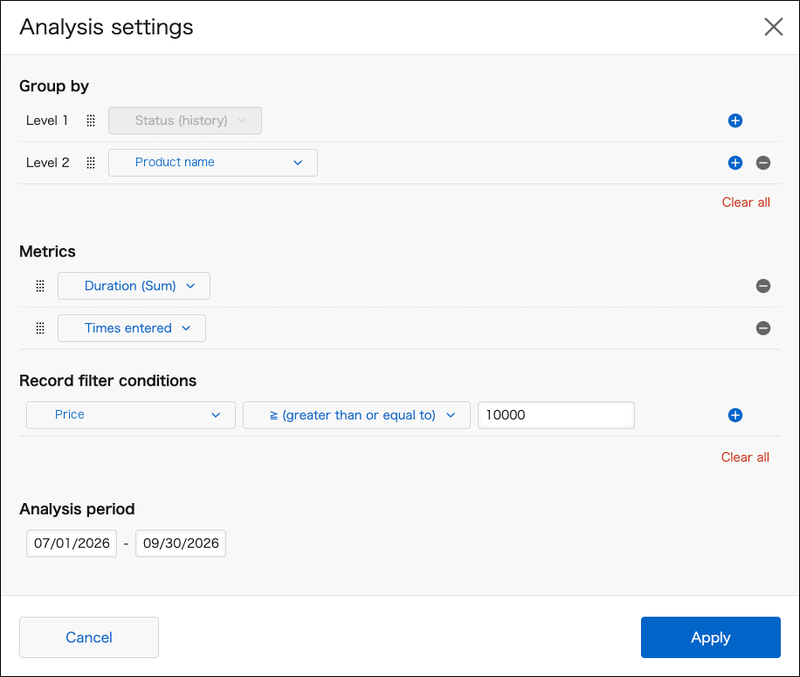
-
Haga clic en Aplicar.
Los cambios que realice se reflejan en los gráficos de la pantalla Análisis de procesos.
Configuración de campo
Agrupar por
Puede especificar un elemento para clasificar el gráfico y comparar los resultados agregados para cada valor de dicho elemento.
Por defecto," Nivel 1 "se establece como el elemento para clasificar el gráfico." Estado (historial) "se establece como el elemento para clasificar el gráfico." Estado (historial) "no se puede eliminar ni cambiar por otro elemento.
Selección de campo
Puede especificar hasta tres campos en el orden de" Nivel 1 "," Nivel 2 "y" Nivel 3 ".
Si desea agregar más campos para la clasificación, haga clic en el botón Añadir condición (signo más) que se encuentra a la derecha de la fila y seleccione un campo de la lista desplegable en la fila recién agregada.
También puedes cambiar el orden de los campos arrastrando y soltando el icono (seis puntos) que se encuentra en el lado izquierdo de los campos.
Para reducir el número de categorías, haga clic en el botón Eliminar condición (con forma de guion).
Al hacer clic en
Borrar todo se eliminarán los elementos que haya configurado en Agrupar por.
Visualización de gráficos
La visualización del gráfico cambia en función del número de campos especificados.
- Si solo se especifica Nivel 1: Los valores del Nivel 1 se muestran en el eje vertical.
- Si especifica Nivel 2: El valor Nivel 2 se muestra en una barra codificada por colores, y el valor Nivel 1 se muestra en el eje vertical.
- Si especifica Nivel 3: Los valores Nivel 3 se muestran como barras codificadas por colores, y los valores Nivel 1 y Nivel 2 se muestran en el eje vertical en el formato "Valor Nivel 1 / Valor Nivel 2".
Función
La Función especifica cómo agregar los valores que se mostrarán en el eje horizontal del gráfico. Por defecto, está seleccionada Función: Duración de la estancia (Total).
Puedes utilizar los siguientes métodos para agregar datos:
- "Tiempo total empleado": El tiempo total empleado en el historial para cada valor que está" Agrupar por ".
- Veces ingresadas: Agrupar por es el número total de veces que se ingresó un historial para cada valor por el cual se agrupan los registros de la aplicación.
Especifique el método de agregación.
Puede especificar hasta dos funciones.
Para cambiar las funciones, haga clic en la lista desplegable "Funciones" y seleccione las funciones deseadas.
Si desea agregar una función para agregar datos, haga clic en el botón Añadir condición (signo más) que se encuentra a la derecha de la fila y seleccione una función de la lista desplegable en la fila agregada.
También puedes arrastrar y soltar el icono (seis puntos) que se encuentra en el lado izquierdo de la función para cambiar el orden de las funciones.
Para eliminar un método de agregación añadido, haga clic en el botón" Eliminar condición "(signo menos) que aparece a la derecha de la fila.
Registrar condiciones del filtro
Esta configuración se utiliza para filtrar los registros que se incluirán en el agregado.
Por defecto, está seleccionada la opción Todos los registros.
Si filtró la lista de registros en la pantalla
"Ver", se establece la misma condición de filtro en Registrar condiciones del filtro.
Para cambiar las condiciones del filtro, haga clic en la lista desplegable" Registrar condiciones del filtro "y seleccione un campo de la lista. A continuación, especifique las condiciones.
Para combinar varias condiciones de filtro, haga clic en el botón" Añadir condición "(+) que se encuentra a la derecha de la fila. A continuación, especifique las condiciones adicionales y seleccione" Se cumplen todas las condiciones "o" Se cumple cualquier condición ".
Para reducir el número de condiciones de filtrado, haga clic en el botón Eliminar condición (con forma de guion).
Al hacer clic en
Borrar todo se eliminarán todas las configuraciones de Registrar condiciones del filtro.
Período de análisis
Filtra el historial de agregación por un período específico.
Por defecto, no se especifica ningún período para el historial de agregación.
Al hacer clic en el campo de entrada, se mostrará un calendario. Seleccione el año, el mes y el día del calendario para especificar la fecha de inicio y la fecha de finalización del período que desea consultar en el historial. También puede especificar solo una de las dos fechas.
Si especifica el Período de análisis, solo se agregará el historial registrado durante ese período. El tiempo total empleado es la suma de todo el tiempo empleado, incluido el tiempo empleado antes del período especificado.