
Filtrar registros para mostrar en una vista
Puede filtrar registros en la pantalla Ver de una aplicación especificando condiciones de filtro.
Es posible crear varias vistas con diferentes condiciones de filtrado de registros. Por ejemplo, puede crear vistas independientes que incluyan los clientes asignados, los proyectos del mes y las tareas pendientes.
También puedes guardar tus vistas con diferentes filtros de registros. Puedes cambiar fácilmente entre ellas con un par de clics.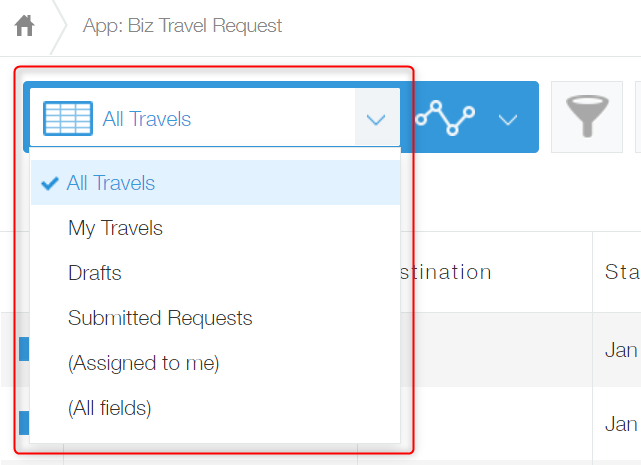
Pasos
Para filtrar los registros que se muestran en una vista, siga los pasos a continuación.
-
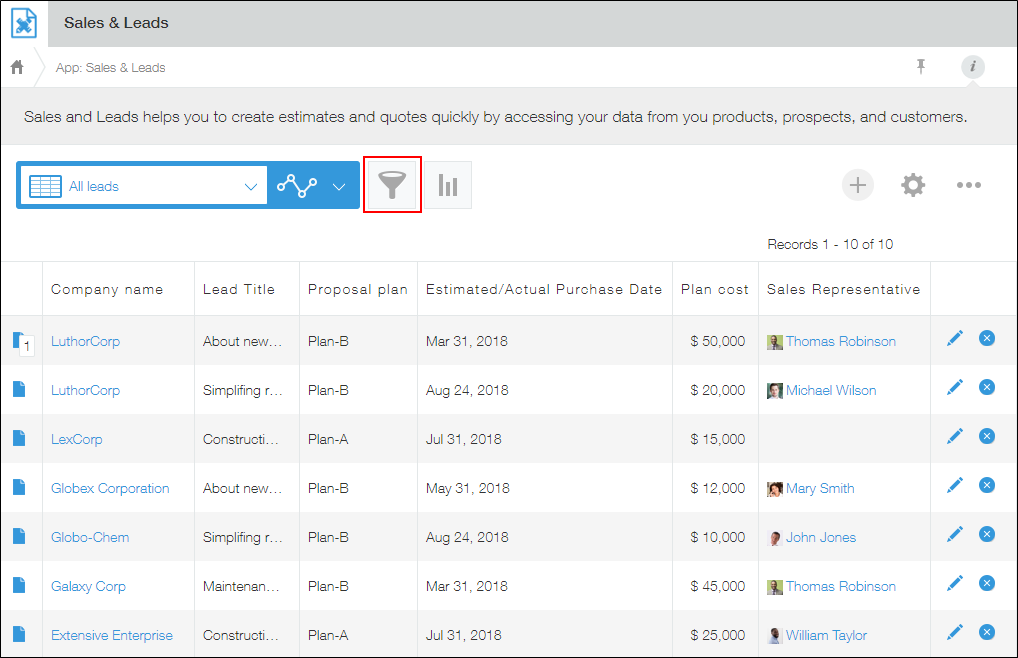
En la pantalla Ver, haga clic en el ícono Filtro.
-
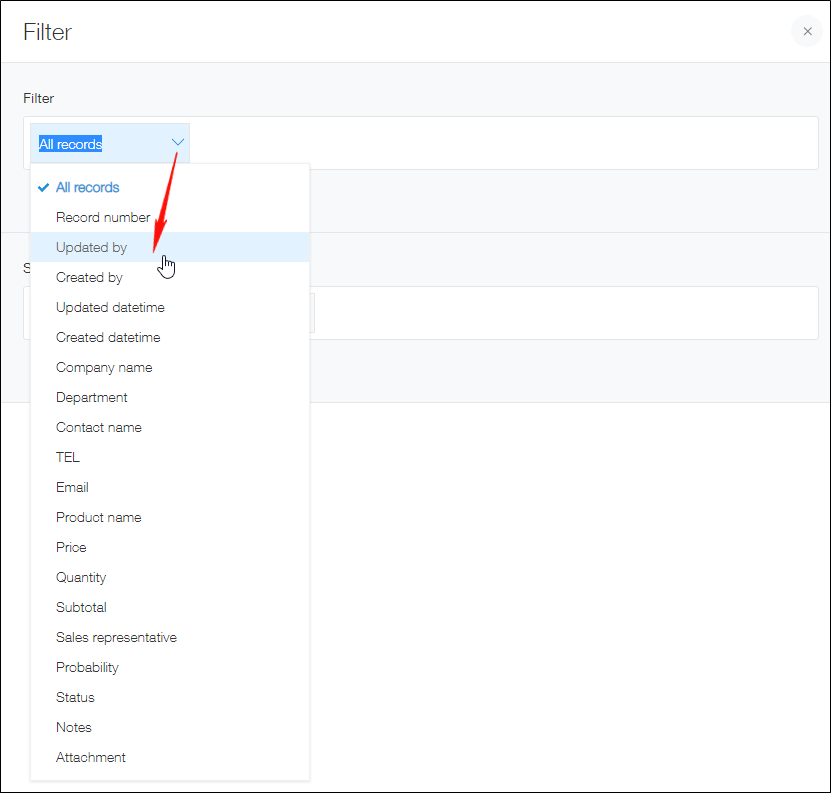
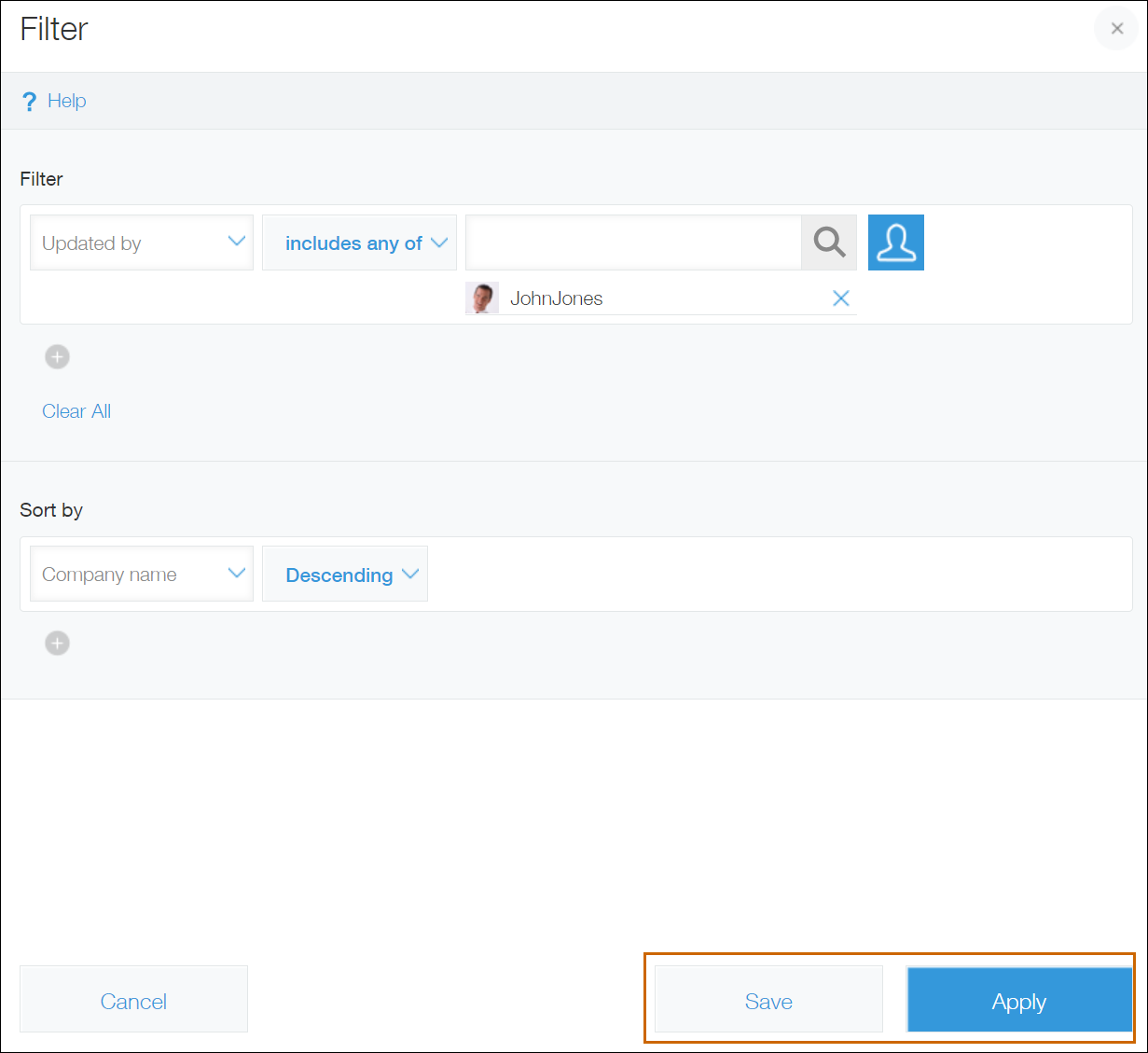
En el cuadro de diálogo Filtrar, especifique las condiciones (campos) para filtrar registros.
Haga clic en la flecha hacia abajo en el área de selección de campo debajo Filtrar, luego seleccione un campo para el cual desea especificar una condición o ingrese directamente el nombre de un campo.
Puede hacer clic en Borrar todo para borrar todas las condiciones que ya se han agregado.
-
En la sección Ordenar por, especifique el orden de visualización de los registros.
Para obtener detalles sobre los campos que se muestran como opciones en la sección Ordenar por, consulte la página siguiente.
¿Qué campos y elementos se pueden utilizar para "Ordenar por"?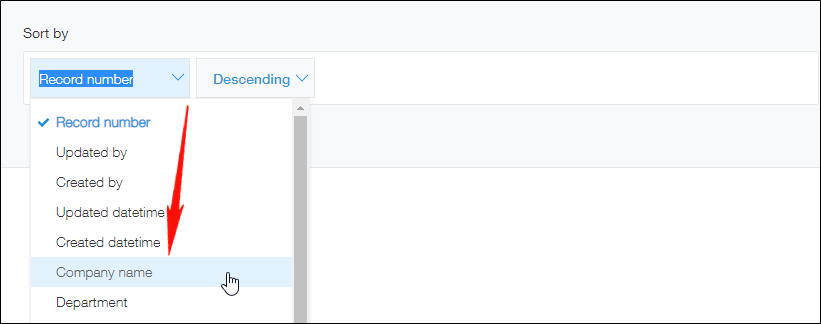
-
Haga clic en Guardar o Aplicar.
-
Si hizo clic en Guardar en el paso 4, asigne un nombre a la vista y guárdela. Después, se mostrará la vista filtrada.
Si hizo clic en Aplicar en el paso 4, se mostrará la vista filtrada.
Notas sobre el uso de "contiene" o "no contiene"
- Se pueden introducir hasta 100 caracteres como palabra clave de filtro.
Además, tenga en cuenta que los resultados del filtro variarán dependiendo de si utiliza caracteres japoneses o chinos, caracteres alfanuméricos o caracteres especiales como palabras clave de filtro.
Para obtener más detalles, consulte la siguiente sección.
Cómo difieren los resultados del filtro según si utiliza caracteres japoneses o chinos, caracteres alfanuméricos o caracteres especiales - Para conocer los formatos de los archivos sujetos a filtrado cuando se filtran registros especificando palabras clave para archivos en un campo Adjunto, consulte la página siguiente.
Formatos de archivos que permiten búsquedas - Especifique una palabra clave que esté incluida en 100 000 registros o menos. Si el número total de registros que coinciden con una palabra clave supera los 100 000, aparecerá un mensaje de advertencia y los registros no se filtrarán correctamente.
- Si especifica varias palabras clave y, como resultado, el número total de registros que incluyen cualquiera de las palabras clave supera los 100 000, los registros no se filtrarán correctamente.
Cómo difieren los resultados del filtro según si utiliza caracteres japoneses o chinos, caracteres alfanuméricos o caracteres especiales
Los resultados del filtro se producirán de manera diferente dependiendo de si utiliza caracteres japoneses o chinos, caracteres alfanuméricos o caracteres especiales en su palabra clave de filtro.
Al filtrar utilizando caracteres japoneses o chinos
- No se distinguen los caracteres katakana de ancho completo y de ancho medio.
- Para filtrar una palabra de dos o más caracteres, debe especificar una palabra clave de dos o más caracteres. Una palabra de un solo carácter se puede filtrar con una palabra clave de un solo carácter.
Ejemplo: cuando desea filtrar campos que contienen la cadena "日本語"- Palabras clave que se pueden utilizar para filtrar: "日本", "本語 o "日本語"
- Palabras clave que no se pueden utilizar para filtrar: "日", "本" o "語"
Al filtrar caracteres alfanuméricos
- Las palabras clave no distinguen entre mayúsculas y minúsculas, y no se distinguen entre caracteres alfabéticos de ancho completo y de medio ancho.
- Se filtran palabras individuales.
Ejemplo: Cuando desea filtrar campos que contienen la cadena "cybozu_kintone2"- Introduce "cybozu" o "kintone2" como palabra clave. Las coincidencias parciales (p. ej., "cy" o "kintone") no se filtrarán.
- Los guiones bajos (_) y los signos numéricos (#) (tanto de ancho completo como de medio ancho) se consideran parte de una palabra.
Ejemplo: Cuando desea filtrar campos que contienen la cadena "kintone"- Especifique "kintone" como palabra clave. Si solo se introduce "cybozu" o "kintone", esta kintone no se filtrará.
Al filtrar caracteres especiales
-
No se distinguen entre caracteres especiales de ancho completo y de medio ancho.
-
Los siguientes caracteres especiales están excluidos de las palabras clave de filtro.
- Signos de puntuación en japonés y chino
- Los siguientes símbolos de ancho completo y medio:
- & | / ! ( ) { } [ ] ^ " ~ * ? : ; \ $ % @ ' ` = < > , .
También se pueden excluir de las palabras clave del filtro caracteres especiales distintos de los descritos anteriormente.
Notas sobre el uso de" = (igual a) "
Cuando se especifica = (igual a) como condición de filtro para un campo de Texto o Enlace, se pueden usar hasta 64 caracteres (de ancho completo o medio ancho) para una palabra clave.
Si especifica una palabra clave que supera los 64 caracteres, solo se utilizarán los primeros 64 caracteres para filtrar registros.
Filtrar registros con valores de campo en blanco (sin ingresar)
Puede determinar si un valor de campo está en blanco (sin ingresar) mediante una condición de filtro.
La forma de hacerlo dependerá del tipo de campo que estés utilizando.
Filtrado de campos de "Área de texto"
Con un campo Área de texto, puede especificar está vacío o no está vacío como condición de filtro.
Las pantallas principales y configuraciones que pueden utilizar las condiciones de filtro
está vacío y no está vacío son las siguientes.
- La Ajuste inicial del filtro en el cuadro de diálogo Ajustes de búsqueda
- La configuración Filtrar en el cuadro de diálogo Ajustes de registros relacionados
- La configuración del filtro en la pantalla de configuración de vista
- La configuración Filtrar en la pantalla de configuración de gráficos
- La configuración Estado en la pantalla de configuración de notificaciones de recordatorio
- La configuración Filtrar en el cuadro de diálogo Filtrar
- La configuración Filtrar en el cuadro de diálogo Crear gráfico
- La configuración Filtrar en el cuadro de diálogo Filtrar que aparece al seleccionar un registro en un campo Búsqueda
Filtrar registros con valores en blanco le permite:
- Verificar registros con entradas de datos incompletas
Por ejemplo, si tiene una aplicación para gestionar consultas, puede filtrar los registros que no tienen información ingresada en un campo Área de texto para ingresar detalles. Esto le permitirá encontrar los registros que aún requieren información. - Recuperar registros que tengan un campo con datos ingresados
Por ejemplo, si tiene una aplicación de encuestas, puede recuperar solo los registros que contengan texto ingresado en un campo Área de texto para ingresar una respuesta libre. Esto le permitirá revisar o compartir solo las encuestas con respuestas libres.
Filtrar campos que no sean los de "Área de texto"
Es posible filtrar registros con valores en blanco incluso utilizando campos que no pueden utilizar las condiciones de filtro está vacío y no está vacío.
Puede filtrar registros con valores en blanco si especifica un campo que pueda usar = (igual a) o ≠ (no igual a) y deja el campo de entrada de condición de filtro vacío.
Por ejemplo, si desea filtrar registros que tienen direcciones de correo electrónico ingresadas, puede hacerlo configurando las siguientes condiciones de filtro.
- Campo: Dirección de correo electrónico (un campo de enlace)
- Condición: ≠ (no igual a)
- Valor: (No se ha introducido ningún valor)
Para los campos Selección del usuario, puede especificar el grupo Todos como condición de filtrado.
Por ejemplo, si desea filtrar registros que no tienen ingresada una persona a cargo, puede hacerlo configurando las siguientes condiciones de filtro.
- Campo: Responsable (campo Selección del usuario)
- Estado: no incluye ninguna de
- Valor: El grupo Todos
Filtrar registros en función de si tienen archivos adjuntos
Con un campo Adjunto, puede filtrar registros según si tienen archivos adjuntos.
Las pantallas principales y configuraciones donde puedes utilizar la condición de filtro
contiene archivos adjuntos o no contiene archivos adjuntos con un campo Archivo adjunto son las siguientes.
- La Ajuste inicial del filtro en el cuadro de diálogo Ajustes de búsqueda
- La configuración Filtrar en el cuadro de diálogo Ajustes de registros relacionados
- La configuración del filtro en la pantalla de configuración de vista
- La configuración Filtrar en la pantalla de configuración de gráficos
- La configuración Estado en la pantalla de configuración de notificaciones de recordatorio
- La configuración Filtrar en el cuadro de diálogo Filtrar
- La configuración Filtrar en el cuadro de diálogo Crear gráfico
- La configuración Filtrar en el cuadro de diálogo Filtrar que aparece al seleccionar un registro en un campo Búsqueda
Filtrar registros con valores en blanco le permite:
- Recuperar registros que tienen archivos adjuntos
Por ejemplo, si tiene una aplicación para rastrear pedidos, puede recuperar solo los registros que tengan un archivo adjunto en un campo Adjunto para los formularios de pedido.
Esto le permitirá verificar únicamente los registros que tienen formularios de pedido enviados por los clientes. - Comprobar registros que no tengan archivos adjuntos
Por ejemplo, en una aplicación de viajes de negocios, puede filtrar el campo Adjunto de recibos para encontrar registros sin archivos adjuntos.
Esto le ayudará a enviar recordatorios a los solicitantes de viajes de negocios que aún no han enviado sus recibos.
Cómo difieren los resultados del filtro cuando se especifica un departamento como condición de filtro para los valores de campo
Si especifica un departamento como condición de filtro para los siguientes campos, obtendrá un resultado filtrado diferente según el campo que haya especificado.
- Un campo cuyos valores son usuarios (Creado por, Actualizado por, Asignado o Campo Selección del usuario):
El resultado filtrado presenta registros cuyo valor para el campo es un usuario que pertenece al departamento especificado o sus departamentos afiliados. - Un campo cuyos valores son departamentos (campo Selección departamento):
El resultado filtrado presenta registros cuyo valor para el campo es el departamento especificado o sus departamentos afiliados.
Si aparece un mensaje de error y no se pueden recuperar los datos del registro
Mensaje de error
La operación solicitada ha fallado. Reduzca el número de registros que deben actualizarse o remitirse.
Causa y solución
Si se cumple alguna de las siguientes condiciones, la recuperación de la información del registro falla. En tal caso, reduzca el número de registros, entradas de datos de campo o filas/columnas de tabla que se recuperarán.
- Hay una gran cantidad de entradas de datos de campo para recuperar.
- Hay una gran cantidad de filas o columnas en una tabla de registros.
- El tamaño total de los registros es de varias decenas de megabytes.
Los archivos adjuntos no están incluidos en el tamaño total de los registros.