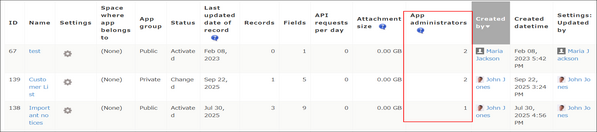
Comprobación del número de administradores de la aplicación
Si es administrador cybozu.cn, puede verificar cuántos usuarios tienen permiso para cambiar la configuración de cada aplicación consultando la columna Administradores de la app en Aplicaciones en la pantalla de Administración de aplicaciones.
Esto le permite ver qué aplicaciones tienen una gran cantidad de usuarios que pueden cambiar su configuración y puede ayudarle a asegurarse de que los permisos de acceso estén configurados adecuadamente.
Acerca del número de usuarios que se muestran en la columna" Administradores de la app "
Esta columna muestra el número de usuarios con permiso para cambiar la configuración de la aplicación. En concreto, muestra el número de usuarios que cumplen todas las siguientes condiciones.
- La casilla de verificación Permitir para Administrar app se ha seleccionado para ellos en la pantalla de Administración de permisos en Administración kintone.
- Se ha seleccionado la casilla de verificación Administrar aplicación en la pantalla Permisos para la app la aplicación de la aplicación correspondiente.
- La casilla de verificación Permitir se ha seleccionado para Administrar/utilizar/alim apps para ellos en la pantalla Permisos para grupos de apps para su grupo de aplicaciones en Administración kintone.
- Si la aplicación pertenece a un espacio privado, es miembro del espacio.
- Su estado de cuenta se establece como Activo en la pantalla Cambiar información de usuario en Usuarios y administración del sistema.
Tenga en cuenta que los administradores cybozu.cn pueden cambiar la configuración de todas las aplicaciones, independientemente de los permisos. Los usuarios que pueden cambiar la configuración de las aplicaciones por ser administradores cybozu.cn no se contabilizan en la columna Administradores de la app.
Notas importantes sobre la recuperación de datos para la columna" Administradores de la app "
Asegúrese de tener en cuenta los siguientes puntos sobre la recuperación de datos para la columna Administradores de la app.
- Cuando se abre la pantalla de administración de aplicaciones, inicialmente se muestra No recuperados en la columna Administradores de la app.
Además, si actualiza su navegador web después de recuperar datos, No recuperados se mostrará nuevamente en la columna. Los administradores cybozu.cn deben recuperar los datos manualmente cuando sea necesario. - Los datos de la columna se pueden recuperar hasta 10 veces al día.
- El número de recuperaciones se restablece diariamente a las 12:00 AM UTC (9:00 AM JST).
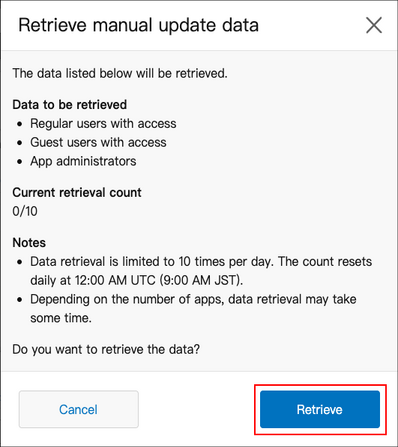
- La cantidad de recuperaciones disponibles actualmente aparece en el cuadro de diálogo Recuperar los datos de la actualización manual que aparece cuando hace clic en el botón para recuperar datos.
- Si intenta recuperar datos cuando se alcanza el límite diario de recuperación, aparecerá un cuadro de diálogo de Precaución en lugar del cuadro de diálogo Recuperar los datos de la actualización manual. Este cuadro de diálogo muestra la fecha y la hora de la última recuperación de datos. También puede hacer clic en el botón "Mostrar" para que se muestren los últimos datos recuperados en la columna "Administradores de la aplicación".
- Dependiendo de la cantidad de aplicaciones, la recuperación de los datos de la columna Administradores de la app puede tardar un tiempo. No cierre la pantalla y espere hasta que se recuperen los datos.
Recuperando datos para la columna" Administradores de la app "
-
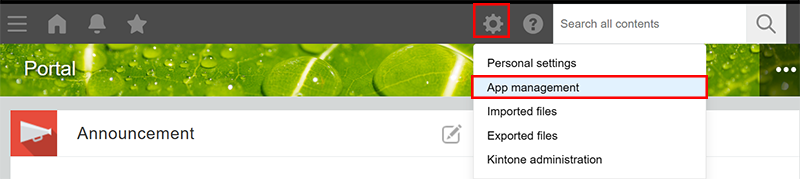
Haga clic en el ícono de Configuración (el ícono con forma de engranaje) en la parte superior de kintone, luego haga clic en Administración de aplicaciones.
-
En la pantalla de administración de aplicaciones, haga clic en Recuperar los datos de la actualización manual en la sección Aplicaciones.

-
En el cuadro de diálogo Recuperar los datos de la actualización manual, haga clic en el botón Recuperar.
 La cantidad de usuarios que tienen permiso para cambiar la configuración de cada aplicación se mostrará en la columna Administradores de la app de la sección Aplicaciones.