Agregar espacios a favoritos / Eliminar espacios de favoritos
Si tienes espacios que utilizas frecuentemente puedes agregarlos a Favoritos.
En este tema, explicamos cómo agregar espacios a Favoritos o eliminar espacios de Favoritos.
Agregar espacios a Favoritos
Para agregar un espacio a Favoritos, abra el espacio que desea agregar a Favoritos y haga clic en Añadir a favoritos En la esquina superior derecha de la pantalla. Si el espacio es público, no es necesario unirse para añadirlo a Favoritos.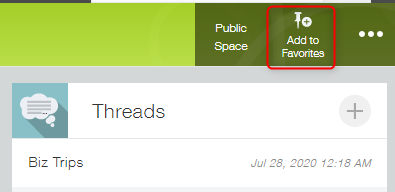
Para listar los espacios que ha añadido a Favoritos, seleccione "Espacios Favoritos" en el menú desplegable de la sección Espacios, ya sea en el Portal o en el Menú de Acceso Rápido. El espacio recién añadido se mostrará al final de la lista de Espacios Favoritos.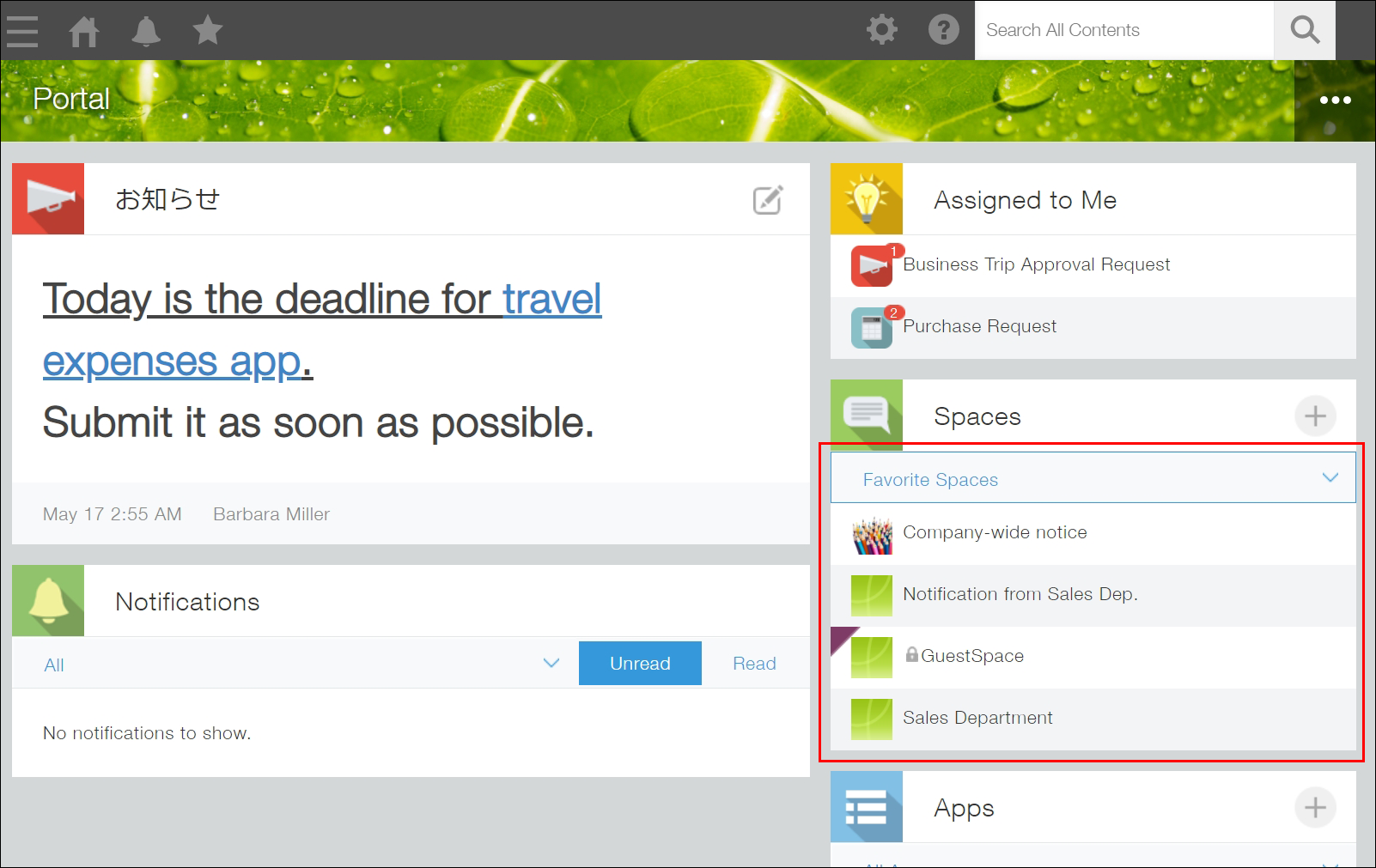
También puede reordenar los espacios en la lista de Espacios Favoritos. Para ver los pasos para reordenar los espacios, consulte la siguiente página:
Reordenar espacios favoritos
Eliminar espacios de Favoritos
-
Eliminar un espacio de Favoritos abriendo un espacio individual:
Para eliminar un espacio de Favoritos, abra el espacio que desea eliminar de Favoritos y haga clic en Quitar de favoritos en la parte superior derecha de la pantalla. -
Cómo eliminar un espacio de Favoritos mediante la lista de Espacios Favoritos:
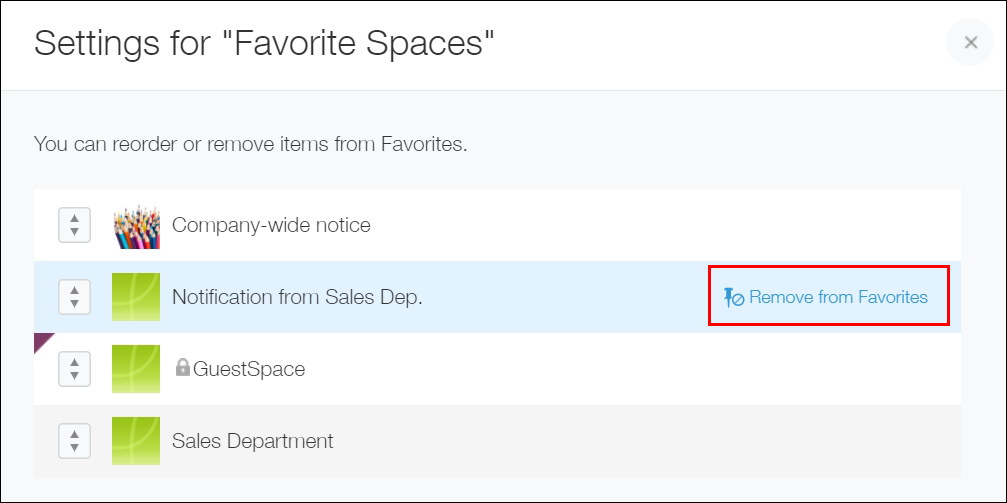
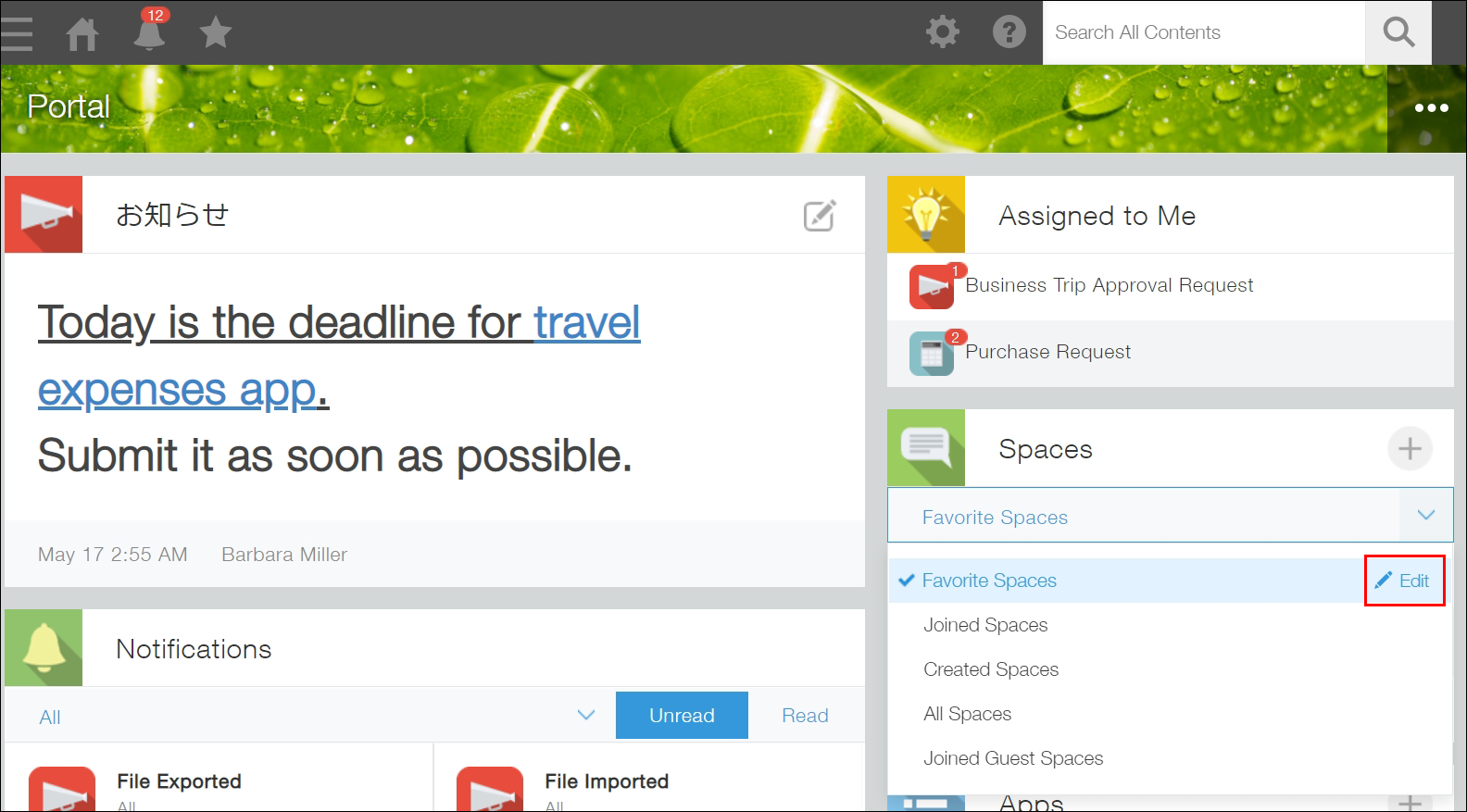
Si desea organizar sus espacios favoritos, puede eliminarlos de la lista de Espacios Favoritos. Abra la lista desplegable en la sección Espacios del Portal y haga clic en Editar, en el extremo derecho de Espacios Favoritos.
 Al hacer clic en Quitar de favoritos en un espacio específico en el cuadro de diálogo y hacer clic en Guardar, el espacio se eliminará de la lista de espacios favoritos.