Visualización de una lista de los registros asignados a usted
En las apps kintone, puedes crear una vista personalizada que muestre solo los registros que tienes asignados. Con esta vista, puedes consultar rápidamente los registros que te interesan, incluso cuando usas la app con otros usuarios.
Este artículo proporciona instrucciones paso a paso para configurar una aplicación para que muestre una lista de los registros asignados a quien la esté viendo.
Al crear una vista con Usu. conectado especificado como condición de filtro, puede evitar la molestia de crear una vista separada para cada miembro.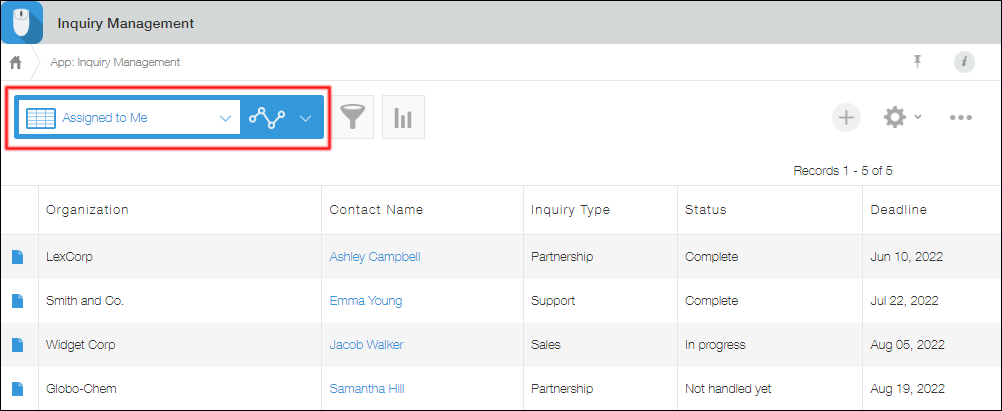
Preparación: Agregue un campo para ingresar un usuario asignado
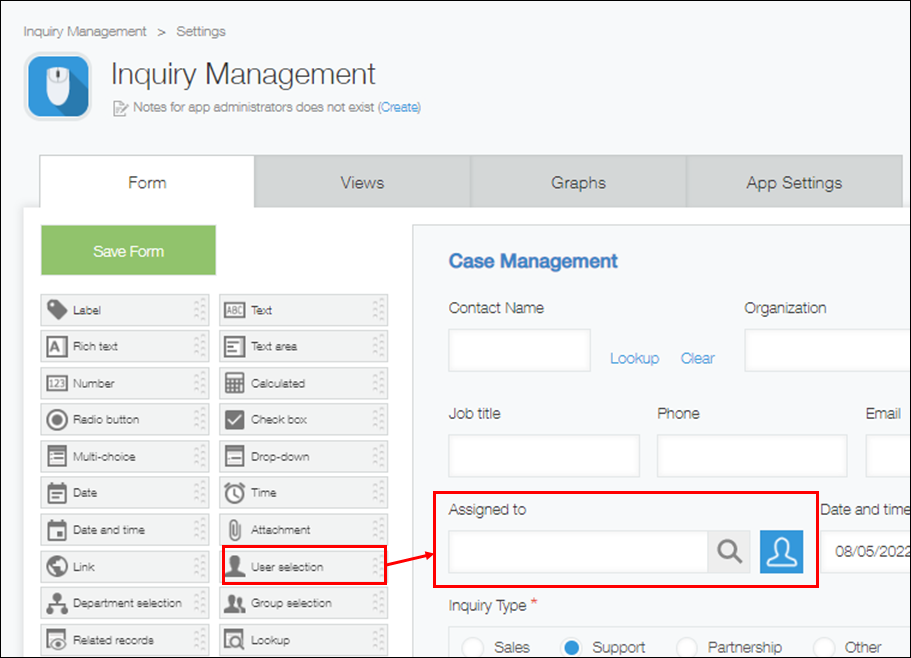
Antes de poder crear una vista personalizada, debe colocar un campo para ingresar un usuario asignado en el formulario de la aplicación.
En este ejemplo, se coloca un campo de "Selección del usuario" en el formulario de la aplicación y se denomina "Asignado a".
A continuación, utilice cualquiera de los siguientes métodos para crear una vista que muestre solo los registros asignados al usuario que está viendo la aplicación.
- Método 1: Crea la vista desde la configuración de la aplicación
- Método 2: Crea la vista desde la pantalla "Vista" (la página superior de la aplicación)
Método 1: Crea la vista desde la configuración de la aplicación
Para crear la vista desde la configuración de la aplicación, siga los pasos a continuación.
-
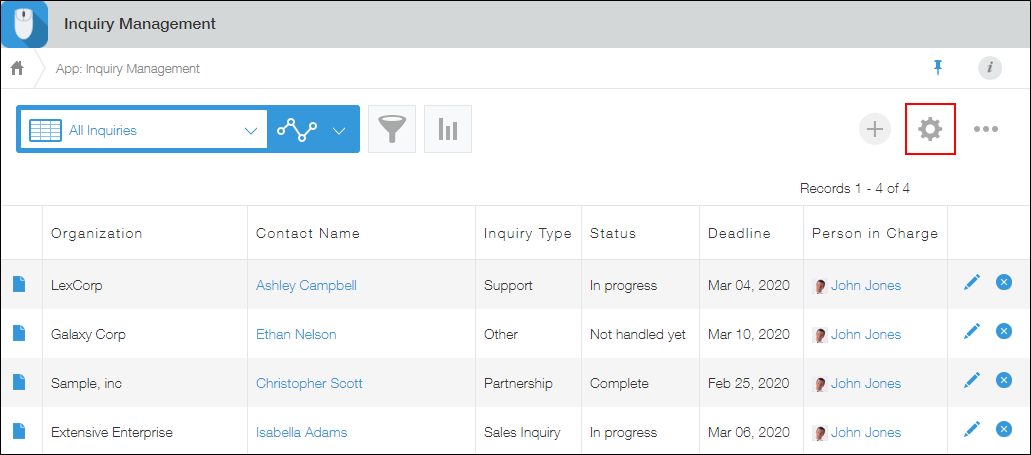
En la pantalla Ver (la página principal de la aplicación), haga clic en el ícono Ajustes app (el ícono con forma de engranaje) en la parte superior derecha de la pantalla.
-
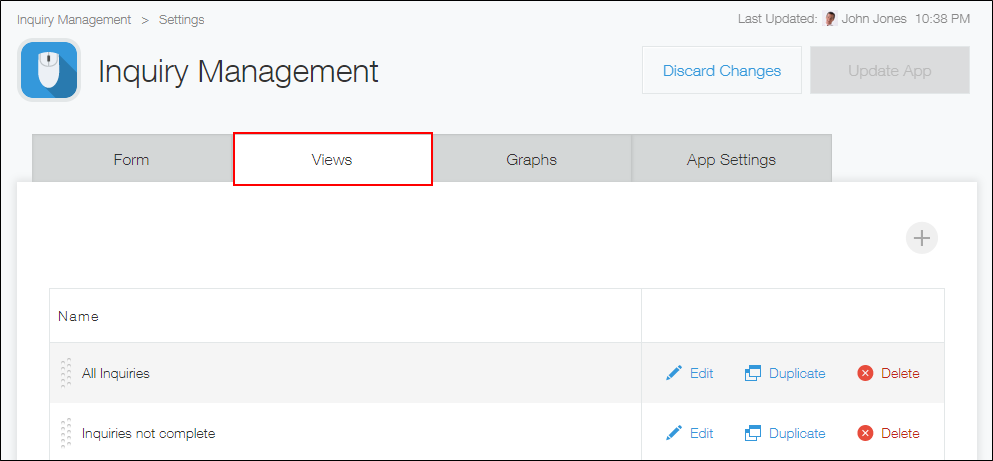
En la pantalla de configuración de la aplicación, haga clic en la pestaña Vistas.
-
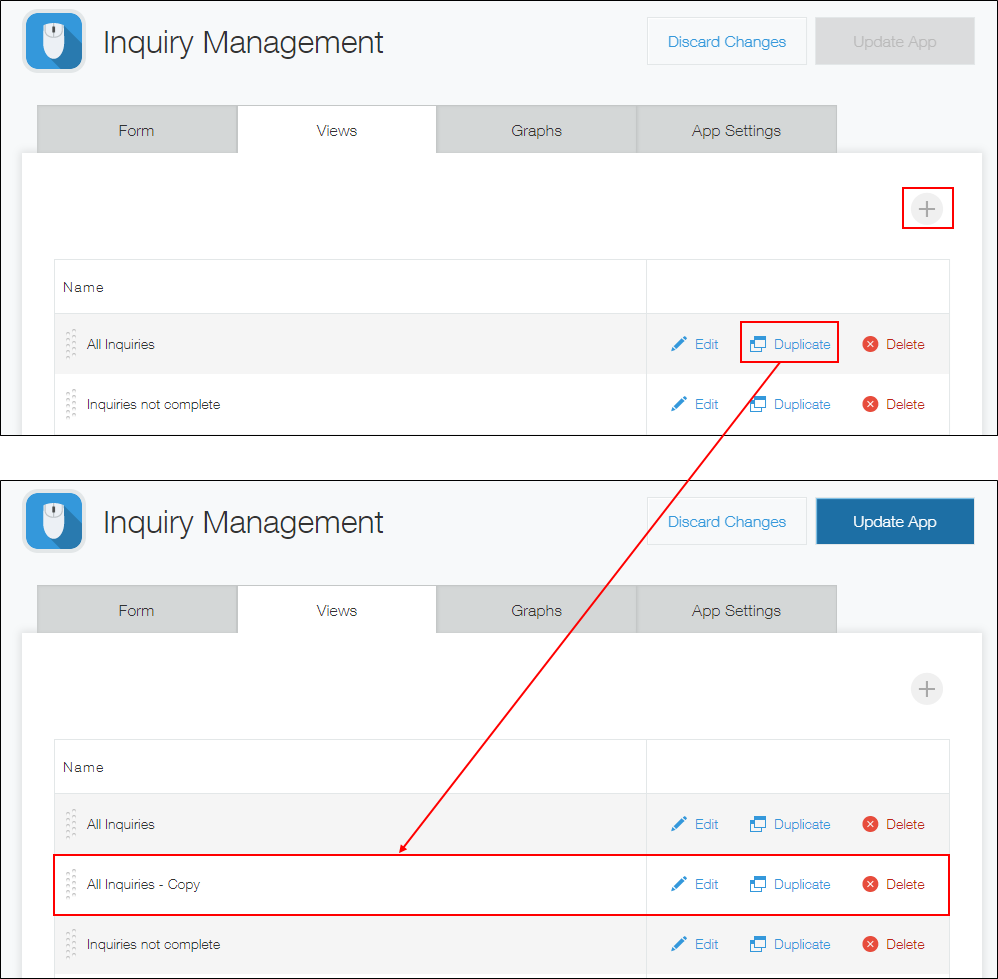
Haga clic en el botón Agregar nueva vista para crear una nueva vista o haga clic en Duplicar para copiar una vista existente.
En este ejemplo, haremos clic en Duplicar para copiar una vista existente.
-
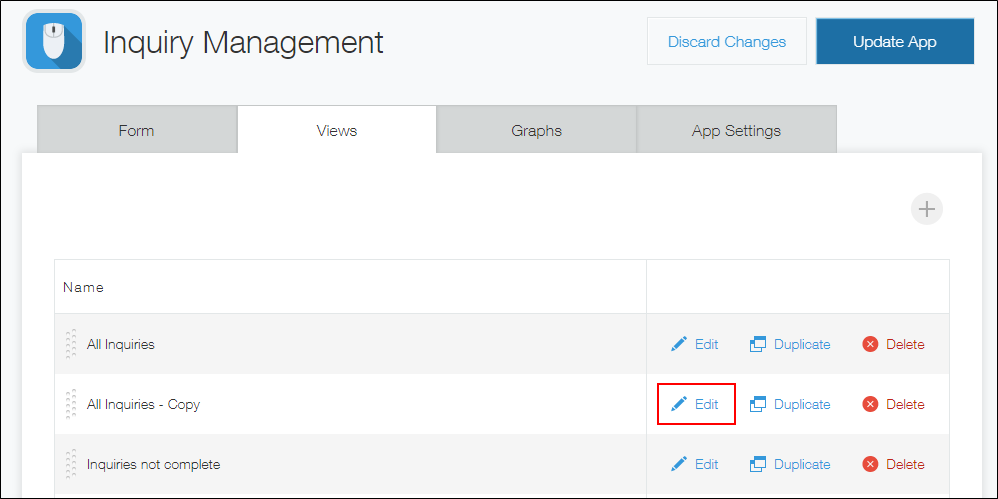
Haga clic en Editar para ver la vista copiada.
-
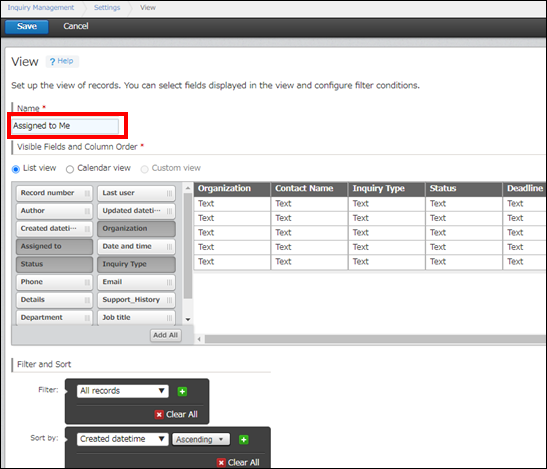
Ingrese un nombre para la vista (por ejemplo, "Mis casos").
Cambie los campos que se mostrarán en la vista según sea necesario.
-
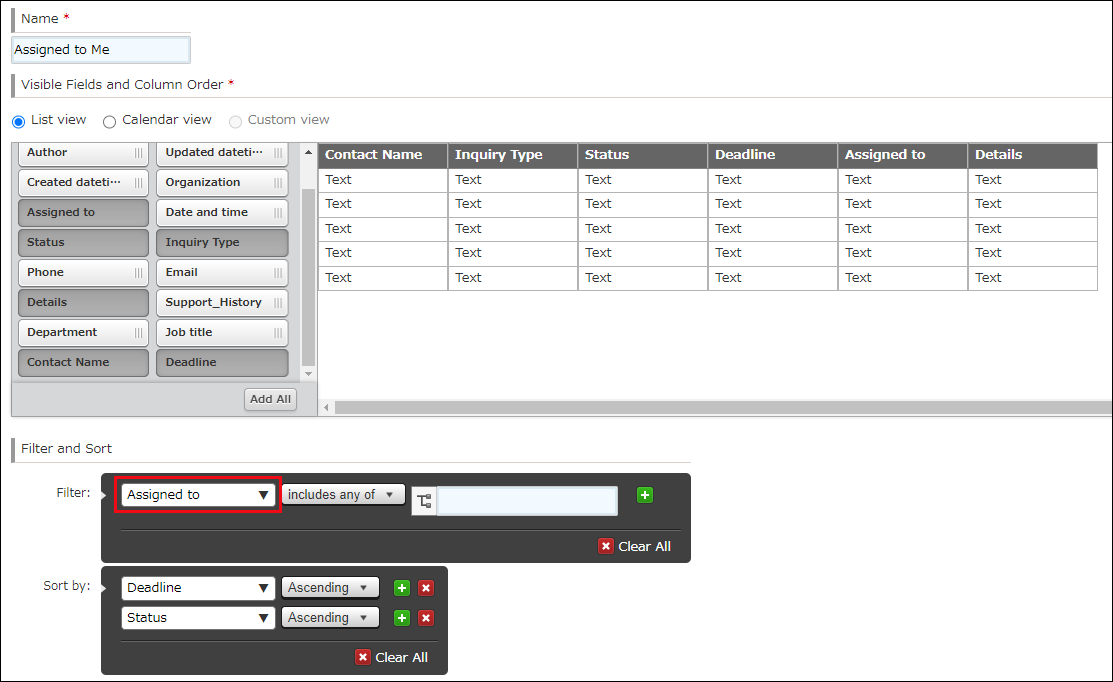
En la sección Filtrar, seleccione el campo utilizado para ingresar un usuario asignado.
En este ejemplo, seleccionaremos el campo “Asignado a”.
-
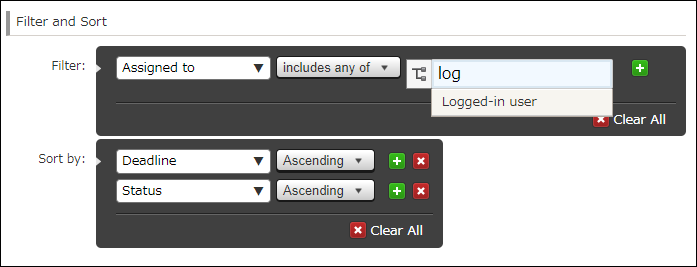
Escriba "Usu. conectado" en el campo de entrada y haga clic Usu. conectado cuando aparezca como sugerencia.
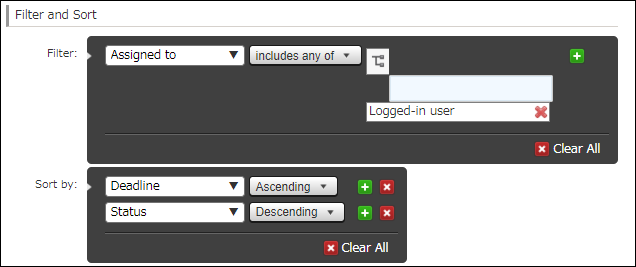
Asegúrese de haber establecido una condición de filtro para el campo "Asignado a" que incluye cualquiera de los Usu. conectado.
-
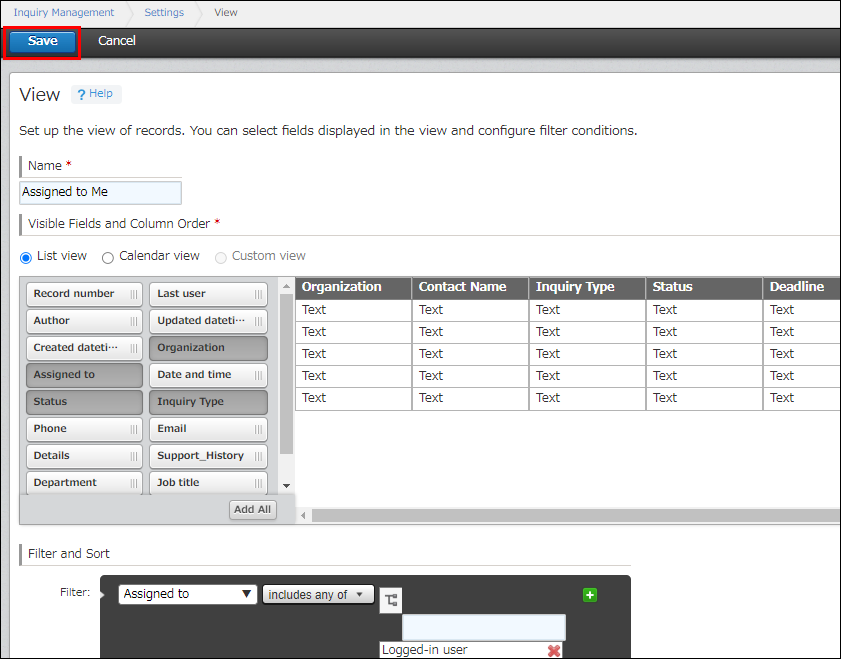
Haga clic en Guardar en la parte inferior derecha de la pantalla.
-
Haga clic en Act. app en la parte superior derecha de la pantalla.
-
En el cuadro de diálogo de confirmación, haga clic en Act. app.
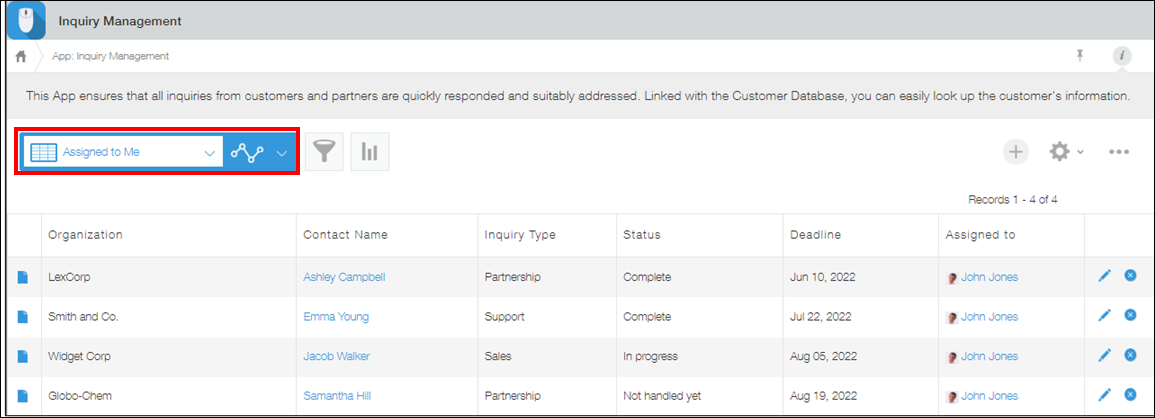
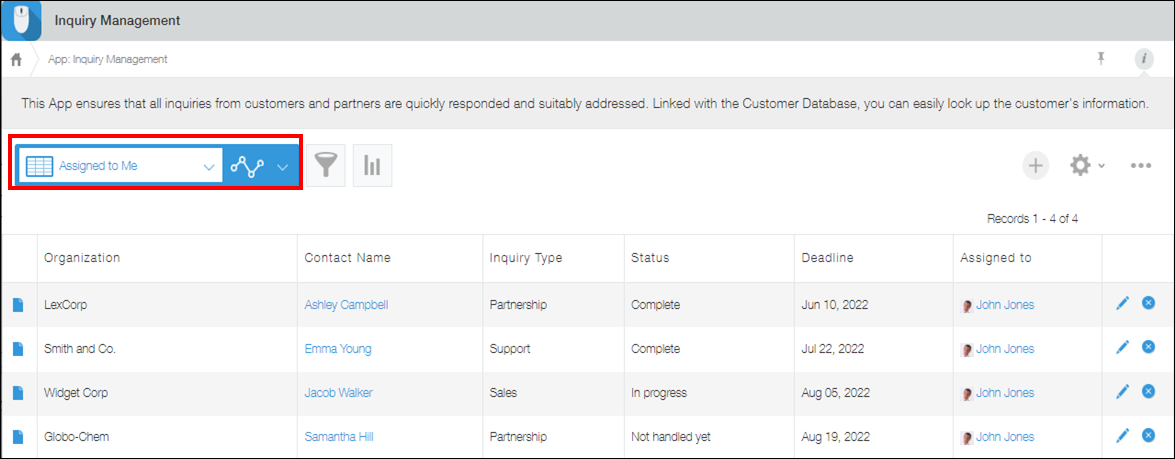
Ha creado exitosamente una vista que muestra los registros asignados a quien esté viendo la aplicación.
Ahora, por ejemplo, cuando el Usuario A selecciona la vista, solo se mostrarán los registros asignados al Usuario A, y cuando el Usuario B selecciona la vista, solo se mostrarán los registros asignados al Usuario B.
Información relacionada: Cómo configurar la vista personalizada como vista predeterminada
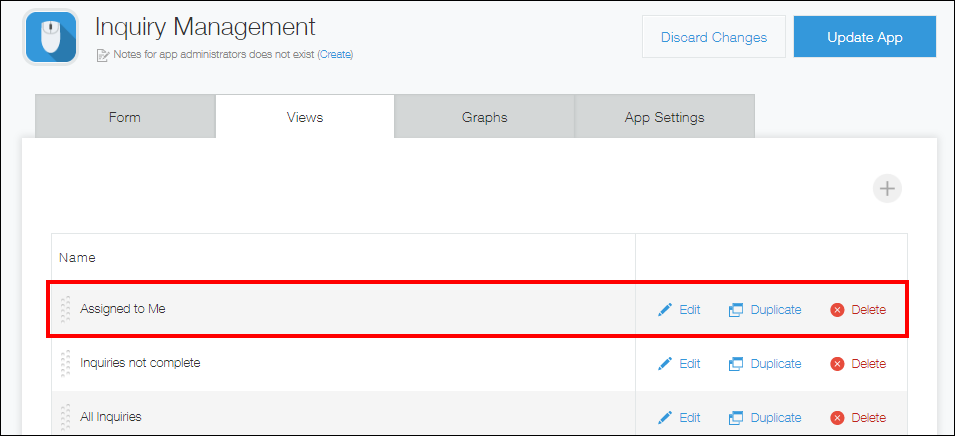
Puede establecer la vista que creó como la vista predeterminada (la primera vista que ven los usuarios cuando acceden a la aplicación).
Para hacerlo, navegue a la pestaña Vistas de la pantalla de configuración de la aplicación y mueva la vista a la parte superior de la lista.
Método 2: Crear la vista desde la pantalla "Vista"
Para crear la vista desde la pantalla "Vista", siga los pasos a continuación.
-
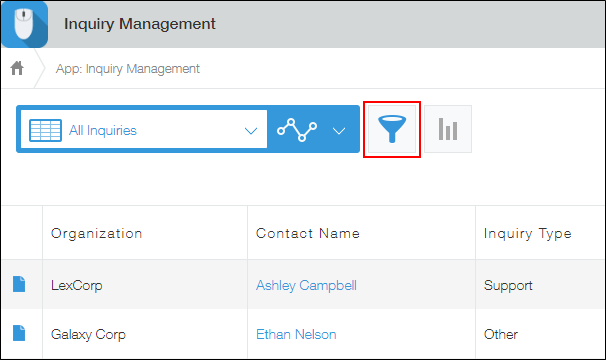
Haga clic en el botón Filtro en la pantalla "Ver" (la página superior de la aplicación).
-
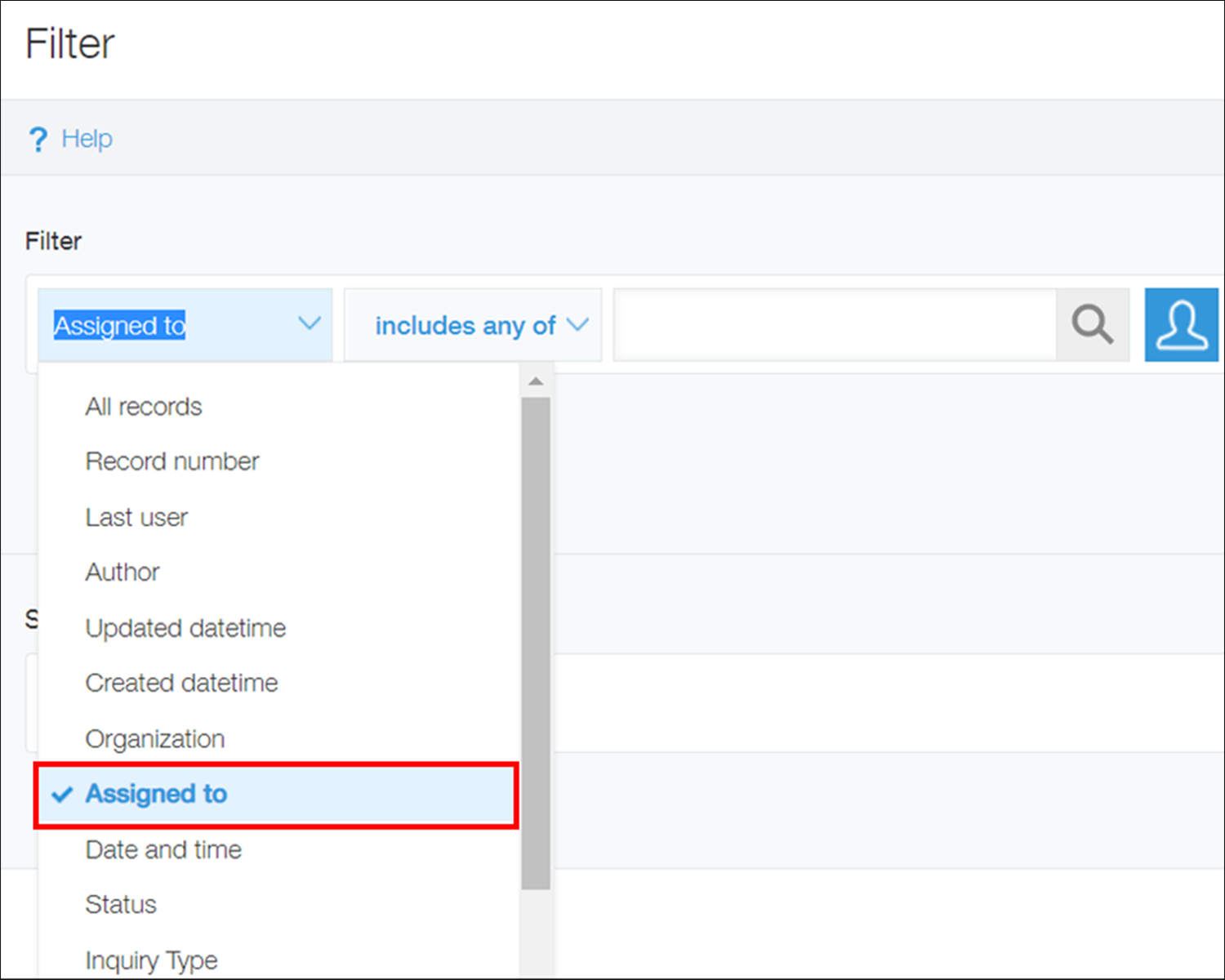
Seleccione el campo utilizado para ingresar un usuario asignado.
En este ejemplo, seleccionaremos el campo “Asignado a”.
-
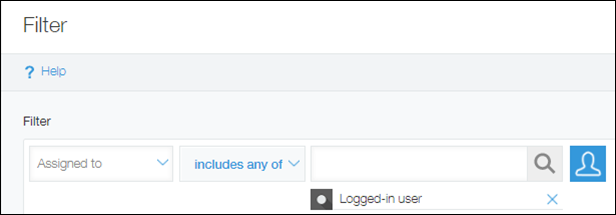
Escriba "Usu. conectado" en el campo de entrada y haga clic Usu. conectado cuando aparezca como sugerencia.
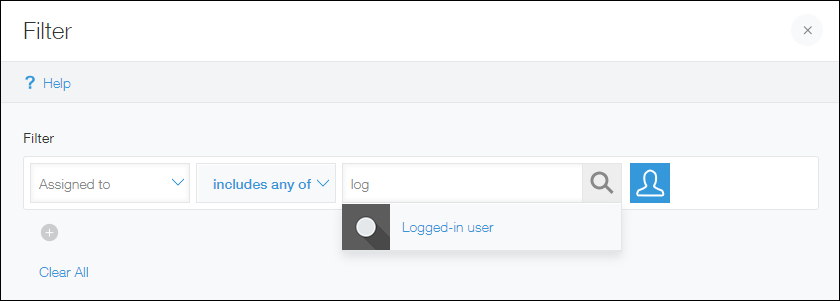
Asegúrese de haber establecido una condición de filtro para el campo "Asignado a" que incluye cualquiera de los Usu. conectado.
-
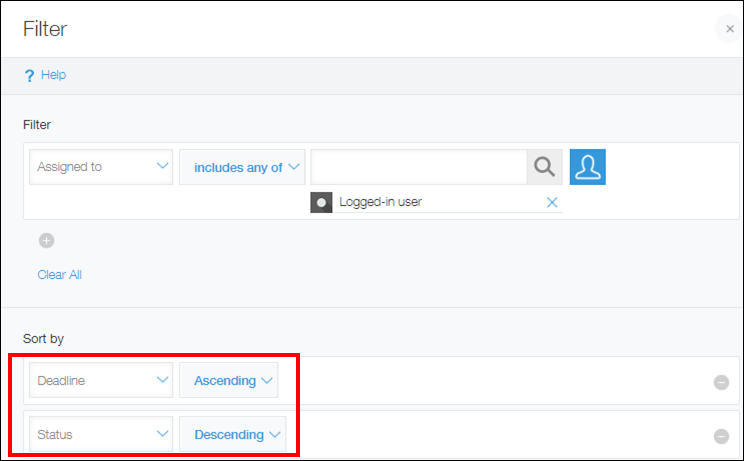
Establezca condiciones de filtro adicionales o preferencias de clasificación según sea necesario.
En este ejemplo, seleccionaremos Ascendente para los campos "Fecha límite" y "Estado" en la sección Ordenar por.
-
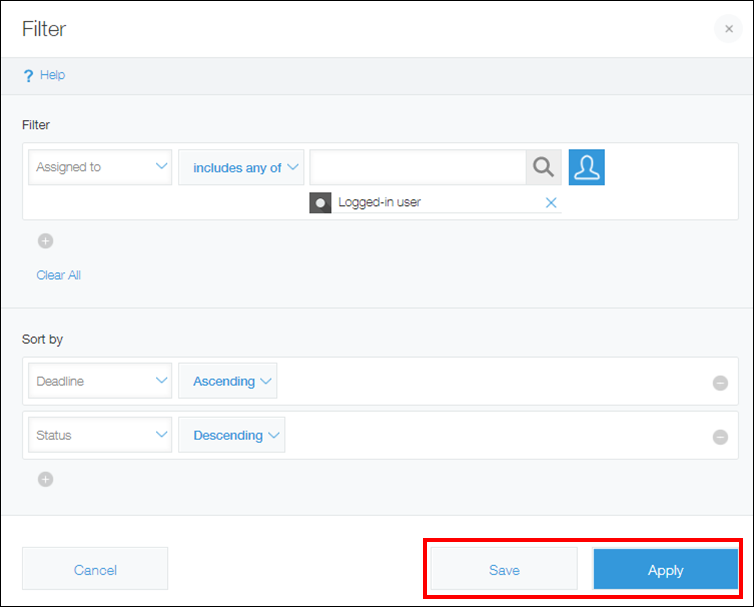
Haga clic en Guardar, luego especifique un nombre para la vista y guárdelo.
Si desea mostrar la vista en el momento, haga clic en Aplicar.
Ha creado exitosamente una vista que muestra los registros asignados a quien esté viendo la aplicación.
Información relacionada: Marcar la vista como favorita
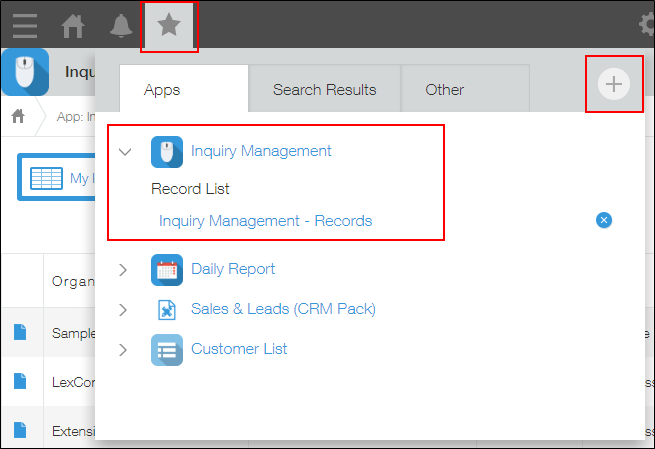
Incluso si no guardas la vista creada en la aplicación, puedes marcarla en kintone.
Referencia: Agregar marcadores