Configuración de permisos para campos
Al configurar los permisos para los campos, puede controlar qué usuarios pueden ver o editar campos específicos.
Pasos
-
Haga clic en el ícono Ajustes app (el ícono con forma de engranaje) en la parte superior derecha de la pantalla Ver.

-
En la pantalla de configuración de la aplicación, seleccione la pestaña Configuración de la aplicación y luego haga clic en Campos en Permisos.
-
En la pantalla Permisos para campos, haga clic en Agregar conjunto de permisos.
-
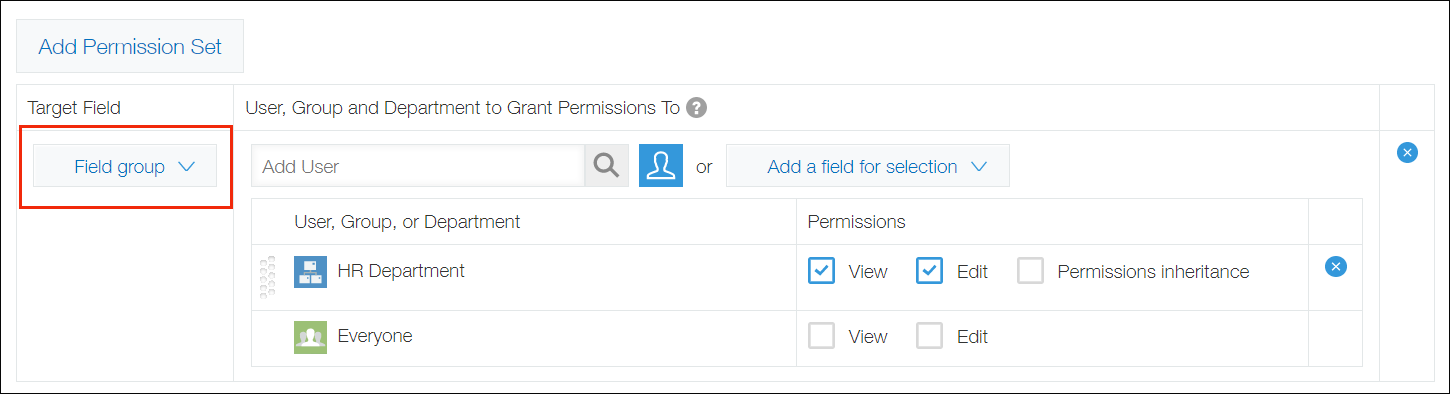
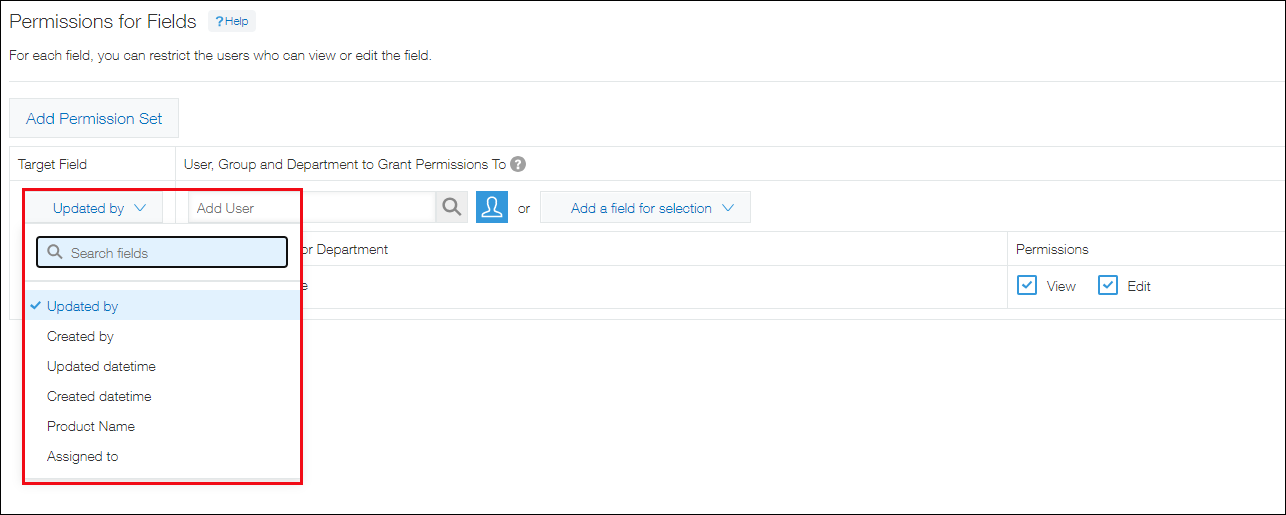
En Campo de destino, especifique el campo para el que desea configurar permisos.
-
En la sección Usuario, grupo y departamento a quienes otorgar permisos, agregue los usuarios, grupos o departamentos para quienes desea establecer permisos.
Puede agregar usuarios, grupos o departamentos utilizando el cuadro de búsqueda o haciendo clic en el ícono Seleccionar usuarios de departamentos o grupos a la derecha del cuadro de búsqueda y realizando una selección en el cuadro de diálogo Seleccionar usuarios. -
Si desea otorgar permisos a los usuarios, departamentos o grupos ingresados en un campo determinado, haga clic en Agregar un campo para selección y seleccione un campo.
Se pueden seleccionar los siguientes campos:- [ユーザー]
- [組織]
- [グループ]
- [作成者]
- Actualizado por
Si la función Gestión de procesos está habilitada, también se puede seleccionar Asignado.
-
Haga clic en Guardar en la parte inferior derecha de la pantalla.
-
En la pantalla de configuración de la aplicación, haga clic en Act. app.
-
En el cuadro de diálogo Act. app, haga clic en Act. app.
Campos para los que no se pueden establecer permisos
No se pueden establecer permisos para los siguientes campos.
- [ラベル]
- [スペース]
- [罫線]
- [レコード番号]
- Campos en una tabla
Si otorga permisos a los usuarios especificados en el campo "Creado por" de los registros
Desde el momento en que se abre la pantalla Nuevo registro hasta que se guarda, el valor del campo Creado por no se finaliza.
Si establece permisos utilizando el campo
Creado por, en algunos casos es posible que los usuarios no puedan editar campos en la pantalla Nuevo registro.
Por ejemplo, si el permiso "Editar" para un campo se otorga solo al usuario Creado por y no a "Todos", nadie podrá editar el campo en la pantalla Nuevo registro.
Aunque el permiso de edición para un campo se otorga al creador del registro, este no puede ingresar datos en el campo.
Si incluye un solo usuario en varios conjuntos de permisos
Si un solo usuario está incluido en varios conjuntos de permisos en la configuración Permisos para campos, el conjunto de permisos ubicado más arriba en la lista tendrá prioridad.
Por ejemplo, supongamos que el departamento "División de Ventas" aparece por encima de "Todos". Si el departamento "División de Ventas" tiene el permiso "Ver", pero "Todos" no, solo los usuarios que pertenecen al departamento "División de Ventas" podrán ver el campo correspondiente.

Establecer permisos para varios campos a la vez
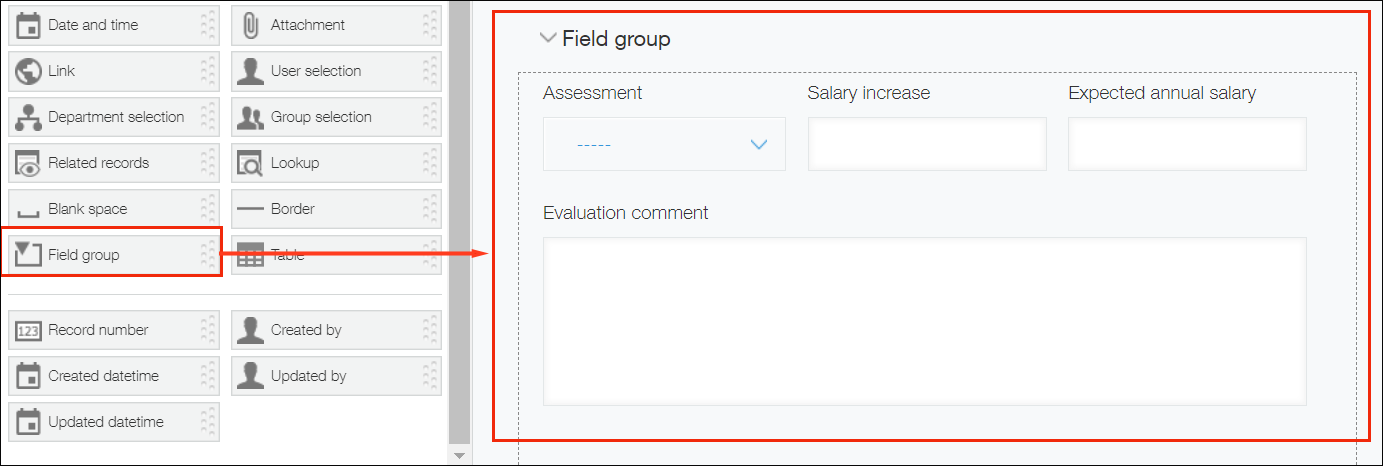
Al colocar los campos juntos en un campo de grupo de campos antes de configurar los ajustes Permisos para campos, puede establecer el mismo permiso para varios campos a la vez.
Para conocer los pasos a seguir, consulte a continuación.
Pasos
-
Coloque un campo de grupo de campos en el formulario de la aplicación y luego agréguele campos.
-
A continuación, configure los ajustes de Permisos para los campos para el campo Grupo de campos.