
Configurar el redondeo desactivado, redondeo hacia abajo o redondeo hacia arriba
Hay tres métodos para redondear números o resultados de cálculos.
- Utilice las funciones ROUND, ROUNDDOWN y ROUNDUP en fórmulas
Redondea, redondea hacia abajo o redondea hacia arriba los datos ingresados. - Especifique la configuración "Número de decimales a mostrar" en los cuadros de diálogo de configuración de los campos "Calculado" y "Número".
Redondea el número solo para mostrarlo en la aplicación. - Especifique la configuración "Precisión de números y cálculos" en la pantalla "Ajustes varios".
Establece la cantidad de dígitos y el método de redondeo que se aplicará a todos los números de la aplicación.
A continuación se describen estos tres métodos.
Funciones ROUND, ROUNDDOWN y ROUNDUP
 Puede utilizar las funciones ROUND (redondeo hacia abajo), ROUNDDOWN (redondeo hacia abajo) y ROUNDUP (redondeo hacia arriba) en fórmulas.
Dado que estas funciones redondean, redondean hacia abajo o hacia arriba los datos ingresados, el valor que se muestra en la aplicación y el valor exportado a un archivo son los mismos.
Si desea redondear, redondear hacia abajo o redondear hacia arriba el resultado del cálculo, configure la función ROUND, ROUNDDOWN o ROUNDUP para el campo Calculado o el campo Texto.
Para obtener más detalles, consulte la siguiente página:
Función ROUND: redondear hacia abajo, hacia arriba o hacia abajo números
Número de decimales a mostrar
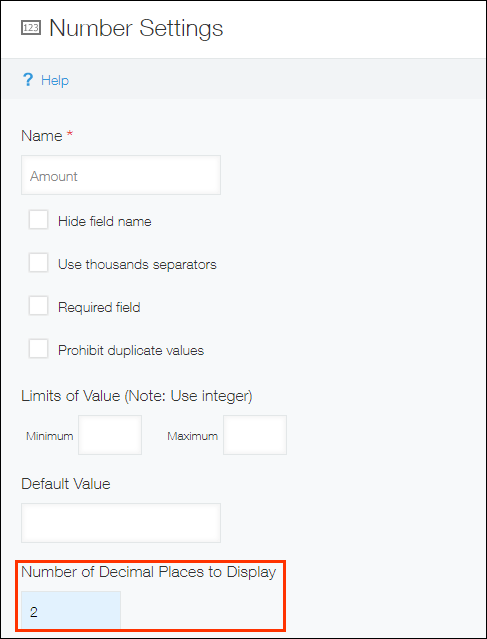
Si configura la configuración Número de decimales a mostrar en el cuadro de diálogo de configuración para un campo Número o Calculado, se cortarán los números que superen el decimal especificado.
Por ejemplo, si establece "2" para la configuración Número de decimales a mostrar, los números más allá del tercer decimal se cortarán.
El resultado será el mismo que si se especificara la función ROUNDDOWN en la fórmula. Sin embargo, con el Número de decimales a mostrar, solo se modificará el resultado mostrado, y los datos no se modificarán. Por lo tanto, si se exporta el resultado a un archivo, los datos introducidos se exportan tal cual.
Precisión de números y cálculos
 La configuración Precisión de números y cálculos de la pantalla Ajustes varios se aplica a todos los números almacenados en la aplicación. En concreto, se aplica a los números introducidos en el campo Número, a los especificados en fórmulas y a los valores de los resultados.
Además, el método de redondeo especificado se aplica no solo a los números mostrados, sino también a los datos que se almacenarán en la aplicación.
Básicamente, utilice la configuración predeterminada.
A continuación se muestran las configuraciones predeterminadas y su uso.
- Número total de dígitos: 16
Establezca el número total de dígitos, incluyendo los decimales. Puede especificar números enteros hasta 30. - Número de decimales a redondear: 4
Establece el número de decimales. Se pueden especificar números enteros hasta 10. - Redondeo: redondear al número par más cercano
Puede especificar la forma de tratar las fracciones.
La opción "Redondear al número par más cercano" redondea hacia abajo las fracciones menores de 0,5 y hacia arriba las mayores. Cuando la fracción es igual a 0,5, redondea el número al número par más cercano.
La diferencia entre "Redondear" y "Redondear al número par más cercano" se observa cuando una fracción es igual a 0,5. Al seleccionar "Redondear al número par más cercano", los valores numéricos se redondearán al alza o a la baja al resultado par más cercano.
La siguiente tabla muestra un ejemplo.
| Número | Redondear | Redondear al número par más cercano |
|---|---|---|
| 0.5 | 1 | 0 |
| 1.5 | 2 | 2 |
| 2.5 | 3 | 2 |
| 3.5 | 4 | 4 |
| 4.5 | 5 | 4 |
| 5.5 | 6 | 6 |
| 6.5 | 7 | 6 |
La configuración Precisión de números y cálculos es adecuada para trabajar con valores con un número considerable de dígitos o decimales. Úsela si desea tratar varios valores de la misma manera, incluyendo el número de dígitos y decimales.