
Selección del usuario
Al colocar un campo Selección del usuario en el formulario de su aplicación, se crea un campo de entrada para especificar usuarios kintone.
Se pueden seleccionar varios usuarios desde un solo campo.

Configuración de campo
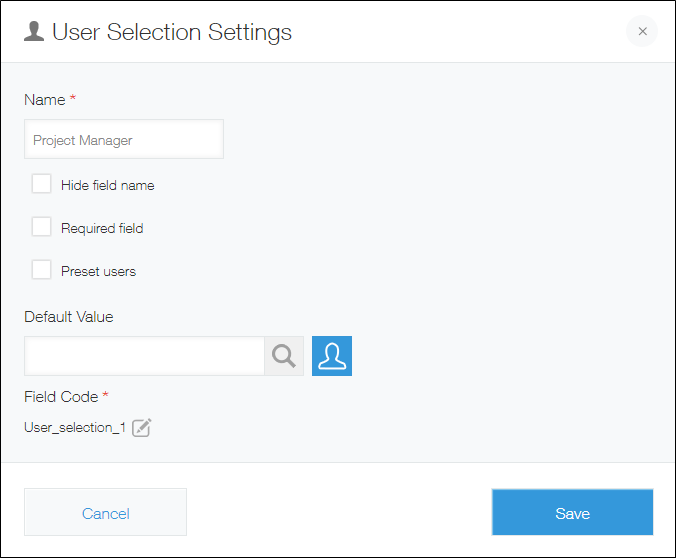
Nombre
Especifique el nombre del campo. Este nombre se muestra como etiqueta en la aplicación.
Ocultar nombre de campo
Al seleccionar la casilla de Ocultar nombre de campo se oculta el nombre del campo en las siguientes pantallas.
- La nueva pantalla de registro
- La pantalla Editar registro
- La pantalla de detalles del registro
- La pantalla para imprimir un registro
- La pantalla de configuración del formulario
Campo oblig.
Al seleccionar la casilla de verificación Campo oblig., será obligatorio especificar un usuario.
Departamentos preestablecidos
Al seleccionar la casilla "Usuarios predefinidos", podrá especificar usuarios predefinidos que se pueden seleccionar desde el campo. Puede especificar un usuario, departamento o grupo como predefinido.
Si especifica un departamento o grupo, los usuarios de ese departamento o grupo aparecerán como opciones en el campo en la pantalla Nuevo registro o Editar registro.
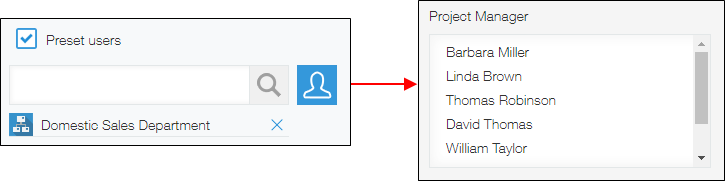
Si no selecciona la casilla de verificación Usuarios preestablecidos, los usuarios se pueden seleccionar de las siguientes maneras en la pantalla Nuevo registro o Editar registro.
- Utilizando el campo para buscar usuarios por su nombre de inicio de sesión o nombre para mostrar
- Al hacer clic en el ícono de selección de usuario a la derecha del campo para abrir el cuadro de diálogo Seleccionar usuarios, luego seleccione usuarios de la lista
Valor por defecto
Esta configuración le permite establecer un valor de campo predeterminado.
Si especifica un usuario como valor predeterminado, el usuario se ingresará automáticamente en el campo en la pantalla Nuevo registro.
Código de campo
La cadena de caracteres utilizada para especificar el campo en las API.
Ejemplo de uso
Utilice un campo Selección del usuario cuando desee un campo para seleccionar usuarios kintone.
Por ejemplo, los campos Selección del usuario se pueden utilizar en los siguientes casos.
- Cuando necesita un campo para seleccionar un usuario para aprobar solicitudes en una aplicación para solicitudes de gastos de transporte
- Cuando necesitas un campo para seleccionar un usuario responsable en una app para gestionar pedidos o consultas
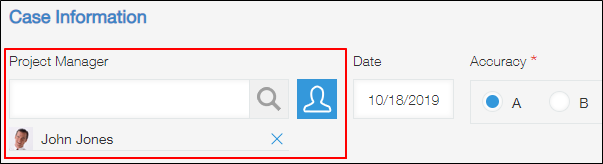
Uso de los campos de "Selección de departamento" junto con otras funciones de Kintone
Puede utilizar los campos Selección del usuario junto con otras funciones de las aplicaciones kintone de varias maneras, como las que se describen a continuación.
Utilice el filtrado para ver solo los pedidos asignados a usuarios específicos
Utilice un campo Selección del usuario para crear un campo llamado "Administrador de pedidos" en una aplicación de gestión de pedidos.
Luego, en la configuración de Vista, especifique el campo "Administrador de pedidos" como condición de filtro para limitar los pedidos por administrador de pedidos.
Para obtener información sobre cómo filtrar los registros que se mostrarán en una vista, consulte la página siguiente.
Filtrar registros para mostrar en la vista
Crear un gráfico que muestre los pedidos de cada administrador de pedidos
Utilice un campo Selección del usuario para crear un campo llamado "Administrador de pedidos" en una aplicación de gestión de pedidos.
Luego, al crear un gráfico, especifique el campo "Administrador de pedidos" en Agrupar por o Filtrar para mostrar la cantidad de pedidos de cada administrador de pedidos.
Para obtener información sobre la creación de gráficos, consulte la página siguiente.
Creación de gráficos
Comuníquese con los representantes correspondientes para conocer los próximos plazos de respuesta a las consultas.
Utilice un campo Selección del usuario para crear un campo llamado "Representante" en una aplicación de gestión de consultas.
Luego, especifique el campo “Representante” como destinatario de notificaciones para que el usuario seleccionado en el campo reciba notificaciones.
Para obtener información sobre cómo configurar los ajustes de notificación de la aplicación, consulte la página siguiente.
Descripción general de la configuración de notificaciones de la aplicación
Establecer un aprobador para el reembolso de gastos de transporte
Utilice un campo Selección del usuario para crear un campo llamado "Aprobador" en una aplicación para solicitudes de reembolso de gastos de transporte.
Luego, especifique el campo "Aprobador" como asignado a la gestión de procesos para permitir que los usuarios seleccionados en el campo se establezcan como asignados a la gestión de procesos.
Para obtener información sobre la función de gestión de procesos, consulte la página siguiente.
Qué puedes hacer con la gestión de procesos
Dar permiso para ver o editar registros exclusivamente a los solicitantes o aprobadores
Utilice dos campos Selección del usuario para crear un campo llamado "Aprobador" y un campo llamado "Solicitante" en una aplicación para solicitudes de reembolso de gastos de transporte.
Luego, especifique los campos "Aprobador" y "Solicitante" en la configuración Permisos para registros o Permisos para campos para permitir que solo los usuarios seleccionados en los campos puedan ver o editar registros.
Para obtener información sobre la gestión de permisos, consulte la página siguiente.
Administrar permisos