
Configuración de permisos para registros
La configuración de Permisos para los registros le permite controlar qué usuarios pueden ver, editar y eliminar registros específicos.
Pasos
-
Haga clic en el ícono Ajustes app (el ícono con forma de engranaje) en la parte superior derecha de la pantalla Ver.

-
En la pantalla de configuración de la aplicación, seleccione la pestaña Configuración de la aplicación y luego haga clic en Registros en Permisos.
-
En la pantalla Permisos para campos, haga clic en Agregar conjunto de permisos.
-
En la sección Registros de destino, especifique la condición para que la configuración de permisos se aplique a los registros.
Para combinar varias condiciones, haga clic en el icono Añadir condición (el icono con forma de signo más). A continuación, especifique una condición adicional y seleccione "Se cumplen todas las condiciones o Se cumple cualquier condición.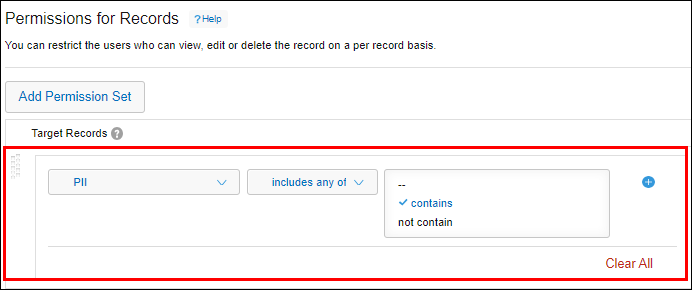
-
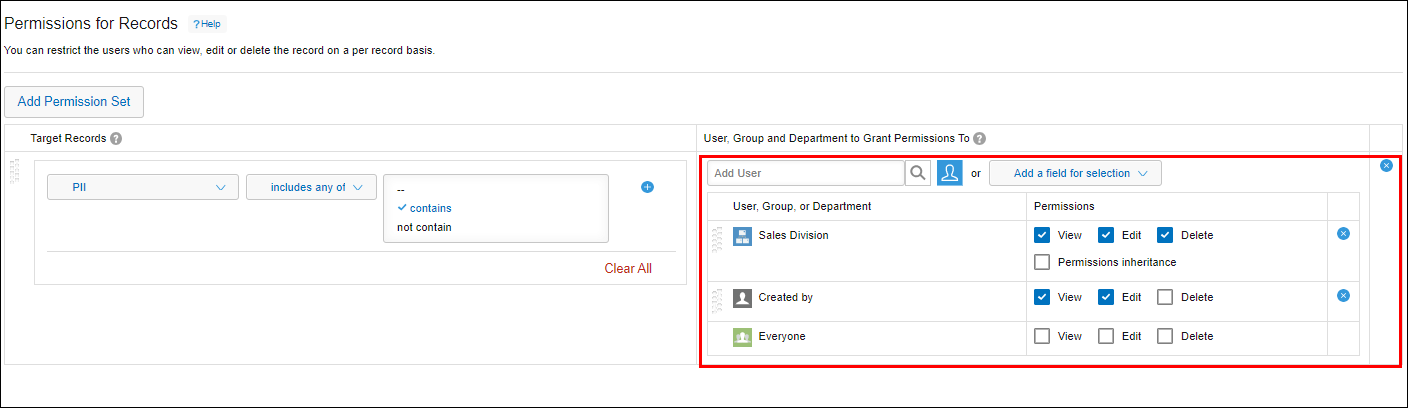
En la sección Usuario, grupo y departamento a quienes otorgar permisos, agregue los usuarios, grupos o departamentos para quienes desea establecer permisos.
Puede agregar usuarios, grupos o departamentos utilizando el cuadro de búsqueda o haciendo clic en el ícono Seleccionar usuarios de departamentos o grupos a la derecha del cuadro de búsqueda y realizando una selección en el cuadro de diálogo Seleccionar usuarios.
-
Si desea otorgar permisos a los usuarios, departamentos o grupos ingresados en un campo determinado, haga clic en Agregar un campo para selección y seleccione un campo.
Se pueden seleccionar los siguientes campos:- [ユーザー]
- [組織]
- [グループ]
- [作成者]
- Actualizado por
Si la función Gestión de procesos está habilitada, también se puede seleccionar Asignado.
-
Seleccione las casillas de verificación de los permisos que desea otorgar a los usuarios, departamentos o grupos.
-
Para establecer múltiples combinaciones de registros de destino y permisos, haga clic en Agregar conjunto de permisos nuevamente y agregue más condiciones.
Cuando hay varias filas de conjuntos de permisos, las filas superiores tienen prioridad sobre las inferiores. Para cambiar el orden de prioridad de una fila, arrástrela y suéltela usando el icono "Reordenar" a su izquierda.

-
Haga clic en Guardar en la parte inferior derecha de la pantalla.
-
En la pantalla de configuración de la aplicación, haga clic en Act. app.
-
En el cuadro de diálogo Act. app, haga clic en Act. app.
Campos que no se pueden especificar en la sección "Registros de destino"
Los siguientes campos no se pueden especificar en la sección Registros de destino.
- Etiqueta
- [リッチエディター]
- Área de texto
- Adjunto
- Registros relacionados
- Campos de espacio en blanco
- Borde
Si desea otorgar permisos de acceso mediante un departamento o grupo
Si establece permisos utilizando un departamento o grupo y se modifican las configuraciones del departamento o grupo, es posible que los cambios no se reflejen en la configuración de permisos.
Para que la información más reciente del departamento y del grupo se refleje en todas las configuraciones de permisos de registros, actualice la configuración de la aplicación.
Tenga en cuenta que las configuraciones de permisos de registro se reflejan cuando se realizan las siguientes operaciones.
- Cuando se actualiza la configuración de la aplicación
- レコードを追加したとき
- レコードを更新したとき
Si incluye un solo usuario en varios conjuntos de permisos
Si un solo usuario está incluido en varios conjuntos de permisos en la configuración Permisos para registros, el conjunto de permisos ubicado más arriba en la lista tendrá prioridad.
Por ejemplo, supongamos que el departamento "División de Ventas" aparece por encima de "Todos". Si el departamento "División de Ventas" tiene el permiso "Ver", pero "Todos" no, solo los usuarios que pertenecen al departamento "División de Ventas" podrán ver los registros relevantes.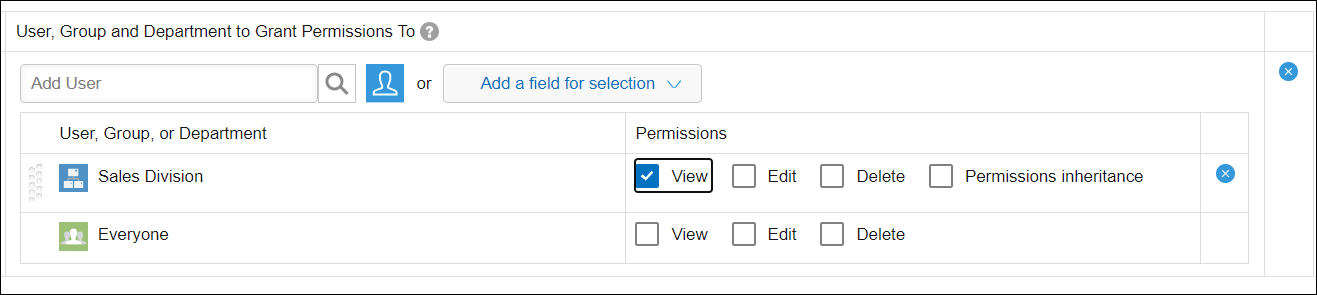
Ejemplo de cómo utilizar permisos de registro
Esta sección proporciona ejemplos de uso de la configuración de Permisos para registros.
Especificar "Creado por", "Actualizado por" o "Asignado"
Puede establecer permisos para el usuario que creó el registro, el usuario que actualizó el registro o los asignados a la gestión de procesos.
Por ejemplo, en una aplicación para la cual está habilitada la función Administración de procesos, puede configurar los ajustes de manera tal que solo los usuarios Creado por, Asignado y Actualizado por puedan ver registros con un estado que no esté configurado como "Completado".

Especificar el campo "Selección del usuario" o "Selección departamento"
Al especificar un campo de selección Selección del usuario o Selección departamento en el formulario de la aplicación, puede aplicar configuraciones de permisos al usuario o departamento seleccionado para el campo en cada registro en lugar de a un usuario o departamento específico.
Por ejemplo, puede configurar los ajustes de tal manera que sólo el usuario especificado en un campo Selección del usuario específico (el campo "a cargo de") pueda editar o eliminar el registro.