
Agregar una aplicación de muestra
kintone ofrece aplicaciones de muestra que se pueden utilizar para diversas empresas.
Las aplicaciones de ejemplo se pueden usar como plantillas para crear las tuyas propias. Puedes usarlas tal cual o modificar su diseño y configuración según sea necesario.
Este artículo describe los pasos para agregar una aplicación de muestra desde el mercado de Kintone.
-
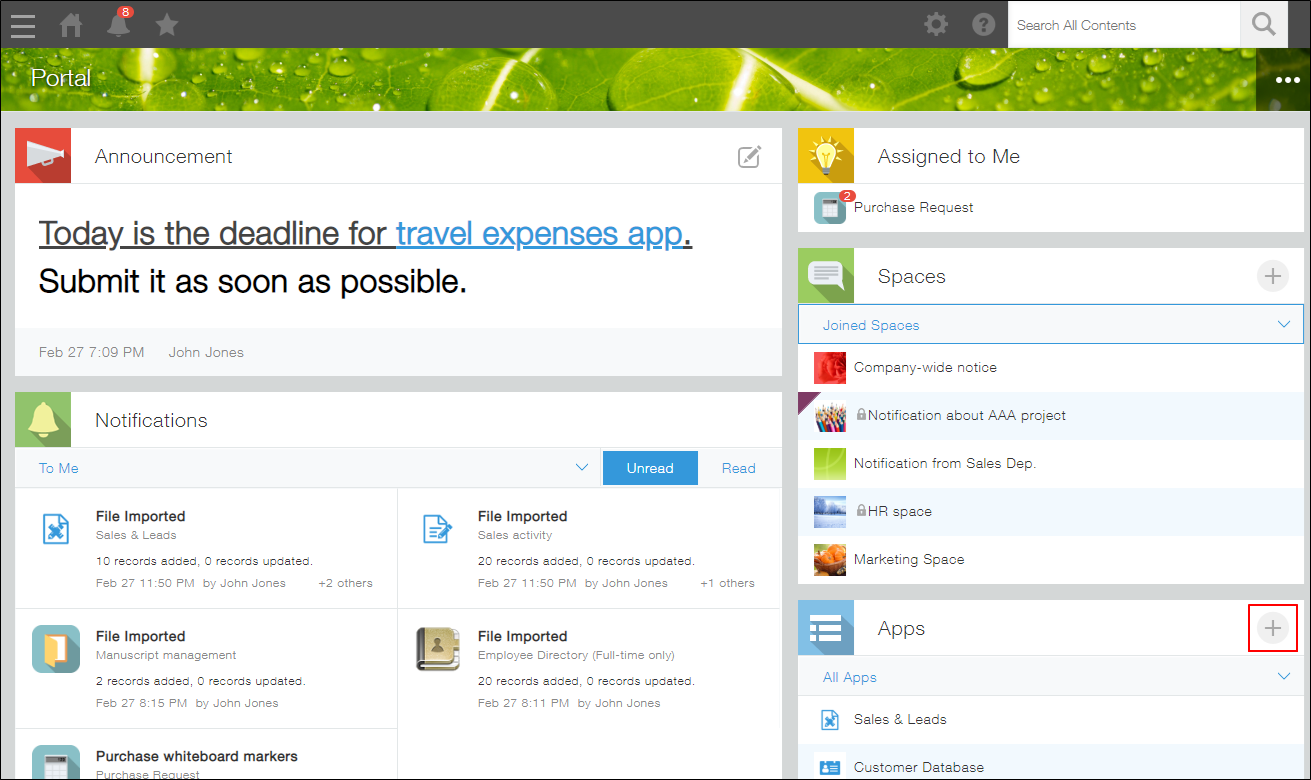
En su portal kintone, haga clic en el ícono Crear app (el ícono con forma de signo más) en la sección Aplicaciones.
-
En la pantalla del mercado kintone, seleccione una aplicación en Apps destacadas o en el panel del lado izquierdo de la pantalla.
Puede consultar los detalles de una aplicación haciendo clic en su nombre.
Si desea agregar una aplicación sin ver los detalles de la aplicación, haga clic en Añadir esta app o Añadir este paquete de apps a la derecha de la aplicación correspondiente.

-
En la pantalla de detalles de la aplicación, haga clic en Añadir esta app o Añadir este paquete de apps.
La pantalla de detalles de la aplicación muestra la casilla de verificación Con datos de muestra cuando hay datos de muestra o registros prediseñados disponibles.
Desmarque la casilla de verificación Con datos de muestra si no necesita los datos de muestra.

-
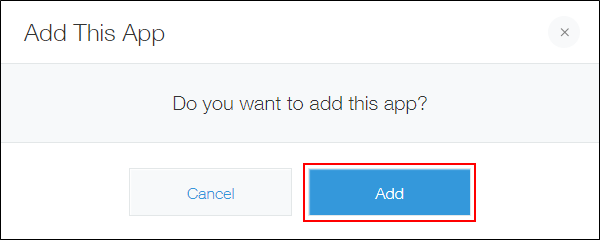
En el cuadro de diálogo Añadir esta app, haga clic en Agregar.
También puede agregar datos (registros) y cambiar la configuración de la aplicación.
Para obtener más detalles, consulte las páginas siguientes.
La aplicación de muestra que agregó se puede eliminar desde la configuración de la aplicación.
Eliminar una aplicación