
Configuración de notificaciones por correo electrónico
Este artículo proporciona una descripción general de las notificaciones por correo electrónico y la configuración necesaria para recibirlas.
¿Qué son las notificaciones por correo electrónico?
La función de Notificaciones por correo electrónico le permite recibir notificaciones por correo electrónico y también en kintone.
Las notificaciones relacionadas con aplicaciones, espacios, personas y mensajes se pueden recibir por correo electrónico.
El asunto del correo electrónico depende de lo que se le notifique.
Para obtener más detalles, consulte la siguiente página:
Asunto de la notificación por correo electrónico
Configuraciones requeridas
Para recibir notificaciones por correo electrónico, se deben configurar los siguientes ajustes.
- Establecer direcciones de correo electrónico de los usuarios (por el administrador cybozu.cn o por cada usuario)
- Habilitar la función de notificaciones por correo electrónico (por el administrador kintone)
- Configurar notificaciones para cada aplicación según sea necesario (por el administrador de la aplicación)
- Configurar notificaciones por correo electrónico en la configuración personal (por cada usuario)
Establecer direcciones de correo electrónico de los usuarios (por el administrador cybozu.cn o por cada usuario)
El administrador cybozu.cn configura direcciones de correo electrónico para los usuarios que necesitan recibir notificaciones.
Cambiar la información del usuario (Ayuda cybozu.cn)
Si a los usuarios se les permite editar su dirección de correo electrónico, pueden configurarla editando su propio perfil.
Cambiar perfiles (Ayuda cybozu.cn)
Habilitar la función de notificaciones por correo electrónico (por el administrador kintone)
La función de notificaciones por correo electrónico debe ser habilitada por un administrador kintone.
-
Haga clic en el ícono de Configuración (el ícono con forma de engranaje) en la parte superior de kintone, luego haga clic en Administración kintone.
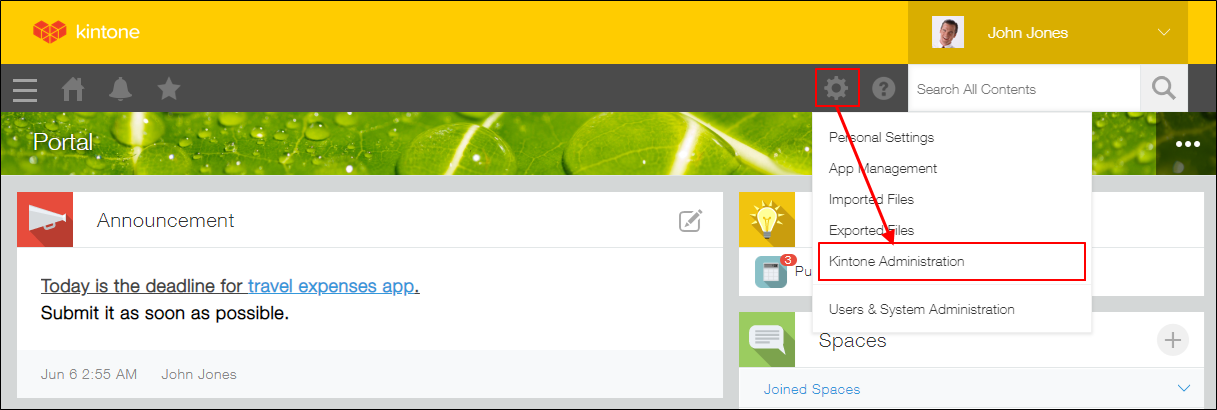
-
En la pantalla Administración kintone, haga clic en Activación funciones.
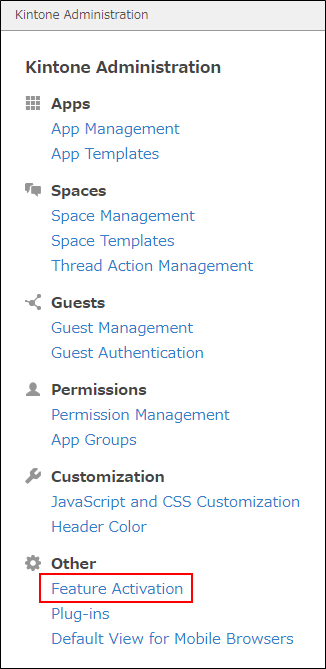
-
En la pantalla Activación funciones, seleccione la casilla de verificación Activar las notificaciones por e-mail en Notificaciones e-mail.
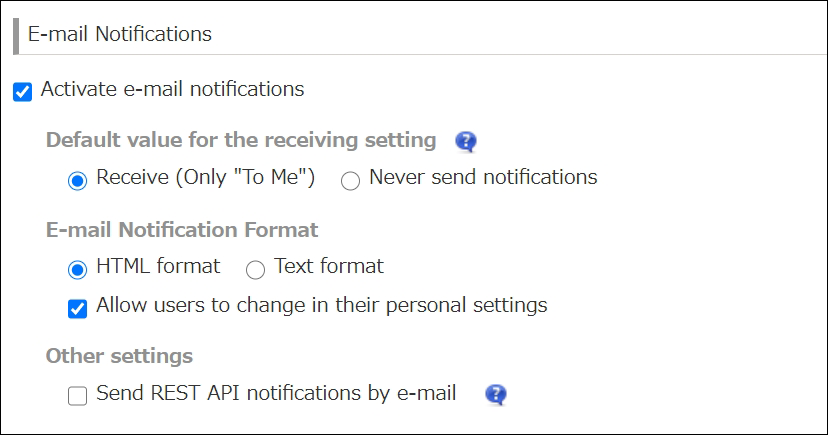
Configure Valor por defecto para el ajuste de recepción, el formato de notificación por correo electrónico y otras configuraciones según sea necesario.
Para obtener detalles sobre cómo configurar estos ajustes, consulte la siguiente página:
Configuración para activar las notificaciones por correo electrónico -
Haga clic en Guardar.
Configurar notificaciones para cada aplicación según sea necesario (por el administrador de la aplicación)
Para recibir notificaciones de aplicaciones, los administradores de aplicaciones deben configurar los ajustes de notificación para sus respectivas aplicaciones.
Para obtener detalles sobre las notificaciones disponibles, consulte la siguiente página:
Configuración de notificaciones de aplicaciones
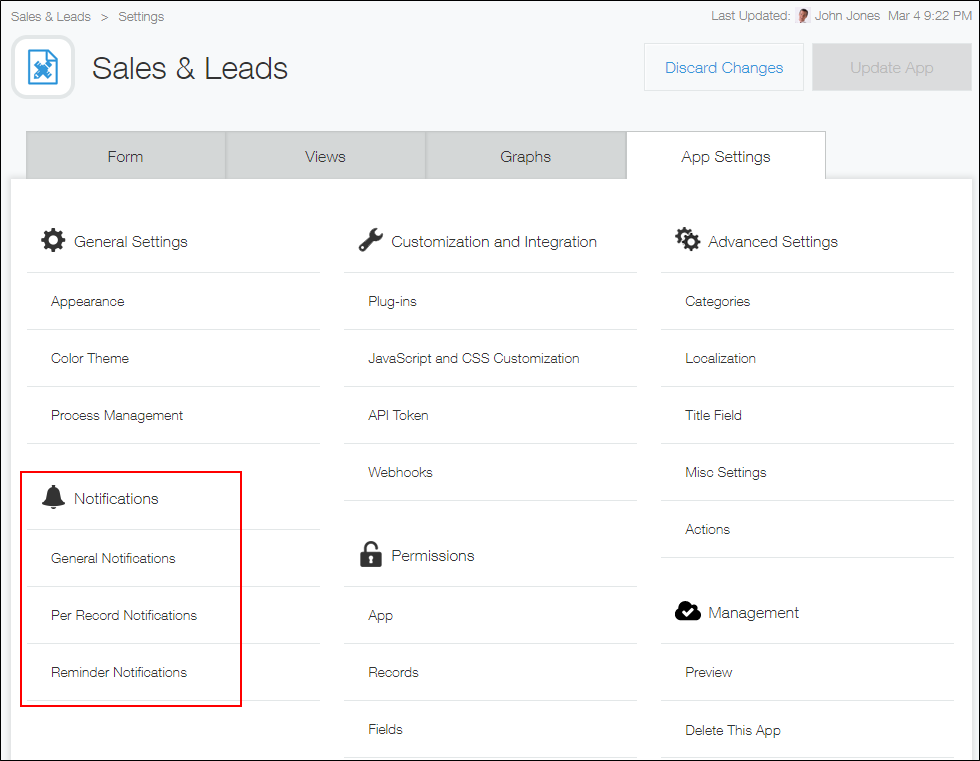
En la configuración de notificaciones de la aplicación, el administrador puede configurar varias condiciones de notificación.
Por ejemplo, las configuraciones de notificación se pueden configurar para que se envíen notificaciones a un usuario específico cuando se agrega un registro, o para que se envíen notificaciones al usuario "Creado por" cuando el estado de un registro cambia a "Aprobado".
Configurar notificaciones por correo electrónico en la configuración personal (por cada usuario)
Para recibir notificaciones por correo electrónico, los usuarios deben configurar las notificaciones por correo electrónico en su configuración personal.
-
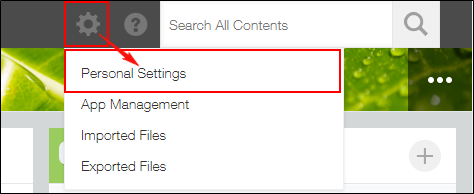
Haga clic en el ícono de Configuración (el ícono con forma de engranaje) en la parte superior de kintone, luego haga clic en Ajustes pers..
-
En la pantalla Ajustes pers., seleccione si desea o no recibir notificaciones por correo electrónico y configure el tipo de notificaciones por correo electrónico que desea recibir y el formato de notificación según sea necesario.
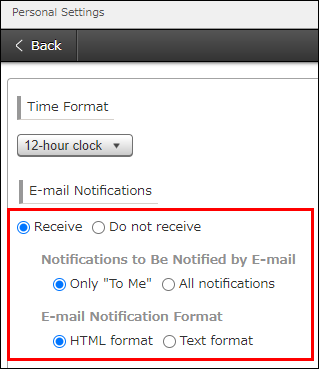
Las diferencias entre las notificaciones "Para mí" y "Todos" se describen en la siguiente página:
Diferencias entre las notificaciones "Para mí" y "Todos"
Para obtener detalles sobre las acciones que activan las notificaciones, consulte la siguiente página:
Cuándo se envían las notificaciones y quién las recibe -
Haga clic en Guardar.
Si se han establecido controles de acceso
Si el administrador ha aplicado el control de acceso, deberá realizar cualquiera de las siguientes medidas para acceder kintone utilizando la URL que aparece en el correo electrónico de notificación.
Para la autenticación del certificado de cliente
Cuando accede a la URL que aparece en la notificación por correo electrónico, se muestra la siguiente pantalla.
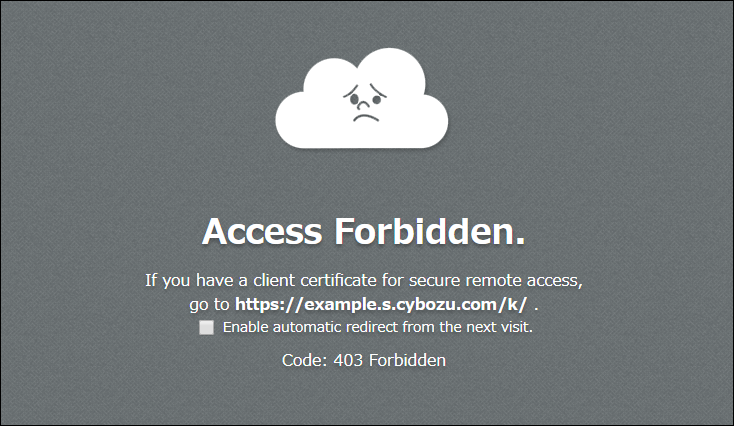
Si su dispositivo tiene la configuración requerida para usar la autenticación del certificado de cliente, puede acceder a kintone seleccionando la casilla de verificación y haciendo clic en la URL.
Para autenticación básica
Cuando accede a la URL que aparece en la notificación por correo electrónico, se muestra la siguiente pantalla de autenticación.
Introduzca el nombre de usuario y la contraseña para la autenticación básica.
Para obtener su nombre de usuario y contraseña, consulte con su administrador.
Para la autenticación de dos factores
Al acceder a la URL que aparece en el correo electrónico de notificación, primero iniciará sesión con su nombre de usuario y contraseña, y luego se le pedirá que ingrese un código de verificación.
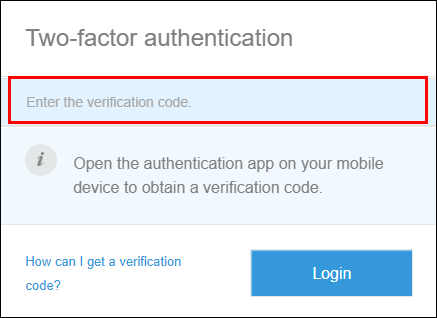
Abra una aplicación de autenticación, como Google Authenticator, verifique el código de verificación de seis dígitos que se muestra en la aplicación e ingrese el código en la pantalla de inicio de sesión.
Para obtener más información sobre cómo obtener un código de verificación, consulte la siguiente página:
¿Cómo puedo obtener un código de verificación de autenticación de dos factores?