Descripción general de la vista móvil
La versión móvil cuenta con una interfaz de usuario única, como un menú de navegación, diseñada específicamente para dispositivos móviles. Esto permite acceder rápidamente a la información necesaria.
Acceso por primera vez
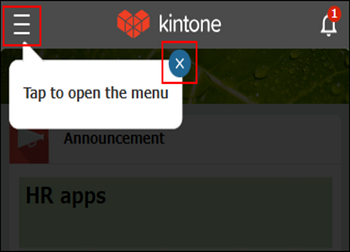
Al acceder a la vista móvil por primera vez, aparecerá una ventana emergente con el texto Pulsar para abrir el menú. Para mostrar el portal, toca Toque para cerrar esta ventana emergente» o «Abrir el menú de navegación en la esquina superior izquierda de la pantalla kintone.
Portal
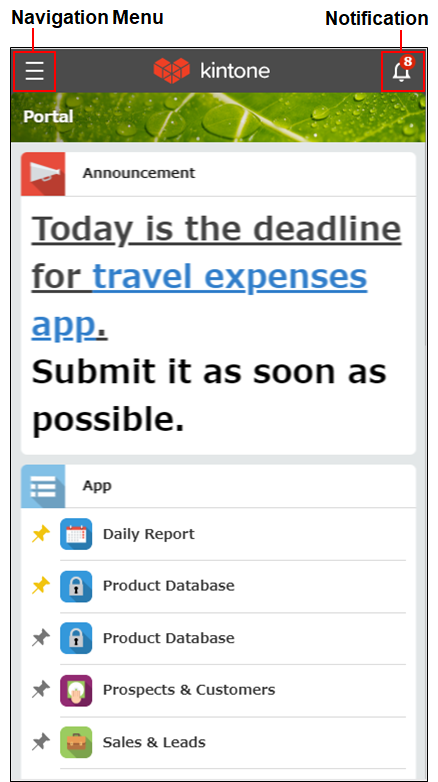
Al igual que en la versión de escritorio, tu portal es la página de inicio en la versión móvil. Tus aplicaciones y espacios se muestran en la sección de Anuncios.
Al pulsar sobre una aplicación que aparece en la sección
de Anuncios, accederás a dicha aplicación.
En la lista de aplicaciones y en la lista de espacios, tus aplicaciones y espacios favoritos se muestran en la parte superior.
Al pulsar el botón de la chincheta situado a la izquierda del nombre de una aplicación o espacio, puedes añadir la aplicación o el espacio a tus favoritos, o eliminarlo de ellos.
Al pulsar el botón" Abrir el menú de navegación "situado en la parte superior izquierda de la pantalla, se abre el menú de navegación.
Al pulsar el botón" Abrir lista notificaciones "(icono de campana) situado en la parte superior derecha de la pantalla, se abre la lista de notificaciones.
Menú de navegación
Puedes abrir el menú de navegación haciendo clic en el botón" Abrir el menú de navegación "situado en la esquina superior izquierda de la pantalla, desde Portal, aplicaciones, espacios o cualquier otra pantalla.
Desde el menú de navegación, puede acceder rápidamente a los siguientes menús:
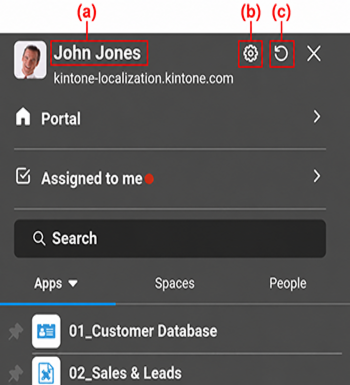
- (a): Nombre de usuario
Al pulsar el nombre, accederás a tu página de Contactos. - (b): Abrir pantalla ajustes
Se muestran Ajustes pers., Vista de escritorio (si está utilizando un navegador web), la ayuda, la opción para mejorar kintone y Cerrar sesión.
Al igual que en la vista de escritorio, puede configurar el Formato hora y los ajustes de notificaciones por correo electrónico en Ajustes pers.. - (c): Recargar (Solo en la aplicación móvil)
Esto recarga la pantalla. Este icono solo se muestra en la aplicación móvil. - Portal
Esto te lleva al Portal. - Asignado a mí
Las aplicaciones en las que necesita realizar acciones de gestión de procesos se muestran junto con el número de registros que se le han asignado. - La opción "Buscar"
Te permite buscar en todo kintone. - "Aplicaciones"
Se muestra la lista de aplicaciones. Puedes alternar entre la lista de" Todas apps "y la lista de" Apps abiertas recientemente ".
En " Todas apps ", estas se muestran en orden alfabético. Si hay aplicaciones añadidas a favoritos, se mostrarán en la parte superior, independientemente de su nombre.
En " Apps abiertas recientemente ", las aplicaciones se muestran en orden cronológico, desde la más reciente hasta la más antigua.
Al pulsar el botón" No añadido a Favoritos "o "Añadido a favoritos" (con forma de chincheta) que aparece en el lado izquierdo de cada aplicación, puedes añadirla o eliminarla de tus favoritos. - Espacios
Se muestra una lista de espacios.
Puedes añadir o eliminar espacios de tus favoritos haciendo clic en el botón "No añadido a Favoritos o "Añadido a favoritos" (icono de chincheta) situado a la izquierda de cada espacio. - Personas
Se muestra una lista de páginas Personas que pertenecen a otros usuarios.
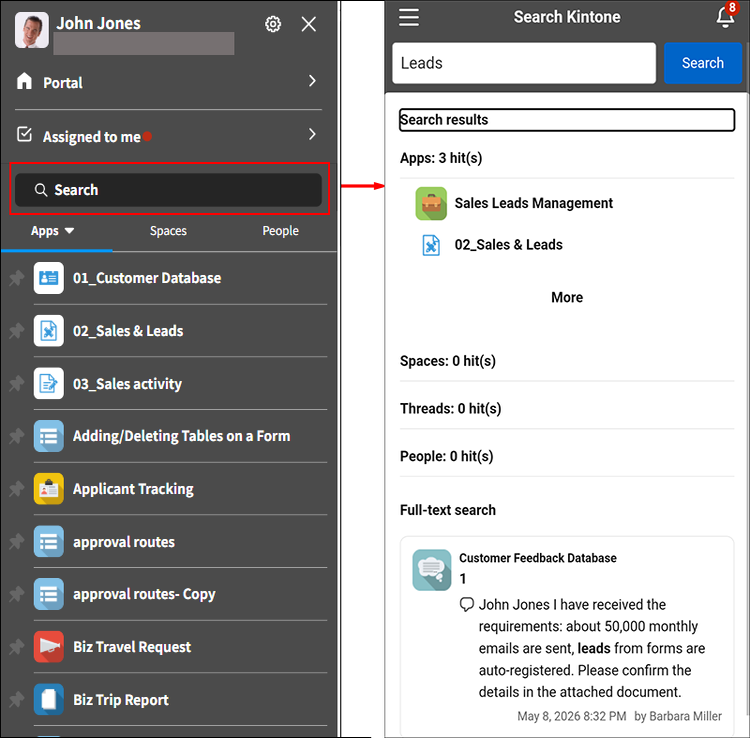
Buscar
Al igual que en la versión para PC, puedes buscar en todo el kintone. Los resultados de la búsqueda incluyen no solo la aplicación y el espacio, sino también el contenido de los archivos de documentos adjuntos. Dentro de una aplicación, puedes realizar una búsqueda integrada.
Notificaciones
El botón Abrir lista notificaciones (con forma de campana) se muestra en la esquina superior derecha de cada pantalla, lo que le permite consultar rápidamente sus notificaciones en cualquier momento. El botón "Abrir lista notificaciones" muestra el número de notificaciones no leídas dirigidas a usted.
Si revisas las notificaciones mientras trabajas en otra pantalla, puedes volver a la pantalla en la que estabas trabajando pulsando el botón Cerrar lista notificaciones (con forma de "<") situado en la esquina superior izquierda de la pantalla.
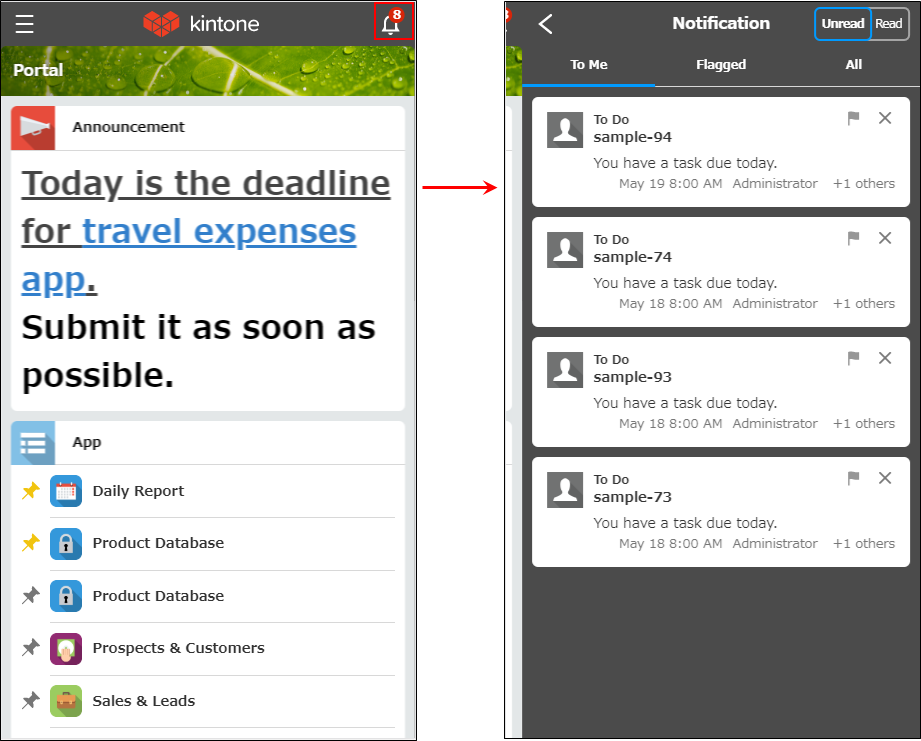
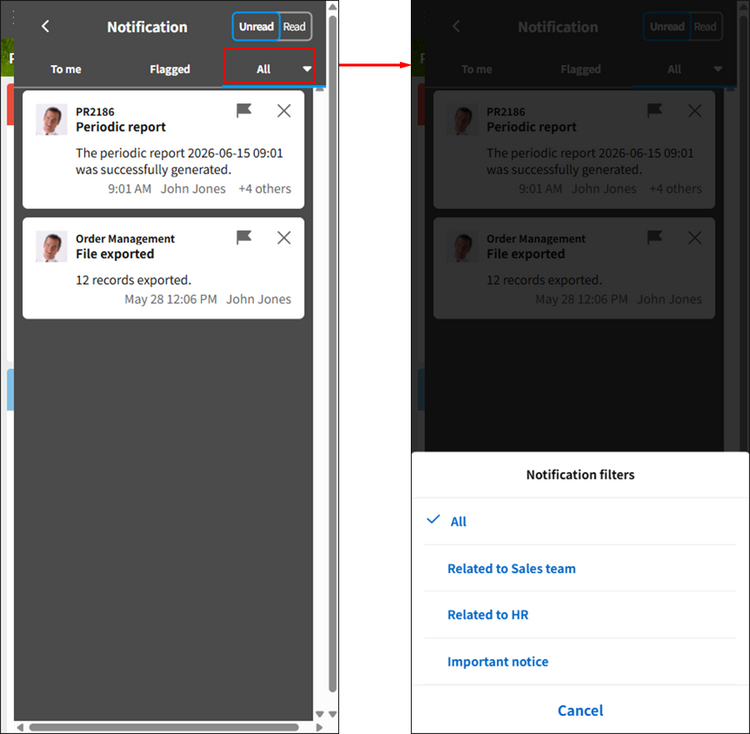
La pantalla de Notificaciones muestra las notificaciones de Para mí, Leídas más tarde y Todas (o un filtro que hayas creado) en pestañas separadas. Puedes alternar entre mostrar notificaciones No leídas y Leídas. Para obtener más información sobre las notificaciones, consulta la siguiente página:
Descripción general de las notificaciones móviles
Aplicaciones
Al abrir una aplicación, aparece la pantalla "Ver", igual que en la versión de escritorio.
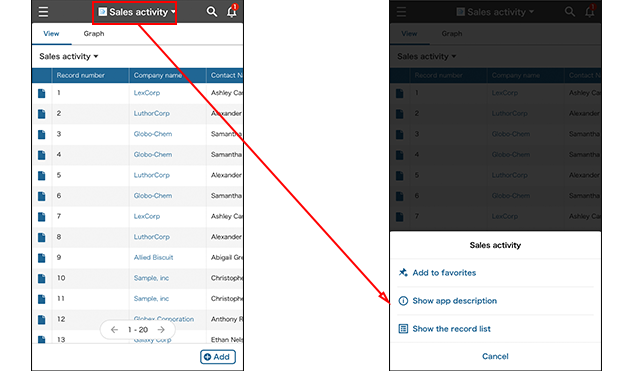
Si pulsas el nombre de la aplicación en la parte superior de la pantalla, aparecerá el menú de acciones de la aplicación, que te permitirá hacer lo siguiente:
- Agregar la aplicación a tus favoritos / Eliminar la aplicación de tus favoritos
- Mostrar descripción de la aplicación (solo cuando se haya añadido una descripción de la aplicación)
- Mostrar la vista de la aplicación
Las siguientes secciones describen las pantallas de Vista, Detalles del registro y Buscar en app.
[レコードの一覧]
Al igual que con la vista de escritorio, puede elegir entre los siguientes formatos de visualización.
- Vista de lista
- Vista de calendario
- Vista personalizada
En la vista de lista, también se puede consultar el número de comentarios de un registro.
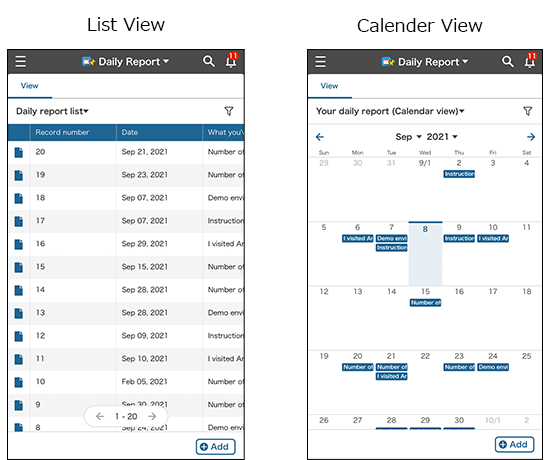
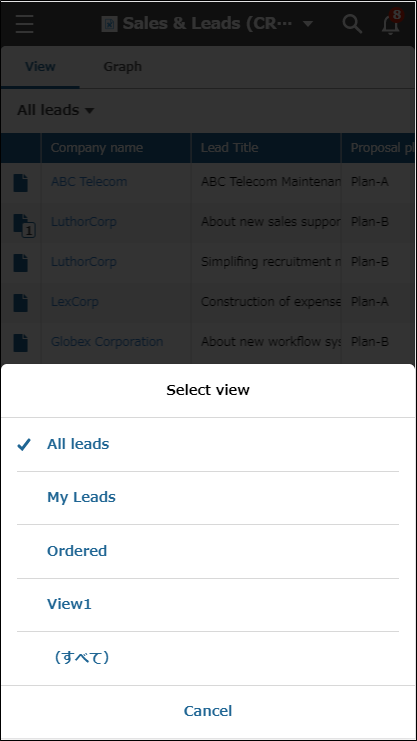
Además, puedes cambiar entre vistas o gráficos tocando sus pestañas correspondientes. Toca el nombre de una lista o gráfico para cambiar la lista o el gráfico que se muestra.
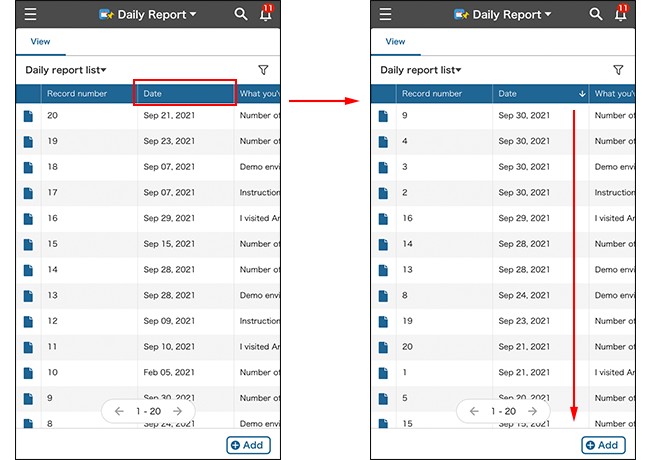
Puedes cambiar el orden de clasificación tocando el nombre de un campo en la fila de encabezado de la vista.
Puedes comprobar o cambiar el estado del filtro actual y el orden de clasificación pulsando el botón Filtro. Para obtener más información sobre el filtrado, consulte la página siguiente.
Filtrado de registros en la vista móvil
[レコードの詳細]
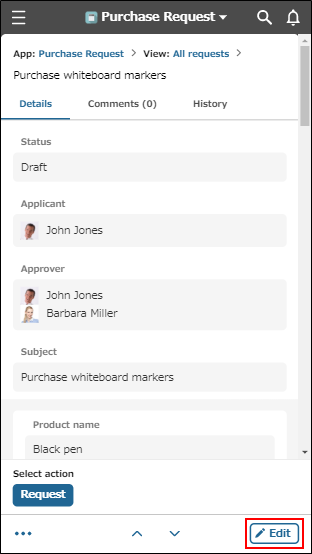
En la pantalla de detalles del registro, puede editar el registro e introducir comentarios.
Los siguientes elementos están fijos en la parte inferior de la pantalla.
- La sección Seleccionar acción (para la gestión de procesos y acciones de la aplicación)
- Abrir el menú de acciones para este registro (para eliminar, copiar, compartir, duplicar o agregar un registro).
- Los botones de registro anterior / registro siguiente
- Botón Editar
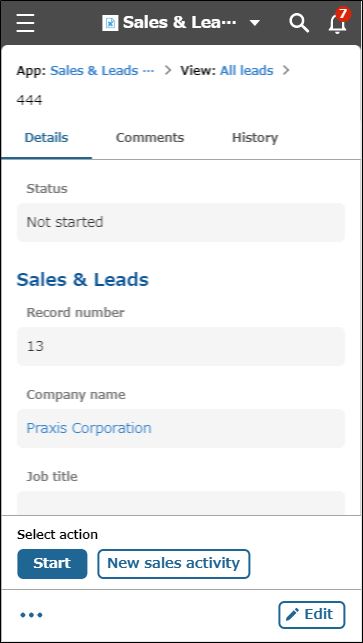
Las siguientes secciones describen cada menú de la pantalla de detalles del registro.
Comentarios
Al pulsar la pestaña Comentarios, podrá ver y escribir comentarios.
Pulsa el botón
Opciones para que aparezcan los botones Eliminar comentario y Copiar comentario permalink.
Edición de registros
Puedes editar el registro pulsando Editar en la parte inferior derecha de la pantalla.
Menú de acciones para registros
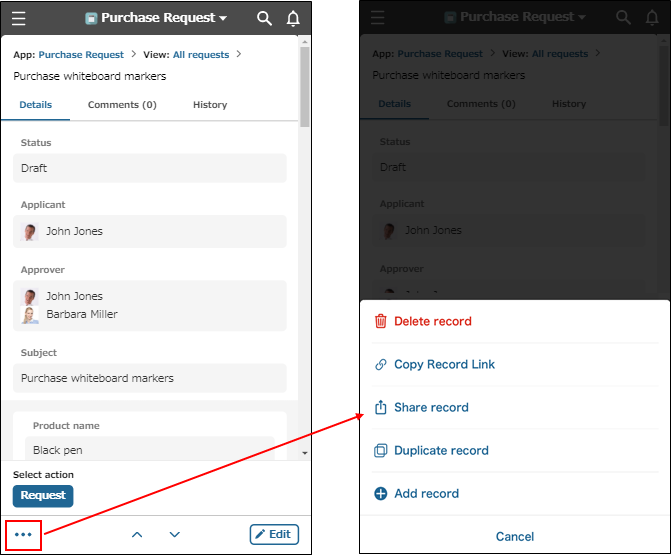
Desde el botón Abrir el menú de acciones para este registro, puede seleccionar las siguientes opciones.
- Eliminar registro
- Copiar enlace de registro
Puedes copiar la URL de la pantalla de detalles del registro y pegarla en kintone o en servicios que no sean de kintone. - Compartir registro
Puedes compartir la URL de la pantalla de detalles del registro en aplicaciones que no sean kintone y en correos electrónicos. - Duplicar registro
- Agregar registro
Gestión de procesos
Si la gestión de procesos está habilitada, se muestran los siguientes elementos.
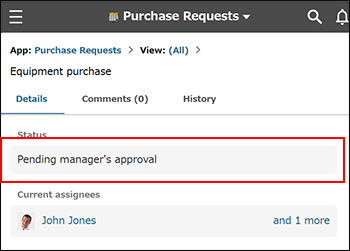
Estado
El estado actual del registro se muestra en Estado.
Asignatarios actuales
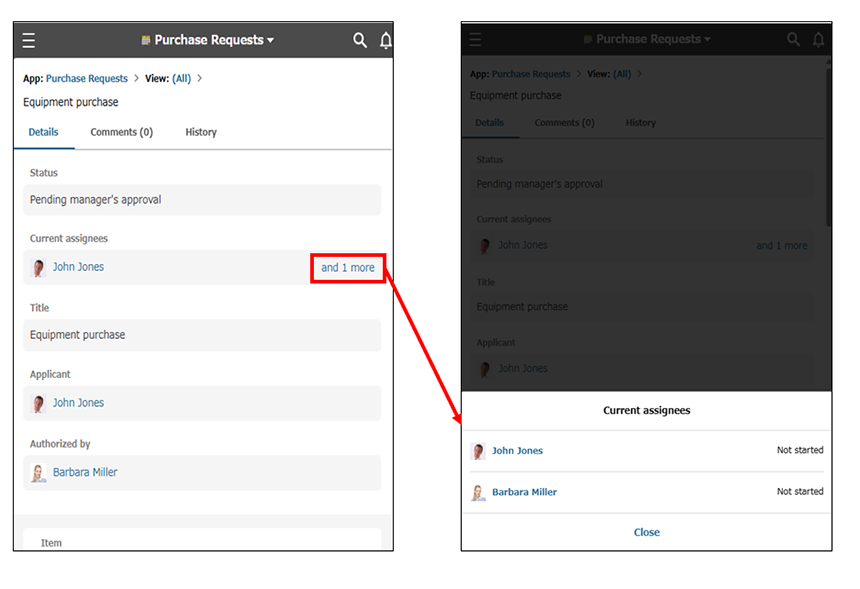
Los usuarios actualmente asignados al registro se muestran en la Asignatarios actuales.
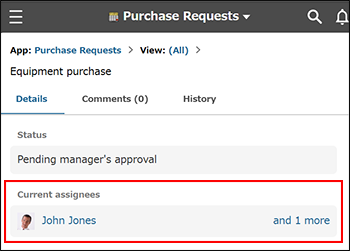 Si se asignan varios usuarios como Asignatarios actuales y algunos de ellos aún no han realizado la acción, la pantalla muestra el nombre del usuario con el ID de usuario más pequeño entre esos usuarios seguido de "y X otros".
Al hacer clic en
"y otros X", aparece la lista de usuarios asignados como Asignatarios actuales. Esto permite comprobar el estado de la acción de cada usuario cuando esta debe realizarse para todos los responsables.
Comportamiento
Los usuarios que figuren como "Asignatarios actuales "verán botones en la parte inferior de la pantalla para ejecutar acciones.
Al pulsar estos botones, aparece una pantalla de confirmación antes de que se ejecute el proceso. Podrá consultar de un vistazo la secuencia de eventos tras la ejecución de la acción.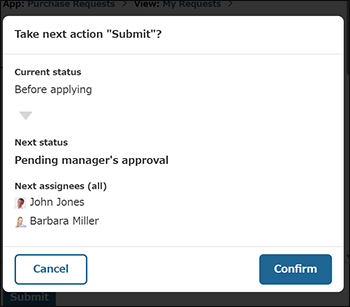
Acciones de la aplicación
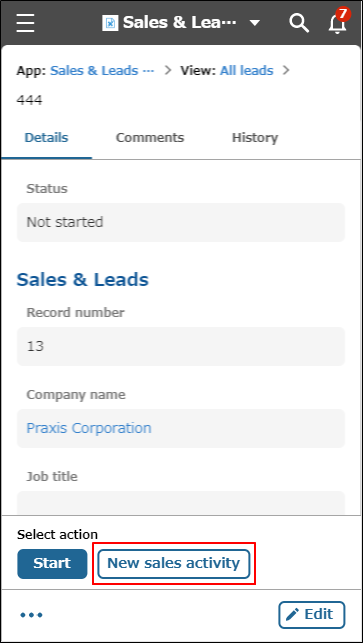
Si se ha configurado una acción para la aplicación, el botón de acción aparece en la parte inferior de la pantalla. Cuando la administración de procesos está habilitada, los botones de acción de la aplicación se muestran después del botón de acción de administración de procesos.
Al pulsar el botón de una acción de la aplicación, se abrirá la aplicación de destino de la acción en otra pestaña para que pueda duplicar los datos del registro correspondiente.
Buscar en app
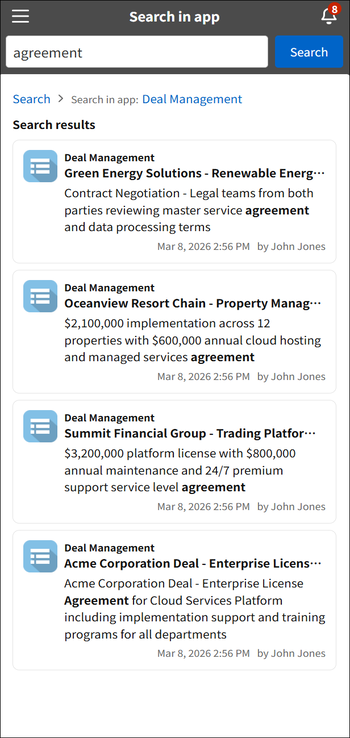
Puedes buscar datos en la aplicación que estás utilizando actualmente desde la pantalla de detalles de visualización o registro.
El alcance de la búsqueda es el mismo que en la vista de escritorio. Las búsquedas se realizan en registros, comentarios de registros y archivos adjuntos.
Referencia: Búsqueda de datos
La pantalla
Buscar en app muestra una ruta de navegación que le permite ir rápidamente a la página de inicio de la aplicación (la pantalla de visualización) o a la pantalla para buscar en todo kintone.
Espacio
En un espacio, puedes hacer lo siguiente.
- Ver anuncios (Organismo espacial)
- Ver hilos y publicar comentarios
- Utiliza aplicaciones en el espacio
- Consulta los miembros del espacio en la pestaña Personas.
- Utiliza aplicaciones y espacios que se añaden en Enlaces relacionados
- Búsqueda en el espacio
El alcance de la búsqueda es el mismo que en la vista de escritorio. Las búsquedas se realizan en el espacio, los hilos y los comentarios de los hilos dentro del espacio, los registros y los comentarios de los registros en las aplicaciones dentro del espacio, y los archivos adjuntos en el espacio.
Referencia: Búsqueda de datos - Agregar a favoritos / Eliminar de favoritos
Algunas de las operaciones disponibles en la vista de escritorio (por ejemplo, configurar los ajustes de espacio y añadir subprocesos) no se pueden realizar en la vista móvil.
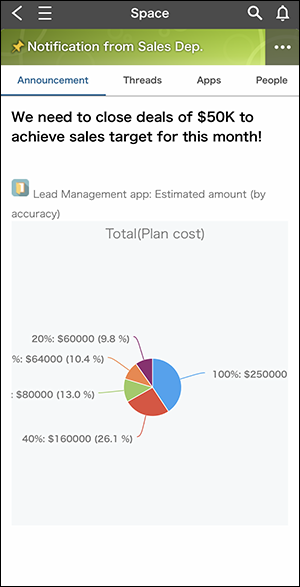
Los siguientes elementos se muestran como pestañas en los espacios.
- Anuncios
- Hilos
- Aplicaciones (si hay alguna aplicación que los usuarios puedan ver en ese espacio)
- Personas
- Enlaces relacionados (si existen enlaces relacionados que los usuarios puedan ver en este espacio)
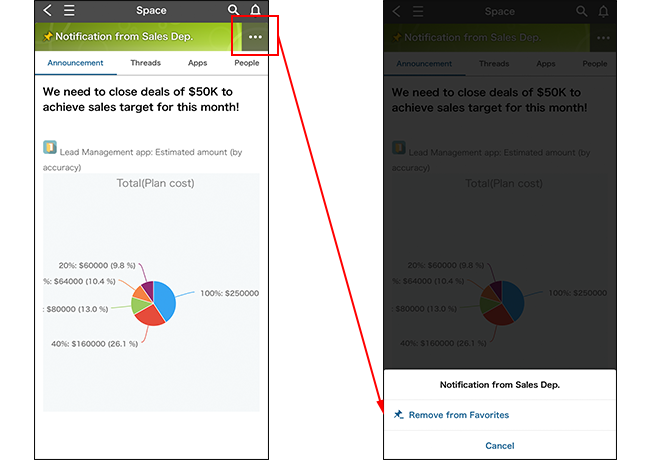
Para agregar o eliminar un espacio de tus favoritos, toca el botón Opciones en la parte superior derecha de la pantalla y luego toca Añadir a Favoritos o Eliminar de favoritos.
Cuando un espacio se agrega a tus favoritos, aparece un icono de chincheta a la izquierda del nombre del espacio en la parte superior de la pantalla.