
Formatos admitidos para agregar/actualizar registros
Este artículo describe cómo formatear datos en un archivo Excel o CSV para importarlos para agregar o actualizar registros en masa en una aplicación.
Para su referencia, este artículo también incluye un archivo de ejemplo que muestra el formato adecuado para cada tipo de campo. Para comprobarlo, consulte la siguiente sección y descargue el archivo de ejemplo.
Archivo de muestra con el formato apropiado para cada tipo de campo
Formato de los nombres de campos
Se recomienda usar nombres de campo para los nombres de columna (la primera fila) en el archivo para la importación. El archivo se puede importar incluso si no se especifican nombres de campo; sin embargo, en ese caso, se requerirá asignar manualmente la correspondencia entre las columnas del archivo y los campos de la aplicación al importarlo. Especificar los nombres de campo en la primera fila del archivo es útil, ya que permite la asignación automática de columnas a campos.
Si bien es posible ingresar manualmente los nombres de los campos en la primera fila de un archivo, se recomienda que utilice la opción de menú "Exportar a archivo" en la pantalla "Ver" de la aplicación para exportar los datos de la aplicación a un archivo. Al hacer esto, se exportarán los nombres de los campos de la aplicación a un archivo, independientemente de si hay registros registrados en ella. Esto es más sencillo que introducir los nombres de los campos directamente en el archivo y, además, evita errores de entrada. Por ello, se recomienda exportar primero los datos de la aplicación a un archivo y usarlo como base para editarlos.
Exportar datos a un archivo
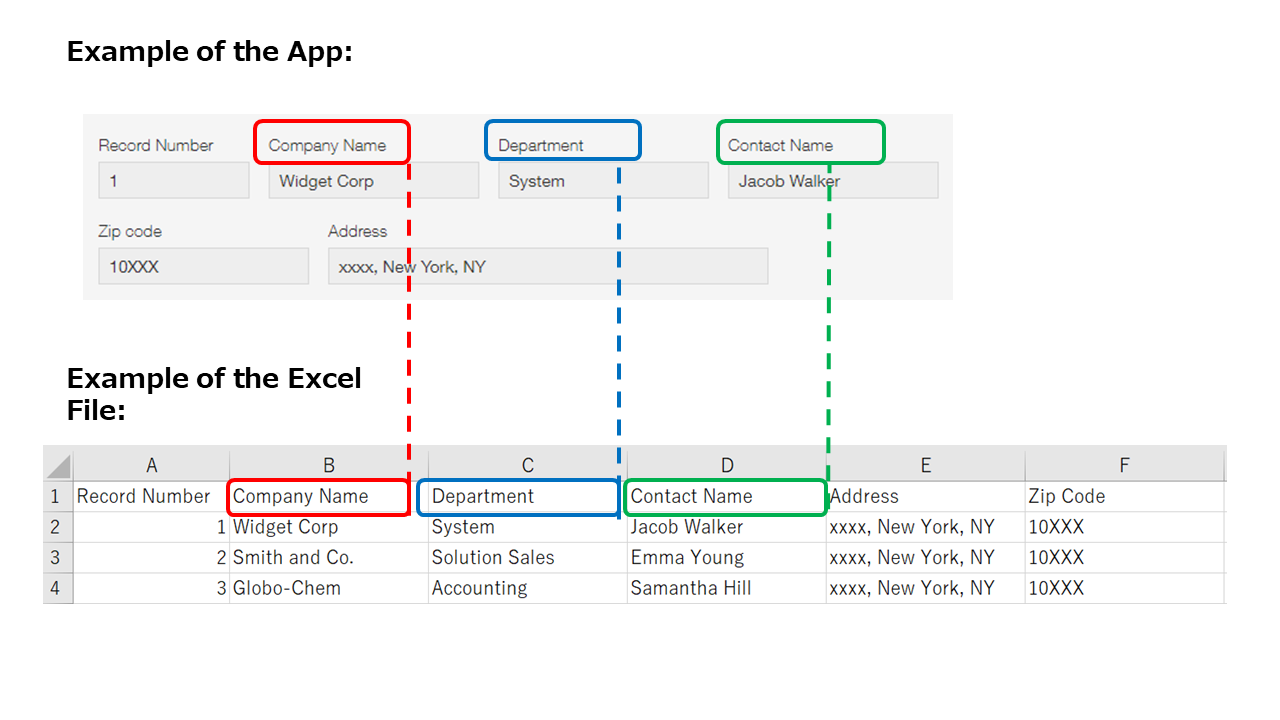
Formato para datos de registros
En el archivo de importación, cada registro debe almacenarse en una sola fila.
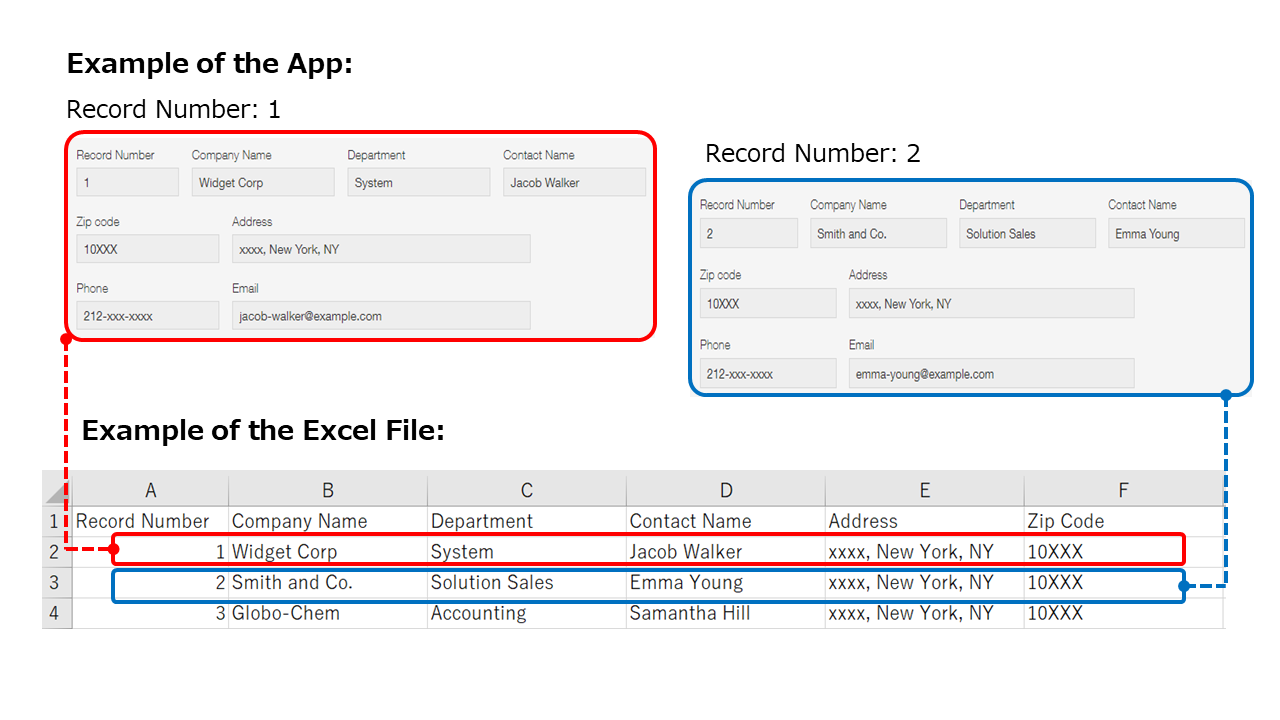
Sin embargo, si los registros contienen una tabla, utilice tantas filas como haya en la tabla para ingresar los datos de cada registro. Para obtener más detalles, consulte la página siguiente.
Preparación de un archivo para agregar/actualizar registros con tablas
Formato para cada tipo de campo
Cada tipo de campo tiene requisitos de formato específicos que deben cumplirse para que los datos de un archivo se importen a los campos de una aplicación. Consultando la información a continuación, especifique los datos de su archivo según el formato requerido por cada tipo de campo.
Texto / Área de texto
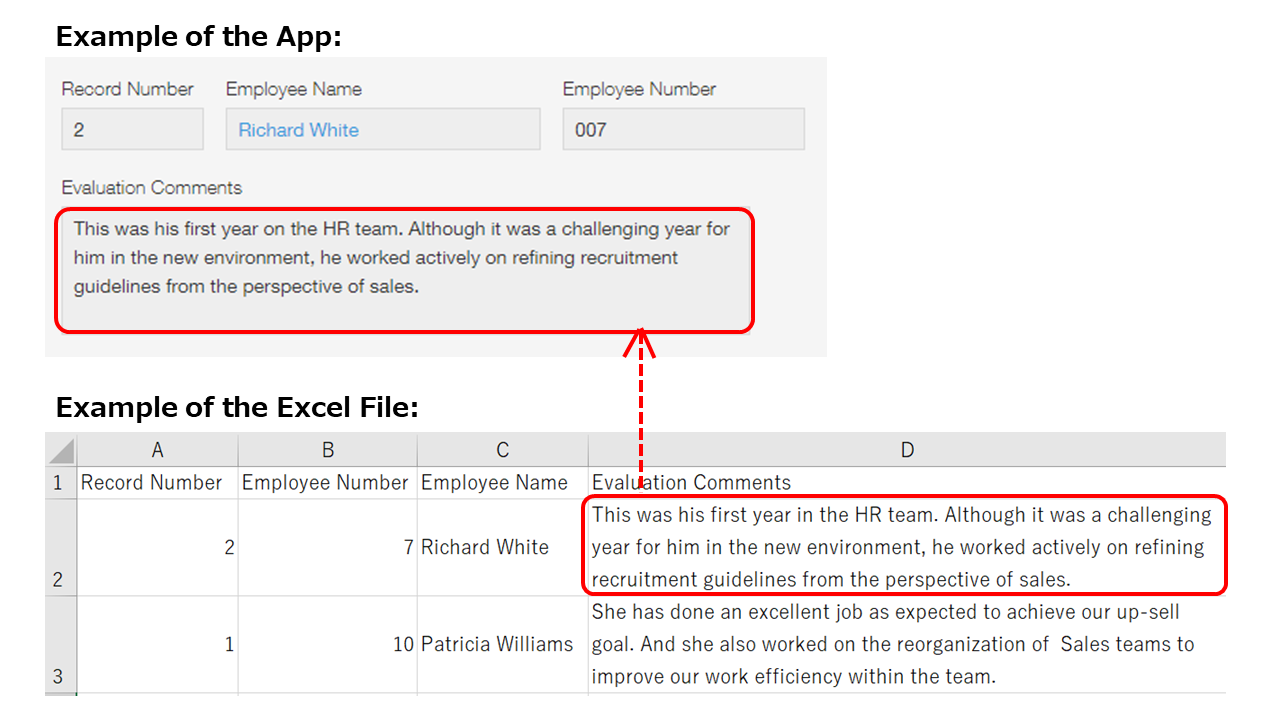
- Introduzca el texto que desea importar en el campo.
- Si desea importar texto de varias líneas en un campo Área de texto, ingrese varias líneas de texto en su archivo usando saltos de línea.
Número
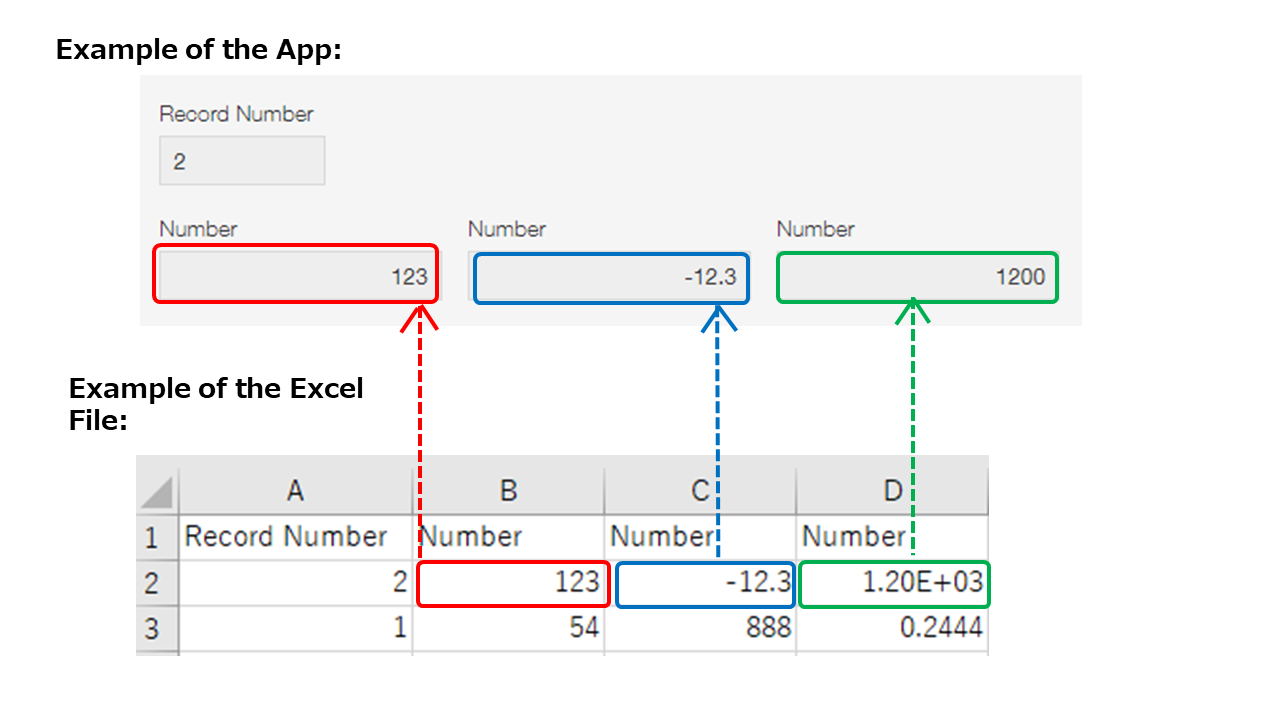
Introduzca valores numéricos en cualquiera de los siguientes formatos:
- Entero
- Decimal
- Número negativo
Ejemplo: "-1.23" - Número exponencial
Ejemplo: "1.20E+03" en el archivo se registra como "1200" en la aplicación.
Texto enriquecido
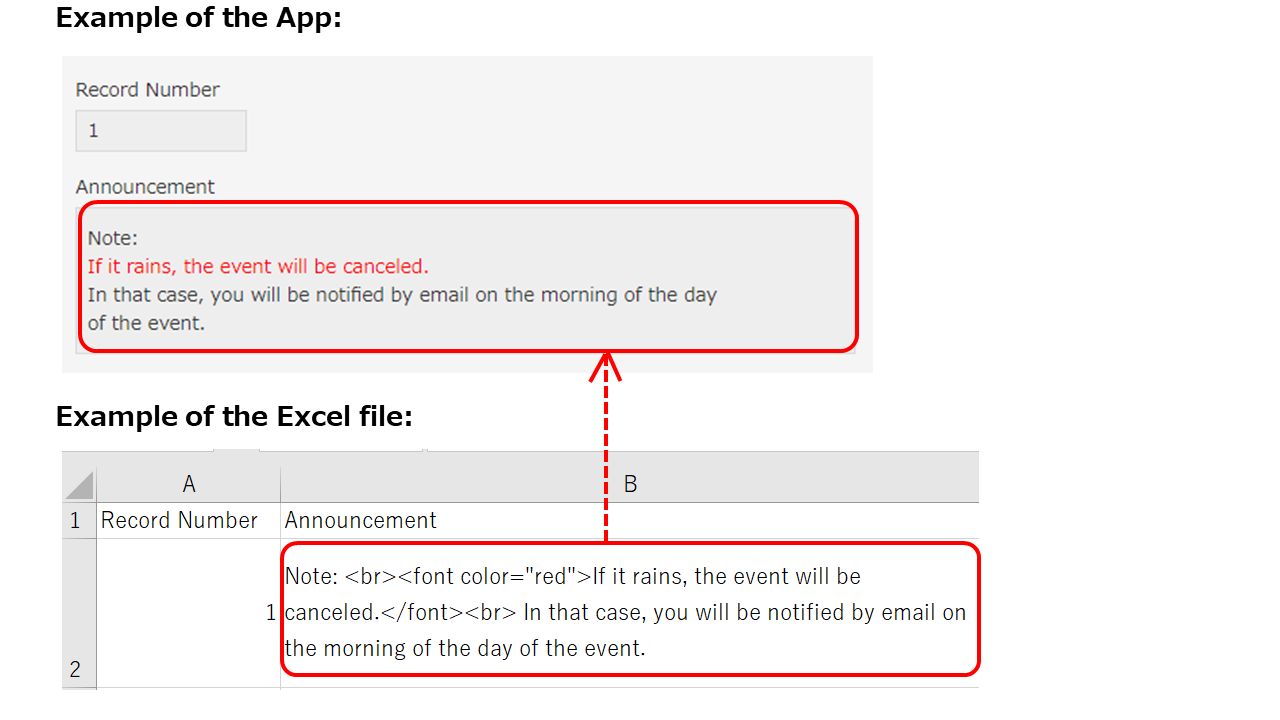
Introduzca datos para el campo en formato HTML.
Casilla de verificación / Opciones múltiples
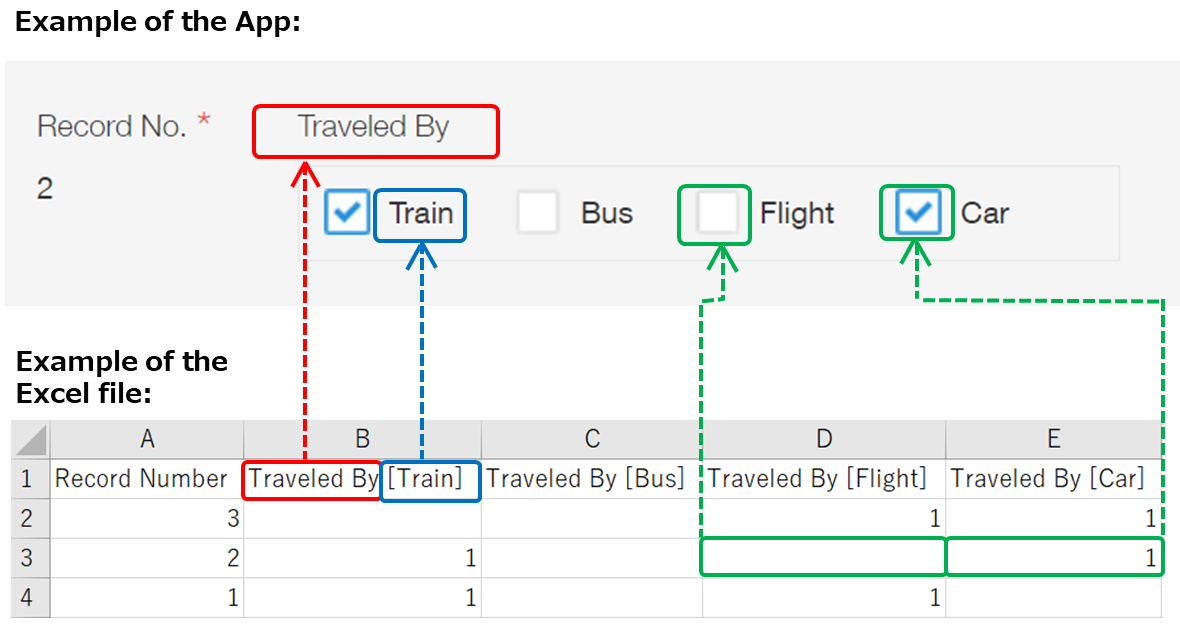
- Utilice columnas separadas para cada opción e ingrese "Nombre del campo [Nombre de la opción]" en la primera fila de cada columna.
Ejemplo: Si la aplicación tiene un campo "Viajado por" con las opciones "Tren" y "Autobús", "Viajado por [Tren]" y "Viajado por [Autobús]" deben ingresarse en la primera fila de las columnas correspondientes. - Introduzca "1" en la celda de la opción que se va a seleccionar. La celda de la opción que no se va a seleccionar debe dejarse vacía.
Botón de radio / Desplegable
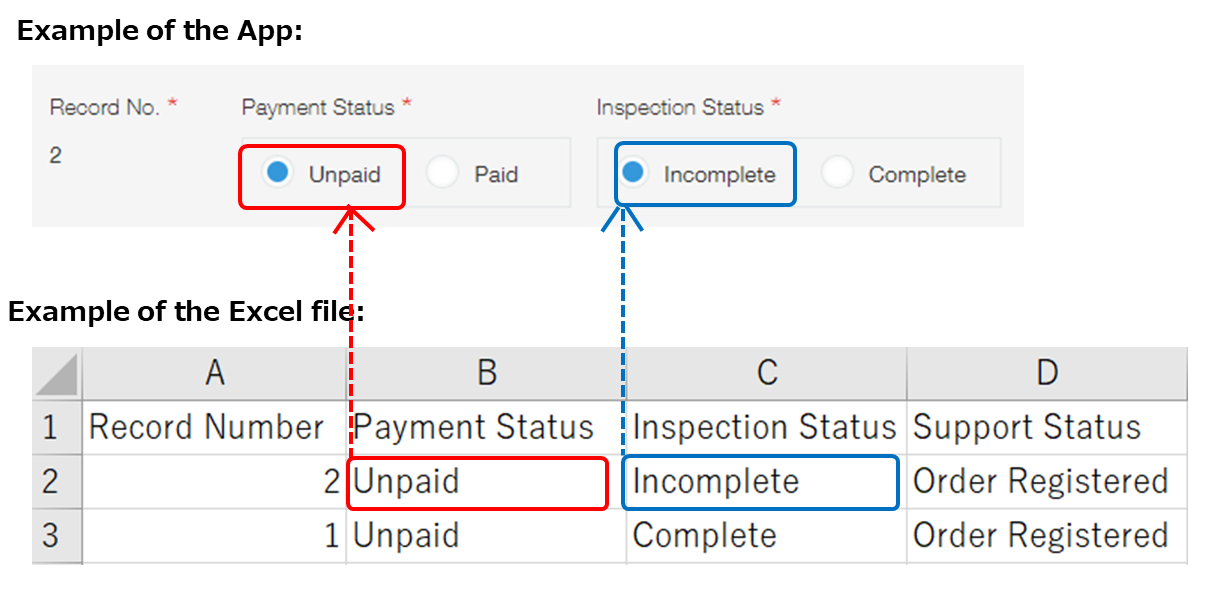
Utilice una columna por campo e ingrese el nombre de la opción a seleccionar.
[日付]
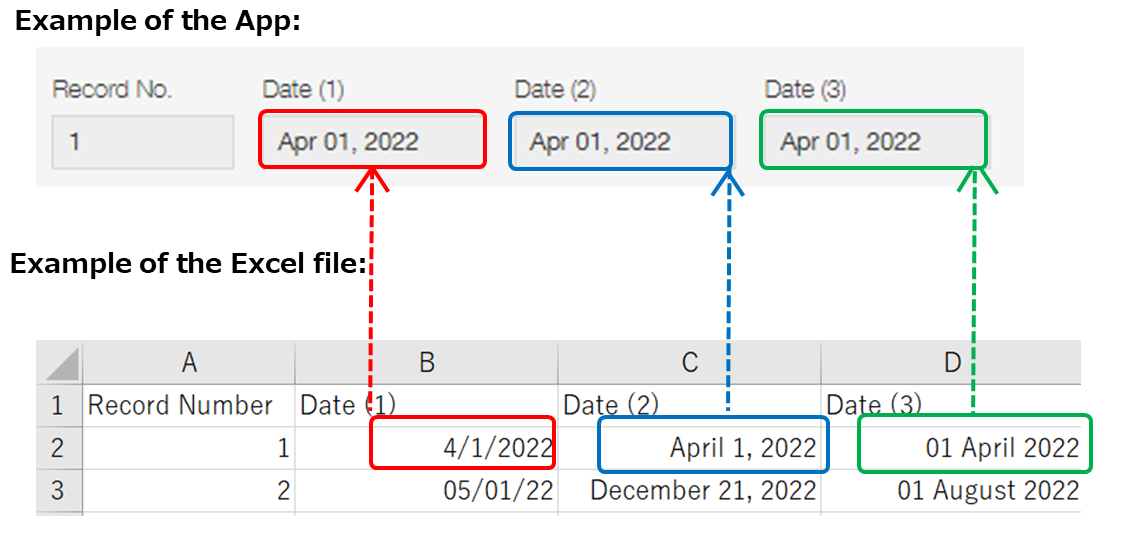
- Si el archivo que va a importar es un archivo Excel, los datos para este tipo de campo se pueden ingresar en cualquier formato de fecha que se reconozca como fecha en Excel.
- Si el archivo que va a importar es un archivo CSV, ingrese datos para este tipo de campo en cualquiera de los siguientes formatos:
- AAAA-MM-DD (Ejemplo: 2022-4-1)
- AAAA/MM/DD (Ejemplo: 1/4/2022)
- AAAAMMDD (Ejemplo: 20220401)
- AA/MM/DD (Ejemplo: 22/4/1)
- MM/DD/AAAA (Ejemplo: 01/04/2022)
- MM/DD/AA (Ejemplo: 4/1/22)
- DD/MM/AAAA (Ejemplo: 04/01/2022)
- DD/MM/AA (Ejemplo: 1/4/22)
- Los meses y días de un solo dígito se pueden ingresar en formato de uno o dos dígitos. Por ejemplo, puede ingresar "4" o "04" para indicar abril.
Sin embargo, al introducir valores en formato "AAAAMMDD" en archivos CSV, utilice el formato de dos dígitos. Por ejemplo, introduzca "04" para indicar abril. - Puede ingresar fechas entre las 00:00 (UTC) del 1 de enero de 1000 y las 23:59 (UTC) del 31 de diciembre de 9999.
- Si se omite la parte del día, se supone que se especifica 1 como el día.
Ejemplo: "2022/01" se convierte en "2022/01/01" cuando el archivo se importa a la aplicación. - Si se omiten el mes y el día, se supone que se especifica el 1 de enero como mes y día.
Ejemplo: "2022" se convierte en "2022/01/01" cuando el archivo se importa a la aplicación.
Campos Hora
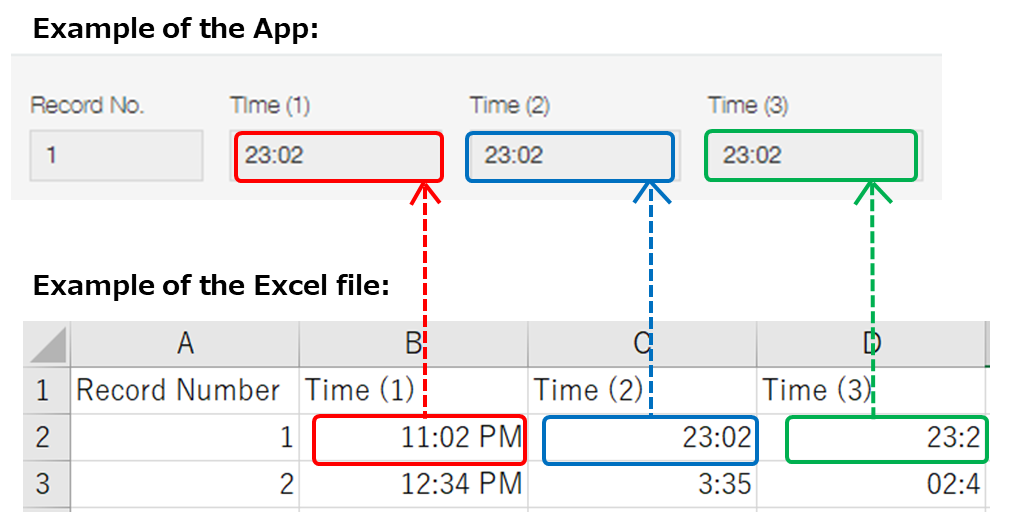
- Si el archivo que va a importar es un archivo Excel, los datos para este tipo de campo se pueden ingresar en cualquier formato de hora que se reconozca como hora en Excel.
- Si el archivo que va a importar es un archivo CSV, ingrese datos para este tipo de campo en cualquiera de los siguientes formatos:
- HH:MM AM/PM
Ejemplo: "11:02 PM" - HH:MM
Ejemplo: "23:02"
- HH:MM AM/PM
- Las horas y los minutos de un solo dígito se pueden introducir en formato de uno o dos dígitos. Por ejemplo, puede introducir "8" o "08" para indicar las ocho en punto.
- La parte de los segundos no se importará incluso si está incluida en los datos.
Ejemplo: "11:01:25" se convierte en "11:01". - Si se omite la parte de minutos, se supone que se especifica 0 como minutos.
Ejemplo: "11" se convierte en "11:00".
Fecha y hora
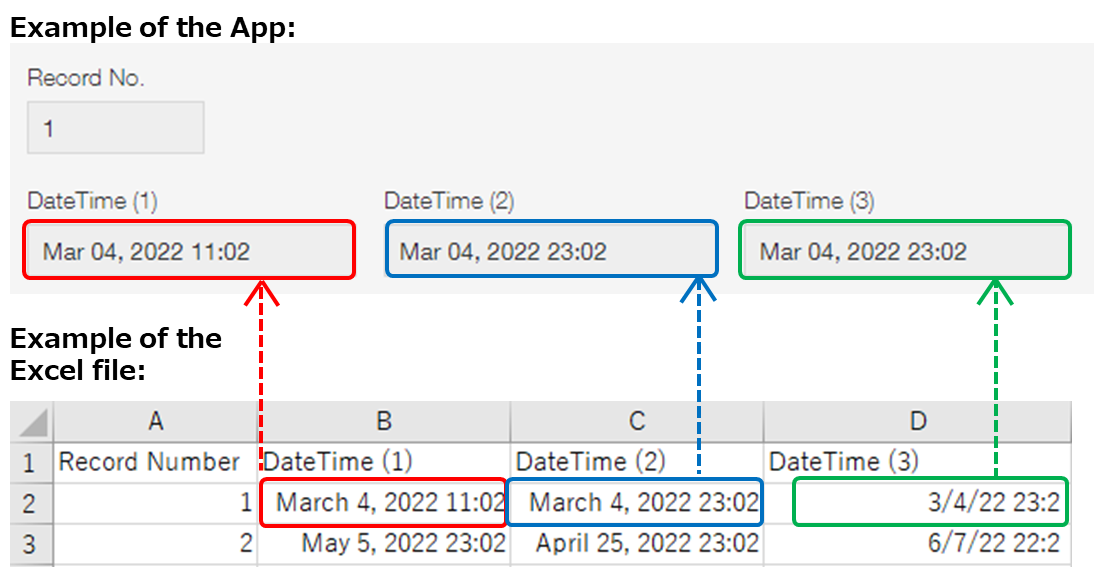
Cómo introducir datos de fecha y hora
Al ingresar datos de los campos de fecha y hora en un archivo, asegúrese de tener en cuenta lo siguiente.
- La parte de los segundos no se importará, incluso si está incluida en los datos.
- Si se omite la parte de la hora, se asumirá que se especifica 00:00 como la hora.
Ejemplo: "2022/01/11" se convierte en "2022/01/11 00:00" cuando el archivo se importa a la aplicación.
Formatos de fecha y hora
Para archivos de Excel
Si el archivo que va a importar es un archivo Excel, los datos para este tipo de campo se pueden ingresar en cualquier formato de fecha y hora que se reconozca como fecha y hora en Excel.
Para archivos CSV
En el caso de los archivos CSV, la fecha va seguida de la hora, separada por un espacio.
Ejemplo: "2022/01/11 11:01"
Introduzca los datos en uno de los siguientes formatos:
- AAAA-MM-DD HH24:NN (Ejemplo: "2022-12-20 23:20")
- AAAA-MM-DDTHH24:NN (Ejemplo: "2022-12-20T23:20")
- AAAA-MM-DDTHH24:NNZ (Ejemplo: "2022-12-20T23:20Z")
- AAAAMMDDHH24NN (Ejemplo: "202212202320")
- AAAA/MM/DD HH12:NN AM/PM (Ejemplo: "2022/12/20 11:20 PM")
- AAAA/MM/DD HH24:NN (Ejemplo: "2022/12/20 23:20")
- MM/DD/AAAA HH12:NN AM/PM (Ejemplo: "20/12/2022 23:20")
- MM/DD/AAAA HH24:NN (Ejemplo: "20/12/2022 23:20")
- DD/MM/AAAA HH12:NN AM/PM (Ejemplo: "20/12/2022 11:20 PM")
- DD/MM/AAAA HH24:NN (Ejemplo: "20/12/2022 23:20")
Manejo de zonas horarias
El manejo de zonas horarias durante la importación de archivos varía dependiendo de si los datos en el campo Fecha y hora de su archivo CSV, TXT o TSV incluyen información de zona horaria.
- Si el archivo contiene información de zona horaria:
Los datos se registrarán en la zona horaria especificada en el archivo. - Si la información de la zona horaria no está incluida en los datos:
Se aplica la configuración de zona horaria del perfil del usuario que importó el archivo.
Enlace (URL)
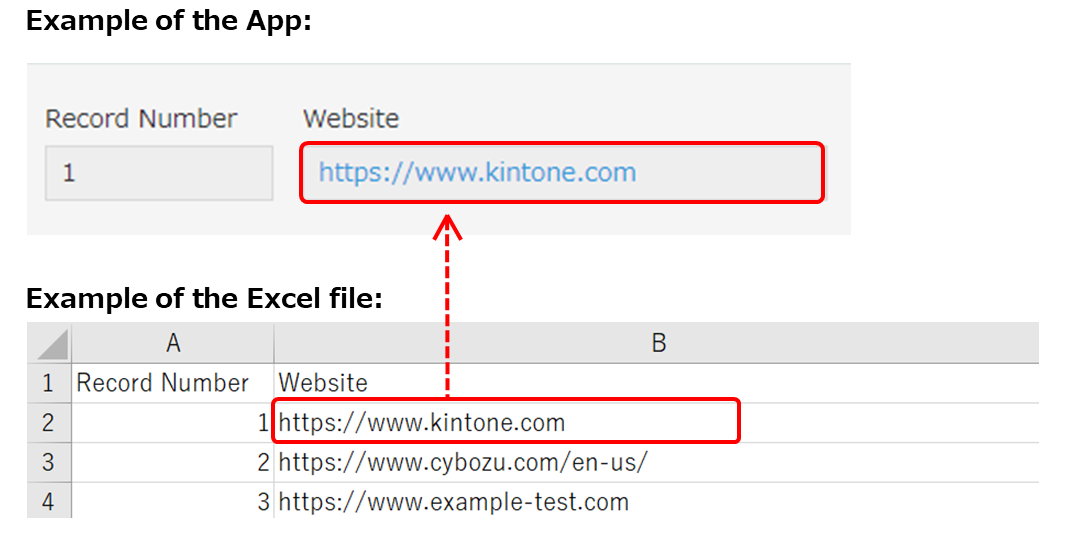
- Introduzca una URL que comience con "http://" o "https://".
- La URL puede contener los siguientes caracteres:
- Caracteres alfabéticos (mayúsculas y minúsculas)
- números arábigos
- Los siguientes caracteres especiales:
-_.!~*'():@&=+$,;?/#%
Es posible que algunos caracteres especiales no se puedan utilizar para determinadas partes de la URL.
Enlace (Número de teléfono)
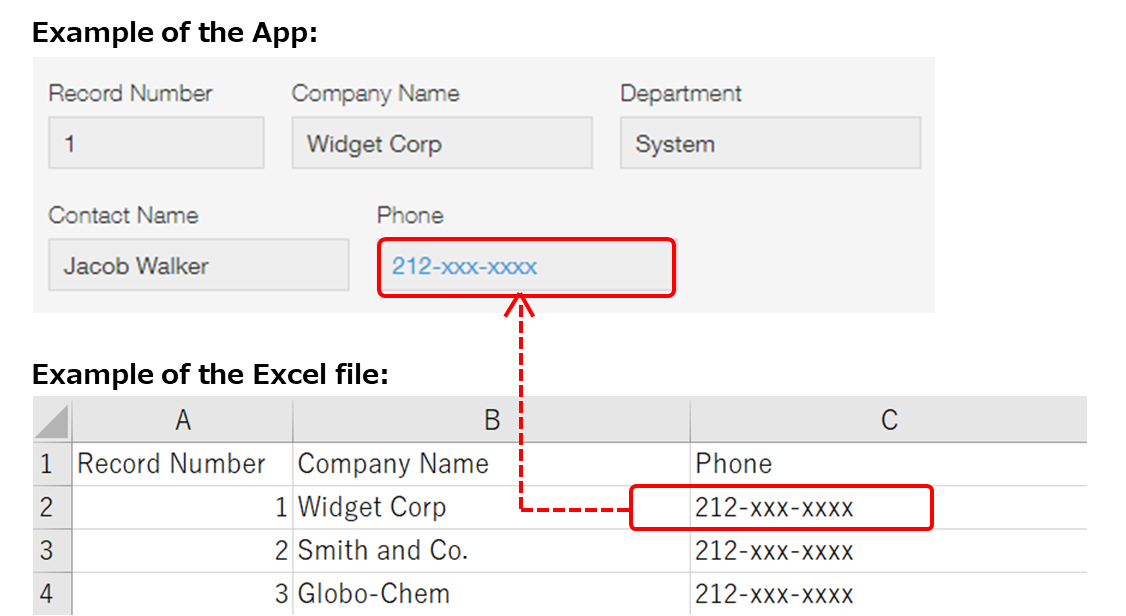
- Introduzca un número de teléfono.
- Los números de teléfono se pueden ingresar con o sin guiones.
[リンク](メールアドレス)
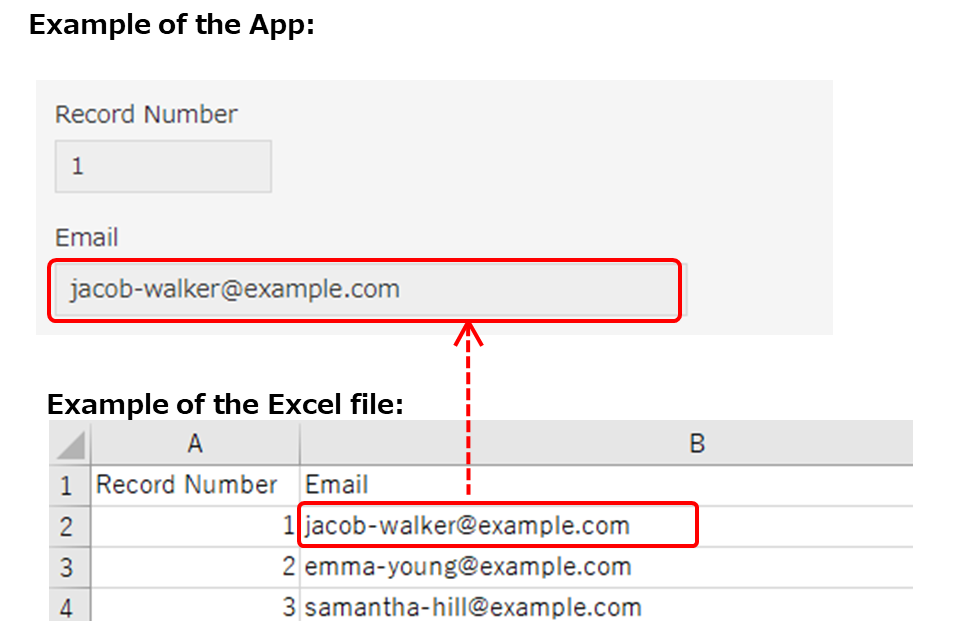
- Introduzca una dirección de correo electrónico con el siguiente formato: "local-part@domain".
- La parte local puede contener los siguientes caracteres:
- Caracteres alfabéticos (mayúsculas y minúsculas)
- números arábigos
- Los siguientes caracteres especiales:
.!#$'%&*+/=?^_-`{}|~
- El dominio puede contener los siguientes caracteres:
- Caracteres alfabéticos (mayúsculas y minúsculas)
- números arábigos
- Los siguientes caracteres especiales:
.-
[ユーザー選択]
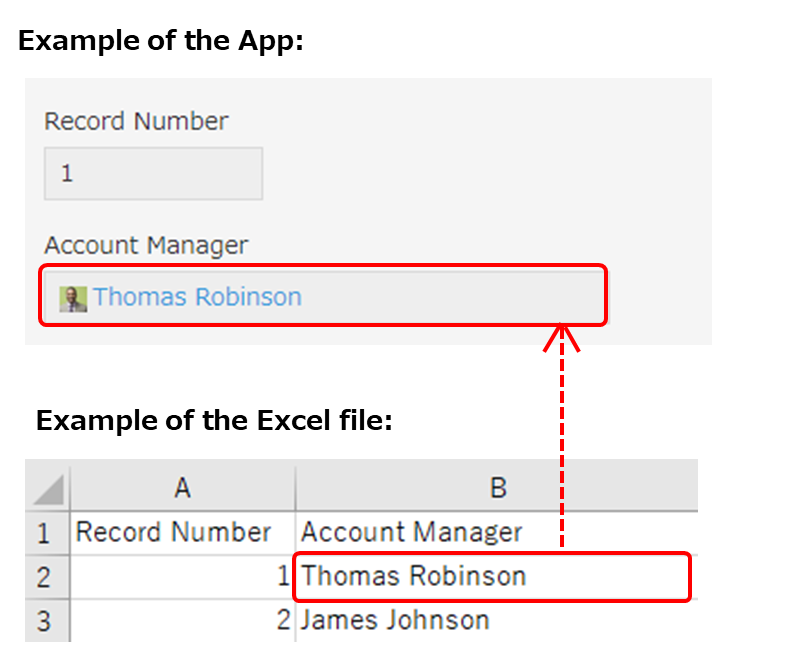
- Introduzca el nombre de usuario del usuario que desea seleccionar.
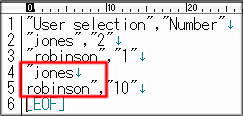
- Si desea que se seleccionen varios usuarios en el campo, ingrese sus nombres de inicio de sesión con saltos de línea entre cada nombre de inicio de sesión.
- Si está editando su archivo para importarlo usando Excel u otro software de hoja de cálculo, ingrese los nombres de inicio de sesión de los usuarios en una sola celda y sepárelos utilizando saltos de línea.
- Si está editando su archivo CSV para importarlo usando un editor de texto, ingrese los nombres de inicio de sesión de los usuarios como un solo valor (campo) en el archivo y sepárelos usando saltos de línea.
- Si desea registrar un usuario invitado, ingrese "guest/" al comienzo de la dirección de correo electrónico del usuario invitado (nombre de inicio de sesión).
Selección departamento
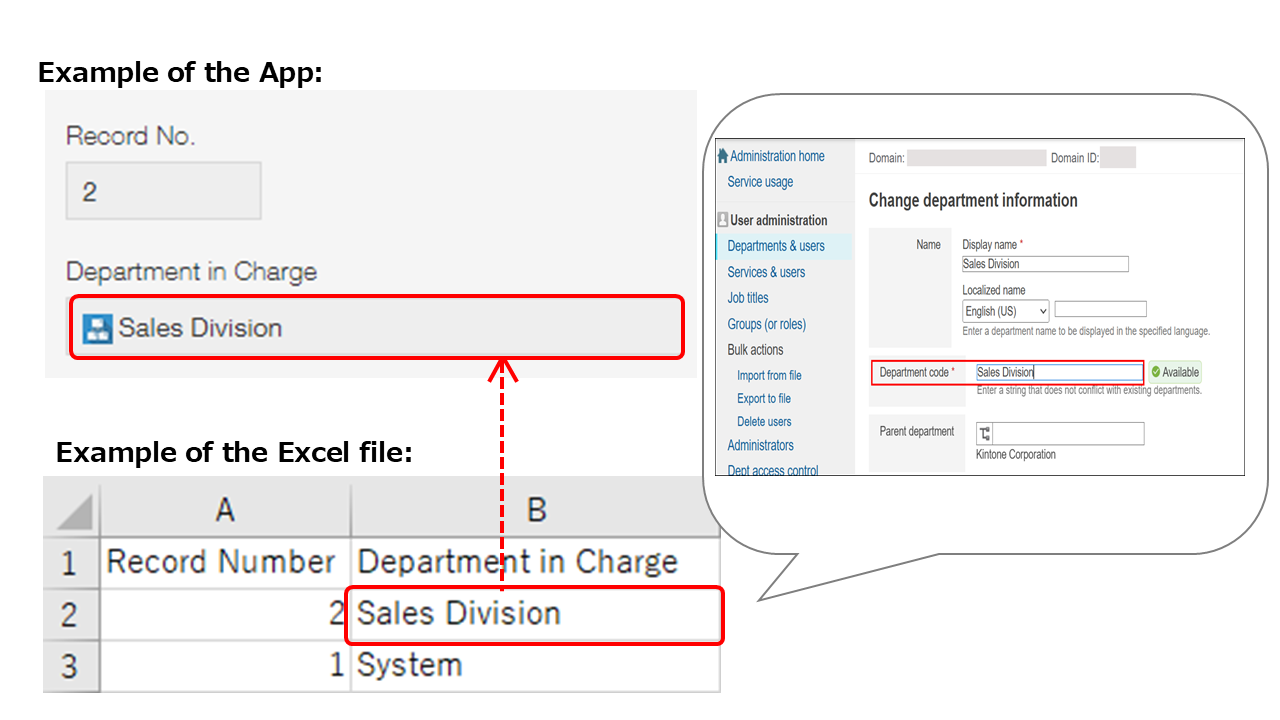
- Introduzca el código de departamento del departamento a seleccionar.
- Si desea que se seleccionen varios departamentos en el campo, ingrese sus códigos de departamento con saltos de línea entre cada código de departamento.
- Si está editando su archivo utilizando Excel u otro software de hoja de cálculo, ingrese los códigos de departamento en una sola celda y sepárelos utilizando saltos de línea.
- Si está editando su archivo CSV para importarlo usando un editor de texto, ingrese los códigos de departamento como un solo valor (campo) en el archivo y sepárelos usando saltos de línea.
Selección grupo
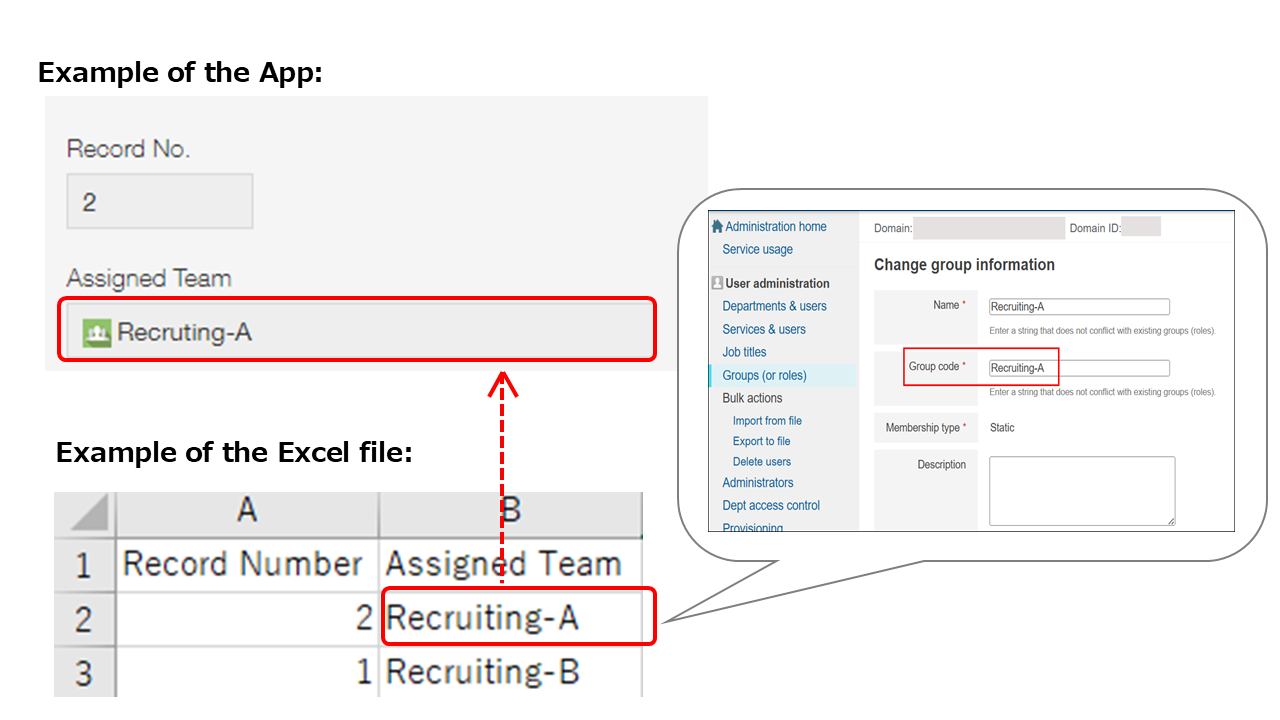
- Introduzca el código de grupo del grupo a seleccionar.
- Si desea que se seleccionen varios grupos en el campo, ingrese sus códigos de grupo con saltos de línea entre cada código de grupo.
- Si está editando su archivo utilizando Excel u otro software de hoja de cálculo, ingrese los códigos de grupo en una sola celda y sepárelos utilizando saltos de línea.
- Si está editando su archivo CSV para importarlo usando un editor de texto, ingrese los códigos de grupo como un solo valor (campo) en el archivo y sepárelos usando saltos de línea.
Búsqueda
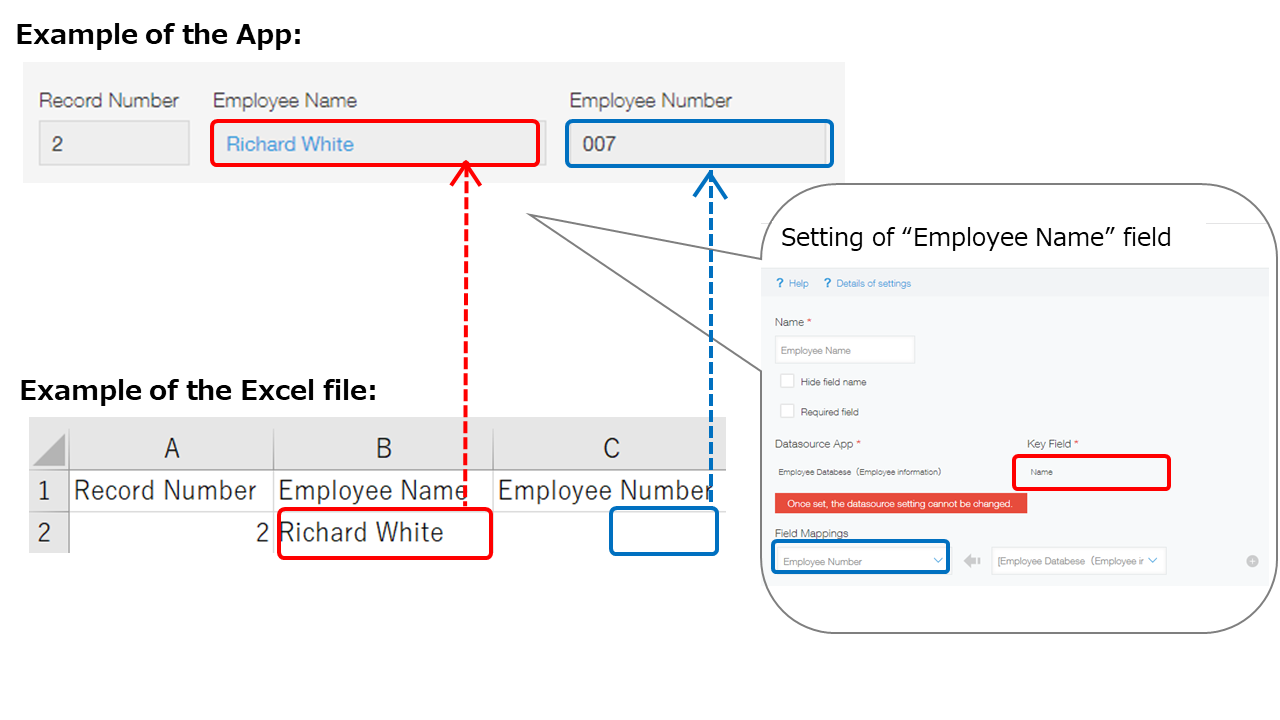
- Introduzca los valores del campo que está configurado como Campo clave en la configuración del campo Búsqueda en la aplicación.
Ejemplo: si desea importar valores a un campo llamado "Nombre del empleado" que tiene un campo de una aplicación diferente llamado "Nombre" especificado como Campo clave en su configuración, ingrese valores del campo "Nombre" en su archivo para importar. - Al importar el archivo, se recuperan los valores de los campos especificados en Asignación campos en la configuración de campos Búsqueda. Por lo tanto, no es necesario introducir los valores en el archivo.
Número de registro
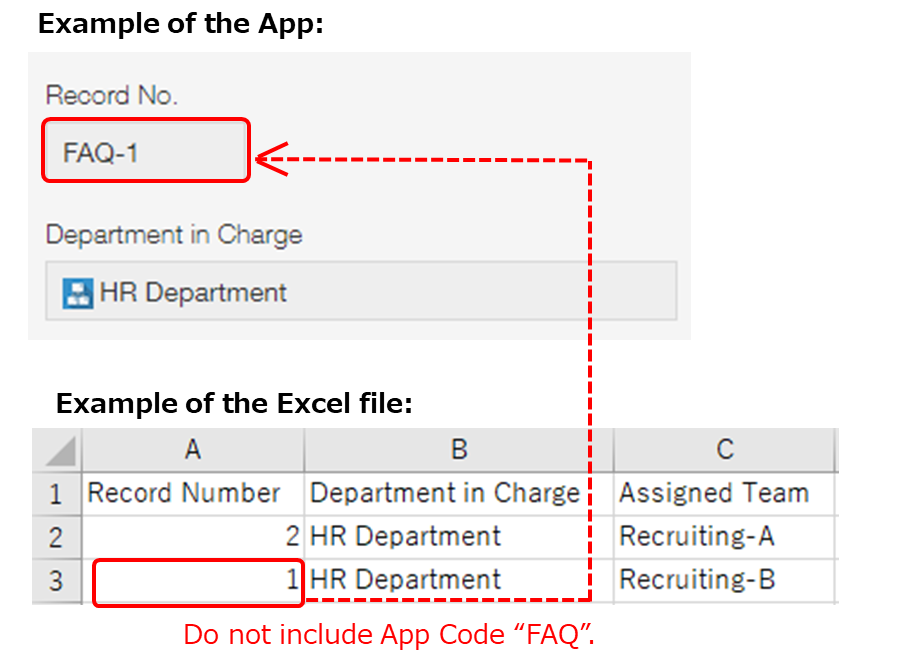
- Para actualizar los registros existentes:
Si especifica " Número de registro "como" Clave de actualización ", incluya el número de registro de cada registro que se vaya a actualizar en el archivo que se va a importar. - Al crear nuevos registros mediante la importación de archivos:
No ingrese números de registro en la fila de registros nuevos que se agregarán.
Si sus números de registro contienen un código de aplicación, introdúzcalos sin él. (Por ejemplo, si un número de registro aparece como "kintone-1", introdúzcalo solo como "1"). Para obtener información sobre los códigos de aplicación, consulte la página siguiente.
Establecer un código de aplicación
Categorías
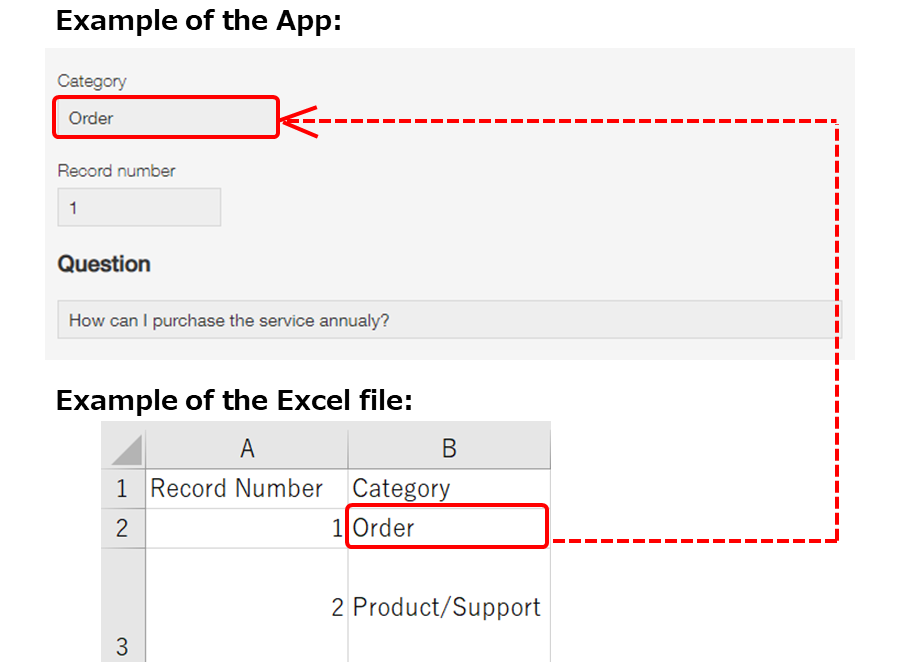
- Introduzca el nombre de la categoría que desea especificar.
- Si desea especificar varias categorías, ingrese el nombre de cada categoría en una línea separada.
- Si está editando su archivo utilizando Excel u otro software de hoja de cálculo, ingrese los nombres de las categorías en una sola celda y sepárelos utilizando saltos de línea.
- Si está editando su archivo CSV para importarlo usando un editor de texto, ingrese los nombres de las categorías como un solo valor (campo) en el archivo y sepárelos usando saltos de línea.
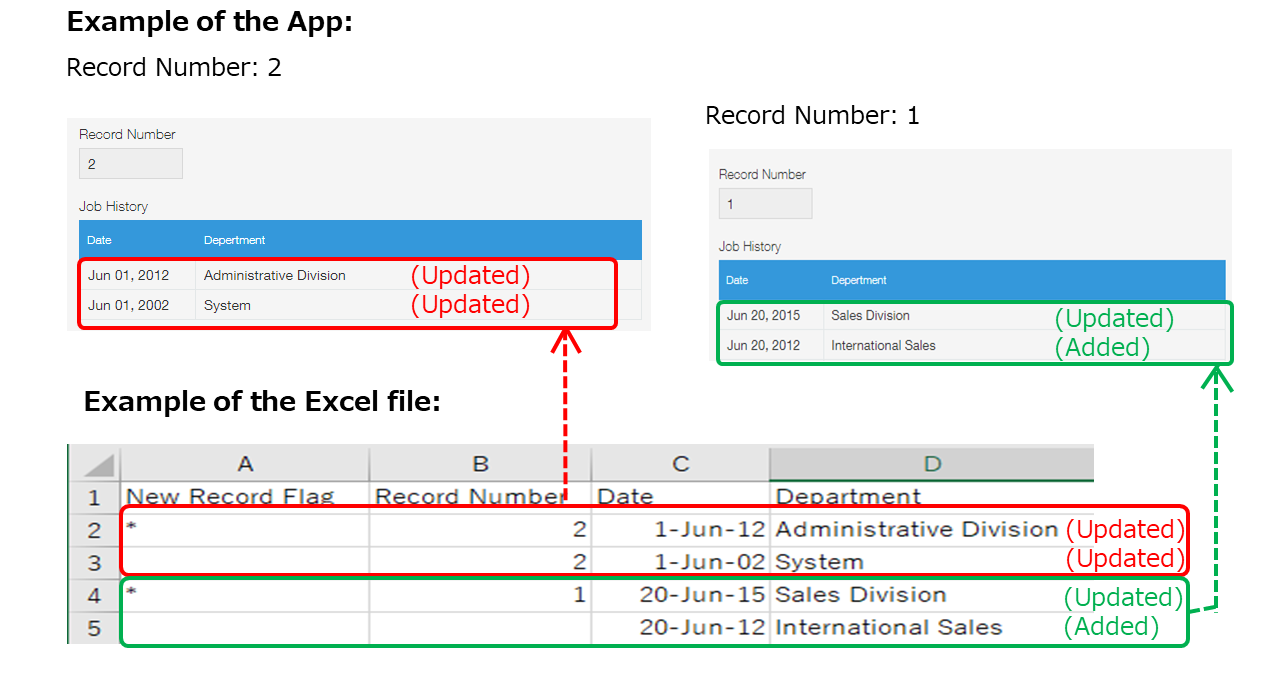
Tabla
Utilice columnas independientes para cada campo de la tabla. Use tantas filas como tenga la tabla para introducir datos en los campos.
- Introduzca los datos en la primera columna de su archivo de la siguiente manera:
- En la primera fila, ingrese "Nueva bandera de registro".
- Introduzca un asterisco (*) en la fila donde comienzan los datos de cada registro y deje las demás filas en blanco. Los datos desde una fila con un asterisco (*) hasta la fila superior a la siguiente se reconocen como datos de un solo registro.
- En el escenario donde se actualizan datos de registros existentes, si desea agregar filas a una tabla existente en un registro, inserte filas en el archivo e ingrese en estas filas los datos que se registrarán en los campos de las nuevas filas de la tabla.
Si las filas insertadas no son la primera fila del registro, deje la primera columna (la columna "Bandera de nuevo registro") en blanco. - Al actualizar los datos de una tabla en registros existentes, el archivo de importación debe contener datos de todos los campos de la tabla, incluidos los que no se actualizarán. Excepcionalmente, no es necesario que el archivo de importación contenga datos que se recalcularán o recuperarán.
Creado por / Actualizado por
Para un valor de campo Creado por o Actualizado por, ingrese un nombre de inicio de sesión de usuario.
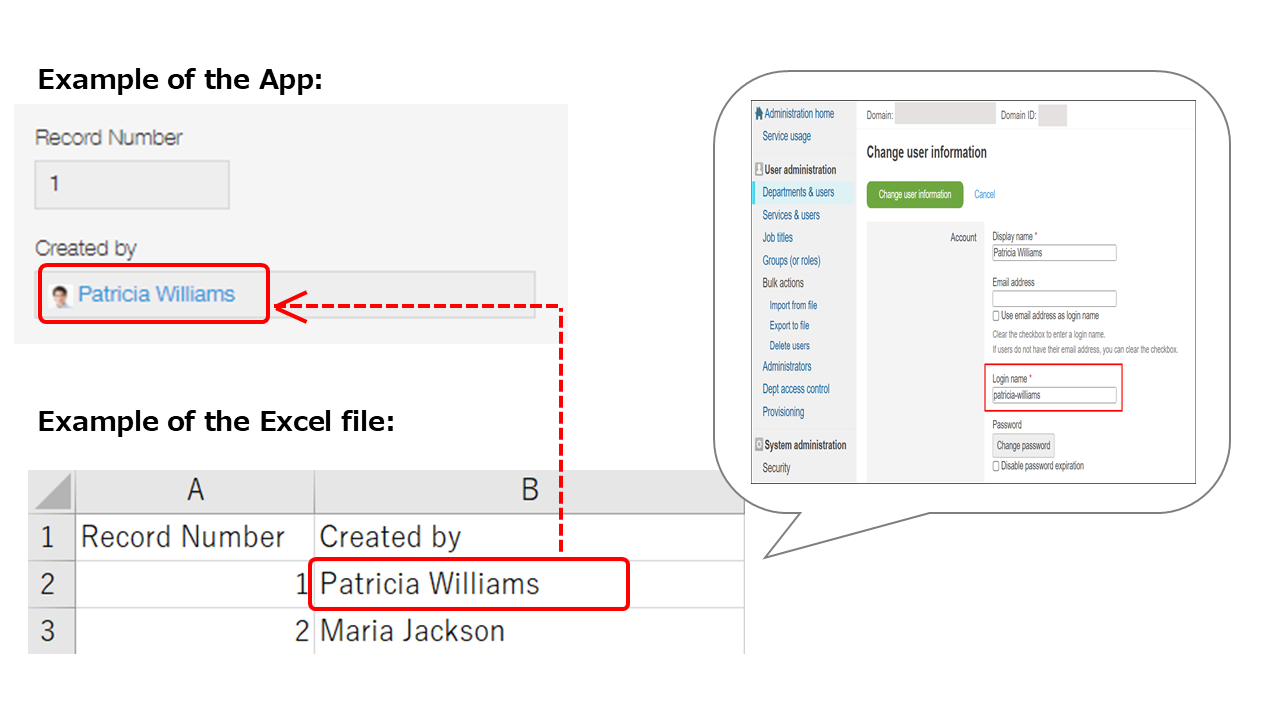
Cómo se aplican los datos después de importar el archivo
Los campos Creado por y Actualizado por se manejan de manera diferente a otros campos durante la importación de archivos.
- Al actualizar registros existentes mediante la importación de archivos:
Los valores de los campos Creado por y Actualizado por no se pueden actualizar con los valores del archivo. El resultado tras la importación es el siguiente:- Los valores de los campos creados no se actualizan. Se conservan los valores originales.
- Los valores del campo "Actualizado por no se actualizan con los valores del archivo. En su lugar, este campo se actualiza automáticamente con el nombre del usuario que importó el archivo.
- Al crear nuevos registros mediante la importación de archivos:
- Los registros se actualizan con los valores del archivo.
- Si se selecciona (Ninguno), los campos Creado por y Actualizado por se establecerán para el usuario que importó el archivo.
Valores y usuarios que no se pueden especificar
No puede especificar los siguientes valores y usuarios.
- Un valor que no es un nombre de inicio de sesión
- Múltiples usuarios
- Un usuario que no existe
- Un usuario inactivo o eliminado
- Un usuario que no utiliza kintone
- Un usuario del departamento para el que no tiene permiso de visualización
- (Si la aplicación de destino de la importación del archivo pertenece a un espacio de invitado) Un usuario invitado que no es miembro del espacio de invitado
Fecha y hora de creación / Fecha y hora de actualización
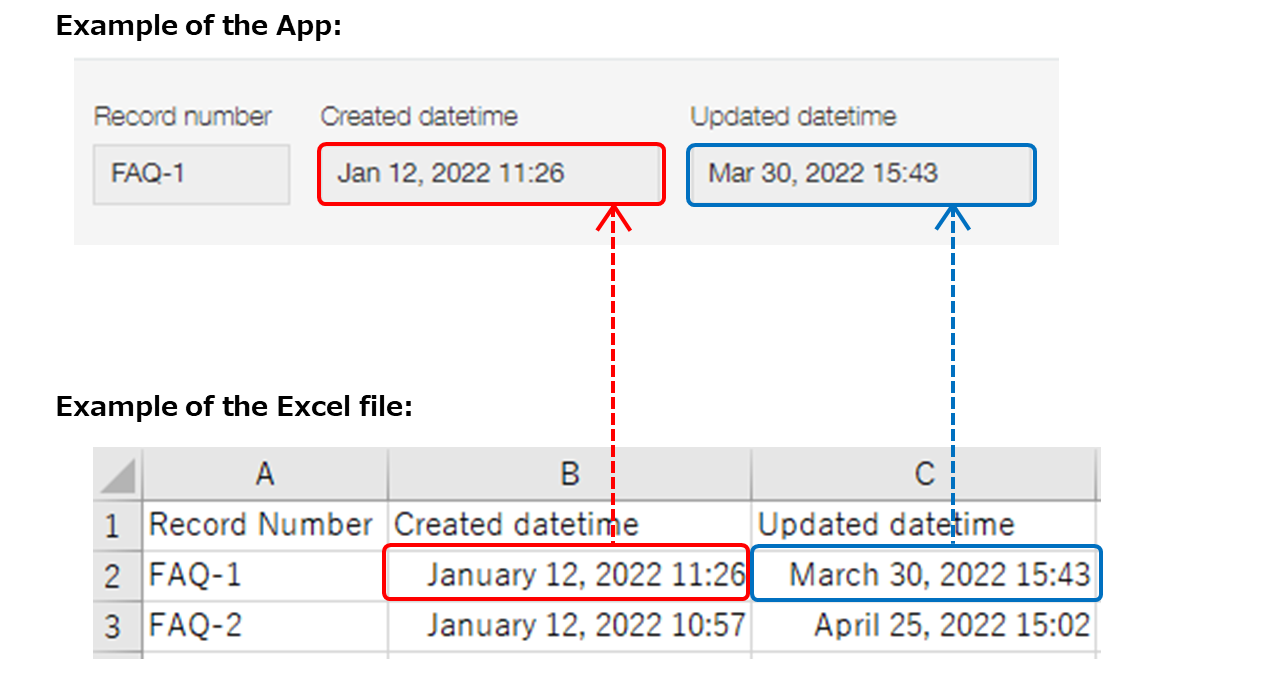
Cómo se aplican los datos después de importar el archivo
Los campos Fecha de creación y Fecha de actualización se manejan de manera diferente a otros campos durante la importación de archivos.
- Al actualizar registros existentes mediante la importación de archivos:
Los valores de los campos Fecha de creación y Fecha de actualización no se pueden actualizar con los valores del archivo. El resultado tras la importación es el siguiente:- Los valores de los campos de fecha y hora creados no se actualizan. Se conservan los valores originales.
- Los valores actualizados del campo de fecha y hora no se actualizan. En su lugar, este campo se actualiza automáticamente con la fecha y hora de importación del archivo.
- Al crear nuevos registros mediante la importación de archivos:
- Los registros se actualizan con los valores del archivo.
- Si se selecciona (Ninguno), los campos Fecha y hora de creación y Fecha y hora de actualización se establecerán en la fecha y hora en que se importó el archivo.
Cómo introducir datos de fecha y hora
Al ingresar datos de los campos Fecha de creación o Fecha de actualización en un archivo, asegúrese de tener en cuenta lo siguiente.
- Introduzca la fecha y hora anteriores a la fecha y hora en que se importa el archivo.
- La parte de los segundos no se importará, incluso si está incluida en los datos.
- Si se omite la parte de la hora, se asumirá que se especifica 00:00 como la hora.
Ejemplo: "2014/01/11" se convierte en "2014/01/11 00:00" cuando el archivo se importa a la aplicación.
Formatos de fecha y hora
Para archivos de Excel
Los datos de este tipo de campo se pueden ingresar en cualquier formato de fecha y hora que se reconozca como fecha y hora en Excel.
Para archivos CSV
En el caso de los archivos CSV, la fecha va seguida de la hora, separada por un espacio.
Ejemplo: "2022/1/12 11:26"
Introduzca los datos en uno de los siguientes formatos:
- AAAA-MM-DD HH24:NN (Ejemplo: "2022-12-20 23:20")
- AAAA-MM-DDTHH24:NN (Ejemplo: "2022-12-20T23:20")
- AAAA-MM-DDTHH24:NNZ (Ejemplo: "2022-12-20T23:20Z")
- AAAAMMDDHH24NN (Ejemplo: "202212202320")
- AAAA/MM/DD HH12:NN AM/PM (Ejemplo: "2022/12/20 11:20 PM")
- AAAA/MM/DD HH24:NN (Ejemplo: "2022/12/20 23:20")
- MM/DD/AAAA HH12:NN AM/PM (Ejemplo: "20/12/2022 23:20")
- MM/DD/AAAA HH24:NN (Ejemplo: "20/12/2022 23:20")
- DD/MM/AAAA HH12:NN AM/PM (Ejemplo: "20/12/2022 11:20 PM")
- DD/MM/AAAA HH24:NN (Ejemplo: "20/12/2022 23:20")
Manejo de zonas horarias
El manejo de zonas horarias durante la importación de archivos varía dependiendo de si los datos en los campos Fecha y hora de creación y Fecha y hora de actualización de su archivo CSV, TXT o TSV incluyen información de zona horaria.
- Si el archivo contiene información de zona horaria:
Los datos se registrarán en la zona horaria especificada en el archivo. - Si la información de la zona horaria no está incluida en los datos:
Se aplica la configuración de zona horaria del perfil del usuario que importó el archivo.
Si aparece un error y no puedes importar tu archivo
Consulta la siguiente página para resolver el error y luego intenta importar el archivo nuevamente.
Qué hacer si falla la adición o actualización masiva de registros
Archivo de muestra con el formato apropiado para cada tipo de campo
Para su referencia, este artículo proporciona un archivo de ejemplo que muestra el formato adecuado para cada tipo de campo. Para comprobarlo, descargue el siguiente archivo con ejemplos para todos los campos. (Solo disponible en japonés).
muestra_todos_los_campos_app.csv