
Configurar un campo de "Búsqueda"
Configurar una búsqueda te permite recuperar y copiar datos de otras aplicaciones.
Por ejemplo, si configura una búsqueda en una aplicación de gestión de pedidos que haga referencia a una aplicación de gestión de productos, puede copiar la información del producto. Esto elimina la duplicación de datos y previene errores de entrada.
Referencia: ¿Qué es Lookup?

Conceptos básicos de la búsqueda
Para configurar una búsqueda, necesitas dos aplicaciones: una como fuente de datos y otra para recuperar datos de ella.
-
Crear una aplicación utilizada como fuente de datos
Necesita un campo que se utilice como clave para relacionar aplicaciones. -
Coloque un campo Búsqueda en la aplicación que recupera datos de la aplicación de fuente de datos
Configure la conexión con la aplicación de fuente de datos en el campo Búsqueda.
Para obtener detalles sobre los elementos de configuración del campo Búsqueda, consulte la página siguiente.
Configuración del campo "Búsqueda " -
Verifique que las aplicaciones estén conectadas correctamente
Abra la pantalla Nuevo registro y verifique que puede recuperar datos de la aplicación de fuente de datos usando la búsqueda.
Para obtener detalles sobre cómo utilizar una búsqueda, consulte la página siguiente.
Uso de la búsqueda
Ejemplo de configuración de un campo de "Búsqueda"
Esta sección utiliza aplicaciones reales para describir los pasos para configurar una búsqueda. En este ejemplo, se utilizan las aplicaciones "Gestión de pedidos" y "Gestión de productos".
Registrar datos en la aplicación de fuente de datos
Para importar datos desde la aplicación de Gestión de productos (aplicación maestra) a la aplicación de Gestión de pedidos, primero debe registrar los datos en la aplicación de Gestión de productos, que servirá como fuente de datos a importar.
En este ejemplo, creamos un "Código de producto" y un "Nombre del producto" mediante un campo "Texto", y un "Precio unitario" mediante un campo "Número", y luego registramos los datos en estos campos. La creación de otros campos es opcional.
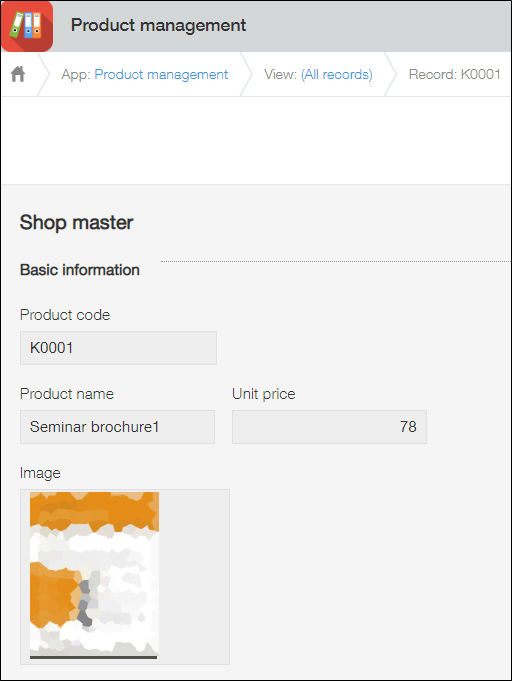
Configurar un campo de "Búsqueda"
A continuación, coloque un campo Búsqueda en la aplicación "Gestión de pedidos", que recuperará datos de la otra aplicación.
-
Abra la aplicación "Gestión de pedidos".
-
Haga clic en el ícono Ajustes app (el ícono con forma de engranaje) en la parte superior derecha de la pantalla Ver.

-
En la pantalla de configuración de la aplicación, haga clic en la pestaña Formulario.
-
Coloque un campo Tabla en el formulario de la aplicación.
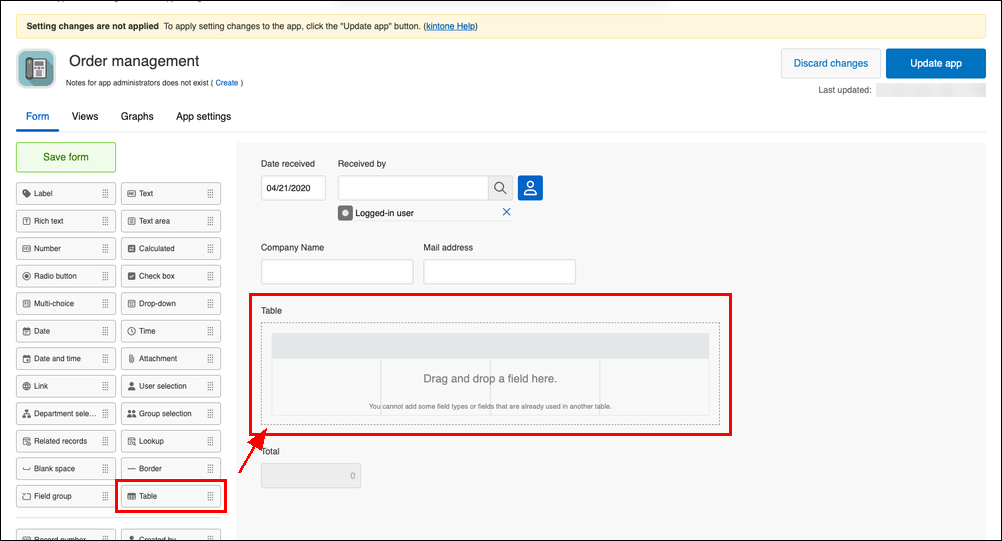
-
Arrastrar y soltar una Búsqueda campo sobre la mesa.
En este ejemplo, configurará un campo Búsqueda que recupera información según los códigos de producto.
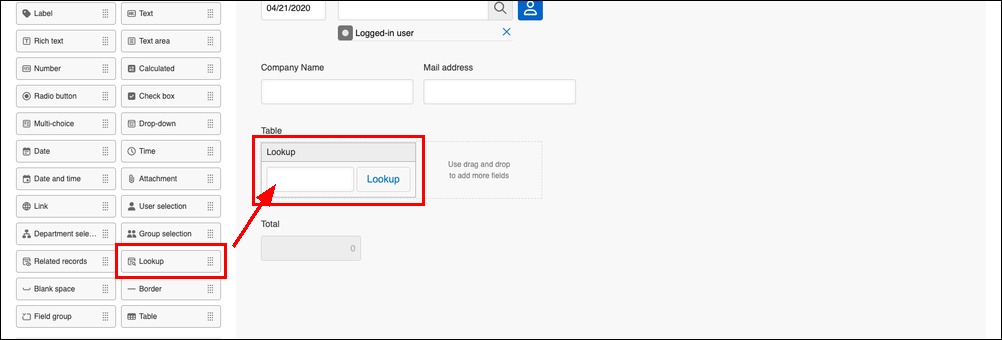
-
Agregue también a la Tabla los campos que desea recuperar de la aplicación "Gestión de productos".
En este ejemplo, agregue los siguientes campos:- Nombre del producto: Campo de texto
- Precio unitario: Campo numérico
- Cantidad: Campo numérico
- Subtotal: Campo Calculado
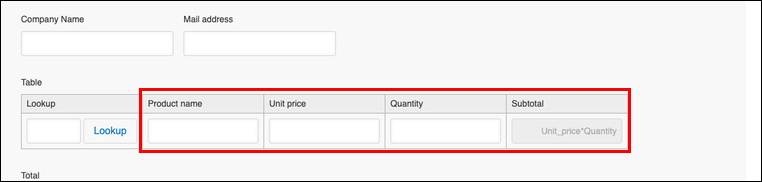
-
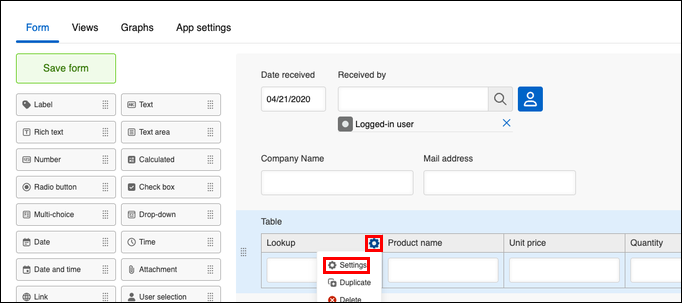
Coloca el cursor sobre el icono de Configuración (el icono de engranaje) en la esquina superior derecha del campo Búsqueda y haz clic en Configuración.
-
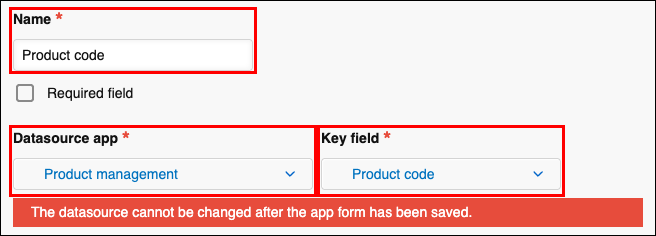
Configure los siguientes ajustes.
- Establecer nombre.
En este ejemplo, ingrese "Código de producto". - Seleccione App de fuente de datos.
Seleccione la aplicación que se utilizará como fuente de datos (fuente de referencia). En este ejemplo, seleccione la aplicación "Gestión de productos". - Seleccione Campo clave.
Seleccione el campo que desea utilizar como clave de asociación. En este ejemplo, seleccione el campo "Código de producto".
- Establecer nombre.
-
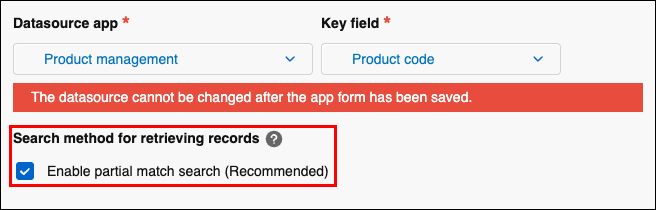
Esta configuración especifica el método de búsqueda para recuperar la información del código del producto.
Asegúrese de que esté seleccionada la Activar la búsqueda de coincidencias parciales (recomendado).
Para más detalles, consulte la siguiente página:
Búsqueda de coincidencia parcial para códigos de producto alfanuméricos
-
Seleccione Asignación campos.
En la aplicación utilizada como datos maestros (fuente de referencia), puede recuperar datos de varios campos a la vez.
En este ejemplo, seleccione "Nombre del producto" < "[Gestión de productos]Nombre del producto" y "Precio unitario" < "[Gestión de productos]Precio unitario".
Haz clic en el botón Agregar (el icono con forma de signo más) para añadir tantas asignaciones de campos como necesites.

-
Si es necesario, seleccione campos para Campos mostrados en el selector de búsqueda.
Los campos especificados aquí se muestran en la pantalla para seleccionar el registro del que desea recuperar datos. Estos campos le ayudan a identificar el registro correcto cuando hay varios registros con el mismo código de producto.
En este ejemplo, seleccione "Nombre del producto" y "Precio unitario". Para más detalles, consulte la siguiente página:
Uso de la búsqueda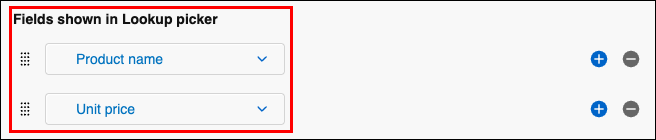
-
Si es necesario, configure también lo siguiente:
-
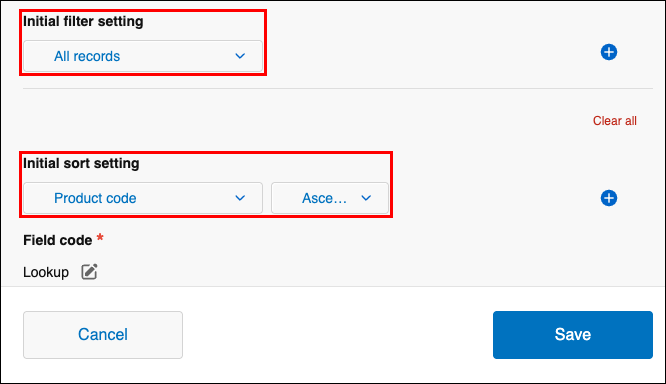
Especifique Ajuste inicial del filtro.
Esta configuración de filtro se aplicará para ayudar a los usuarios a seleccionar un registro correctamente. En el menú desplegable, seleccione el campo al que se aplicará la condición y, a continuación, especifique la condición de filtro. En este ejemplo, no se configurará la configuración de filtro inicial, ya que se desea que se muestren todos los registros.
Incluso si ha configurado el filtro inicial, este no se aplica cuando solo un registro coincide con la palabra clave introducida en el campo Búsqueda. En ese caso, la información del registro se recupera directamente sin aplicar el filtro. -
Especifique Ajuste inicial de clasificación.
Especifique el orden de visualización de los registros que se recuperarán. En este ejemplo, seleccione "Código de producto" y Ascendente.
-
-
Haga clic en Guardar.
-
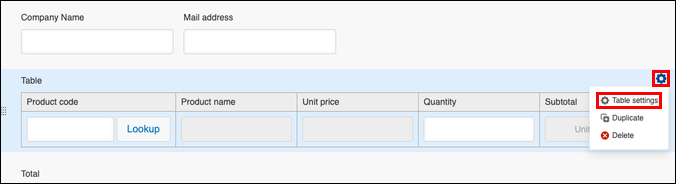
Para establecer el Nombre tabla, haga clic en el icono de Configuración (el icono de engranaje) en la esquina superior derecha de Tabla y haga clic en Ajustes tabla.
-
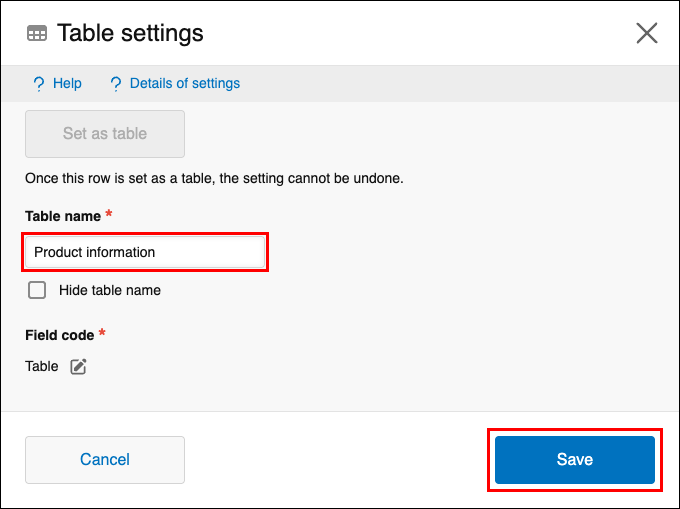
Introduzca un nombre de tabla y haga clic Guardar.
En este ejemplo, ingrese "Información del producto".
-
Haga clic en Guardar en la parte superior izquierda de la pantalla.
-
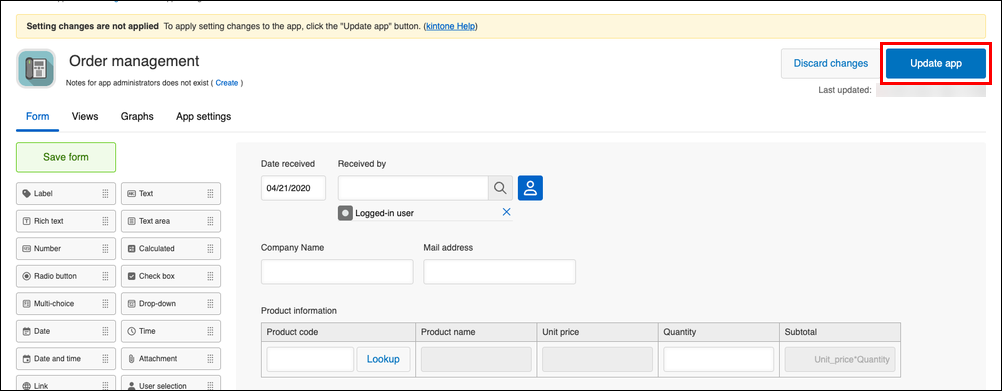
Haga clic en Act. app en la parte superior derecha de la pantalla.
-
En el cuadro de diálogo Act. app, haga clic en Act. app.
Con esto finaliza la configuración de la búsqueda.
Al colocar un campo "Búsqueda" fuera de una "Tabla"
También puede colocar un campo Búsqueda fuera de una Tabla. En este caso, en la configuración Asignación campos, no puede especificar un campo de la Tabla como destino de copia para los datos recuperados.
Otros ejemplos de configuración de búsqueda
Puede utilizar Asignación campos en Ajustes de búsqueda para recuperar datos de campos de Opciones múltiples, casillas de verificación, Desplegable y otros campos.
Este ejemplo muestra cómo copiar la siguiente información de la aplicación Base de datos de clientes a la aplicación Gestión de clientes potenciales.
- Nombre del producto (un campo Opciones múltiples)
- Opciones (Un campo Casilla de verificación)
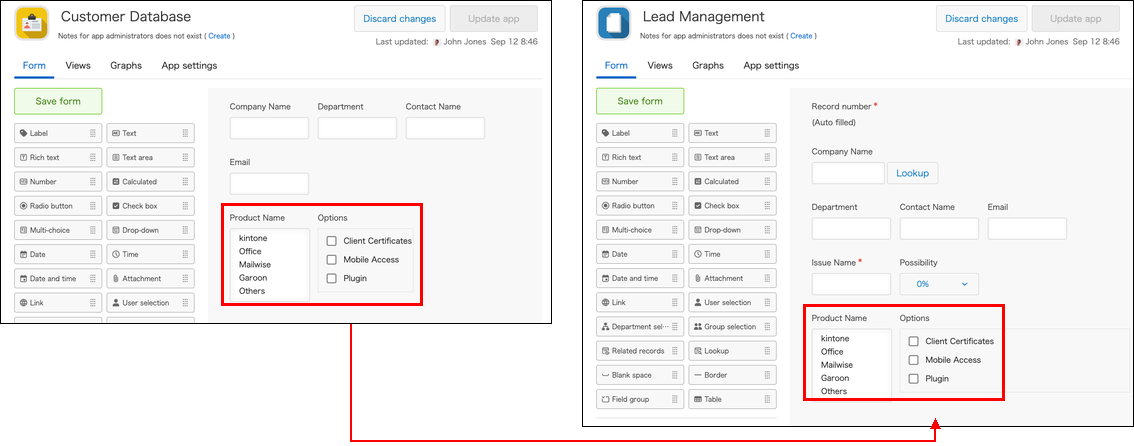
Tanto la aplicación de base de datos de clientes como la aplicación de gestión de clientes potenciales almacenan los nombres de las empresas.
Este ejemplo utiliza el nombre de la empresa como clave de asociación para recuperar información sobre productos y opciones.
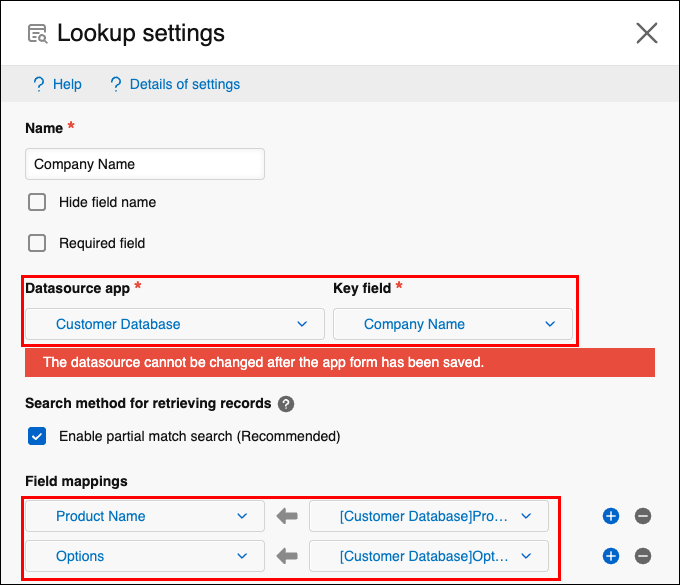
En la aplicación de Gestión de clientes potenciales, agregue un campo Búsqueda para el nombre de la empresa y configúrelo de la siguiente manera.
| Aplicación de fuente de datos | Campo clave |
|---|---|
| Base de datos de clientes | Compañía |
| Asignaciones de campos (campos a los que se copian los datos) | Asignaciones de campos (campos desde los que se copian los datos) |
|---|---|
| Nombre del producto | [Base de datos de clientes] Nombre del producto |
| Opciones (sólo disponibles en japonés) | [Base de datos de clientes] Opciones |
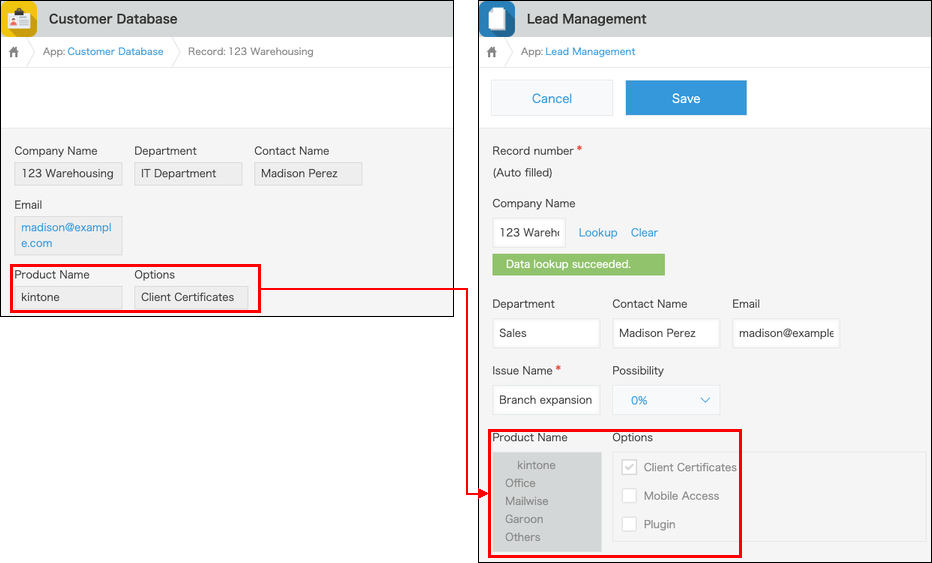
Ahora, al ingresar el nombre de una empresa en la aplicación "Administración de clientes potenciales" y hacer clic en Búsqueda, puede recuperar nombres de productos y opciones de la aplicación "Base de datos de clientes".
Notas sobre los campos de "Búsqueda"
- Aunque se modifiquen los registros de la aplicación que se utilizan como datos maestros (fuente de referencia), los valores recuperados mediante la búsqueda permanecen inalterados. No se actualizan automáticamente.
Si vuelve a hacer clic en Búsqueda, se sobrescribirán con los valores más recientes. - Importar un archivo CSV es una forma práctica de actualizar masivamente los registros existentes.
Sin embargo, si el valor del campo seleccionado para Campo clave está duplicado en la aplicación utilizada como datos maestros (fuente de referencia), la importación de archivos no puede identificar el registro de destino, por lo que el valor no se puede actualizar.
Para actualizar dichos valores, actualice cada registro en la pantalla de edición de registros. - No se pueden especificar campos de una Tabla en la aplicación utilizada como datos maestros (origen de referencia) como origen de copia para Campo clave o Asignación campos.
- Incluso si cambia la configuración en el campo Búsqueda, los valores en el siguiente campo de registros existentes no cambian.
- Campos especificados para Asignación campos en la pantalla de configuración de Búsqueda
- Si selecciona "Habilitar búsqueda de 1 carácter y búsqueda de subcadenas alfanuméricas (recomendado)" en la configuración del campo" Búsqueda ", puede que el filtrado de la información de los registros más recientes tarde un tiempo. Para más detalles, consulte la página siguiente.
Los registros no se filtran correctamente aunque la búsqueda de 1 carácter y la búsqueda de subcadenas alfanuméricas estén habilitadas para la búsqueda