
Configuración de notas para administradores de aplicaciones
La función Notas para administradores de aplicaciones le permite tomar notas libremente sobre la información de su aplicación.
Las notas para los administradores de la aplicación sólo pueden ser creadas y vistas por los usuarios que tienen permisos para administrar la aplicación.
Ejemplos de uso
- Al dejar notas sobre los antecedentes y el propósito de la creación de la aplicación, los puntos clave del diseño y la configuración y otros puntos de precaución, puede facilitar la mejora continua de la aplicación.
- Si hay varios administradores para la aplicación, puedes facilitarles la configuración de los ajustes dejando la información que se compartirá entre ellos en las notas.
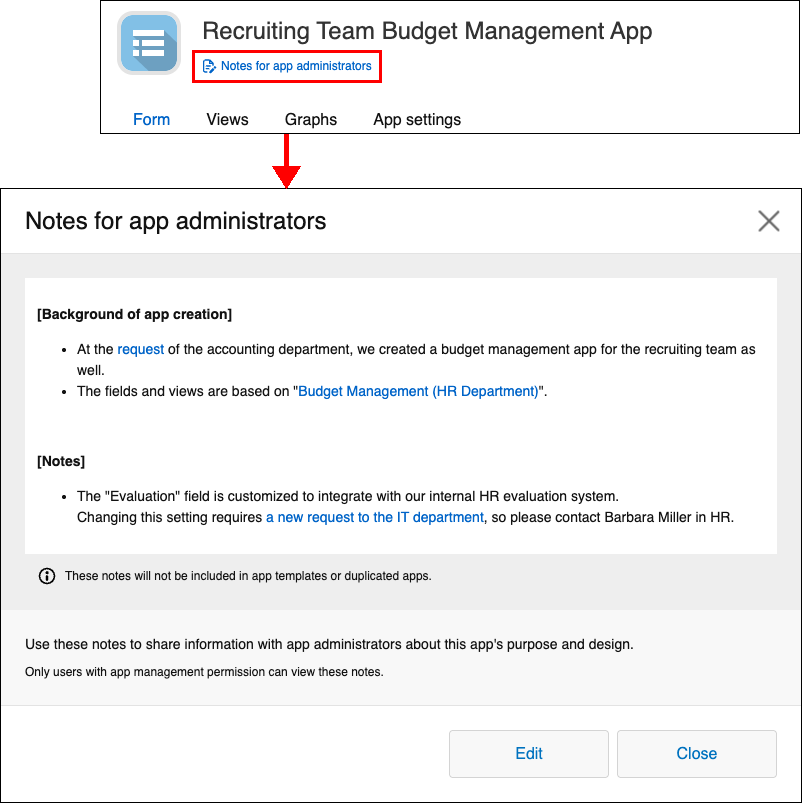
Creación de notas para administradores de aplicaciones
Los siguientes pasos le muestran cómo crear notas para los administradores de aplicaciones.
-
Haga clic en el ícono Ajustes app (el ícono con forma de engranaje) en la parte superior derecha de la pantalla Ver.

-
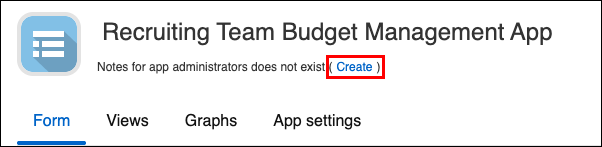
En la pantalla de configuración de la aplicación, haga clic en Crear (el botón para crear notas para los administradores de la aplicación) debajo del nombre de la aplicación.
-
En el cuadro de diálogo Crear notas para administradores de aplicaciones, ingrese la información que desea agregar.
- Puedes aplicar el color del texto, el color de fondo, el tamaño del texto y subrayarlo. También puedes usar viñetas y configurar enlaces.
- Puede introducir 10 000 caracteres o menos en las notas. El número máximo de caracteres se reducirá si introduce texto en formato de texto enriquecido.
-
Si es necesario, seleccione la casilla de verificación Incluir el contenido de estas notas en la plantilla de la aplicación o en la aplicación duplicada.
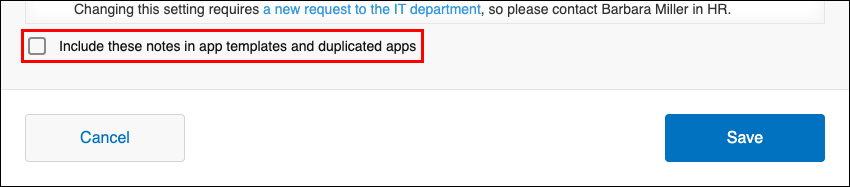
Esta opción no está seleccionada por defecto. Si no está seleccionada, las notas para los administradores de aplicaciones no se incluirán en las plantillas ni en las aplicaciones duplicadas.
Si selecciona esta opción, el contenido de las notas se incluirá en las plantillas de la aplicación o en las aplicaciones duplicadas. -
Haga clic en Guardar.
-
En el cuadro de diálogo Notas para los administradores de apps, haga clic en Cerrar.
-
Haga clic en Act. app en la parte superior derecha de la pantalla.
-
En el cuadro de diálogo Act. app, haga clic en Act. app.
Visualización y edición de notas para administradores de aplicaciones
Puede ver o editar las Notas para los administradores de aplicaciones que creó en cualquier momento.
Los pasos son los siguientes:
-
Haga clic en el ícono Ajustes app (el ícono con forma de engranaje) en la parte superior derecha de la pantalla Ver.
-
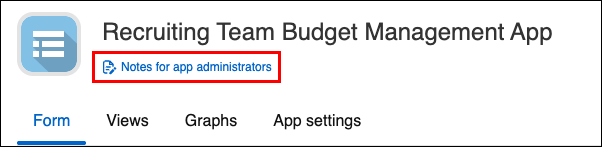
En la pantalla de configuración de la aplicación, haga clic en Notas para los administradores de apps debajo del nombre de la aplicación.
-
Revise las notas ingresadas en el cuadro de diálogo Notas para los administradores de apps.
Si desea realizar algún cambio en las notas, haga clic en Editar. -
Edite las notas en el cuadro de diálogo Notas para administradores de aplicaciones.
- Puedes aplicar el color del texto, el color de fondo, el tamaño del texto y subrayarlo. También puedes usar viñetas y configurar enlaces.
- Introduzca 10 000 caracteres o menos en las notas. El número máximo de caracteres se reducirá si introduce texto en formato de texto enriquecido.
-
Si es necesario, seleccione o desmarque la opción "Incluir el contenido de estas notas en la plantilla de la aplicación o en la aplicación duplicada".
Si selecciona esta opción, el contenido de las notas se incluirá en las plantillas de la aplicación o en las aplicaciones duplicadas. -
Haga clic en Guardar.
-
En el cuadro de diálogo Notas para los administradores de apps, haga clic en Cerrar.
-
Haga clic en Act. app en la parte superior derecha de la pantalla.
-
En el cuadro de diálogo Act. app, haga clic en Act. app.